

AirDrop est la méthode très pratique d’Apple pour partager sans fil des fichiers entre iPhones, iPads et Macs. Mais si vous essayez d’envoyer quelque chose de votre iPhone vers un PC Windows, vous avez probablement remarqué… que cela ne fonctionne pas. C’est parce qu’AirDrop est exclusif aux appareils Apple.
La bonne nouvelle ? Il existe des solutions alternatives faciles et sécurisées qui vous permettent de transférer des fichiers tout aussi facilement. Dans cet article, je vais vous montrer comment « AirDropper » de l’iPhone vers Windows en utilisant des outils fiables comme Snapdrop, iCloud et des applications tierces, sans câbles nécessaires.
Table des matières
1. Comment utiliser AirDrop de l’iPhone vers un PC Windows
Puisqu’AirDrop ne fonctionne pas nativement avec Windows, voici trois alternatives qui fonctionnent tout aussi bien. Certaines sont même plus rapides dans certains cas.
Don’t miss the best of The Mac Observer
Set us as a preferred source and our Apple reporting ranks higher in your Google Search results and Discover feed — one tap, no account changes.
1. Snapdrop (méthode basée sur navigateur)
Snapdrop est une application web gratuite et open-source qui imite AirDrop, qui ne nécessite pas de compte. Elle fonctionne sur votre réseau Wi-Fi local.
- Sur votre PC Windows, ouvrez votre navigateur et allez sur snapdrop.net.

- Faites de même sur votre iPhone en utilisant Safari ou Chrome.
- Assurez-vous que les deux appareils sont connectés au même réseau Wi-Fi.
- Sur votre iPhone, appuyez sur l’icône du PC qui apparaît à l’écran.
- Choisissez le fichier (photo, vidéo, document) que vous souhaitez envoyer.
- Acceptez le fichier sur votre PC pour terminer le transfert.

Prérequis :
- Même Wi-Fi pour les deux appareils
- Un navigateur web moderne comme Chrome, Firefox ou Edge
- Aucune installation d’application requise
Avantages :
- Rapide et simple
- Pas d’inscription
- Pas de limite de taille de fichier (dans la limite du raisonnable)
Limitations :
- Nécessite un navigateur internet actif sur les deux appareils
- Problèmes occasionnels sur les réseaux Wi-Fi lents
2. iCloud Drive (via l’application Fichiers)
iCloud Drive est le stockage cloud intégré d’Apple. Vous pouvez téléverser un fichier depuis votre iPhone puis le télécharger depuis iCloud.com sur votre PC Windows.
- Sur votre iPhone, ouvrez l’application Fichiers.
- Appuyez sur Parcourir > iCloud Drive.
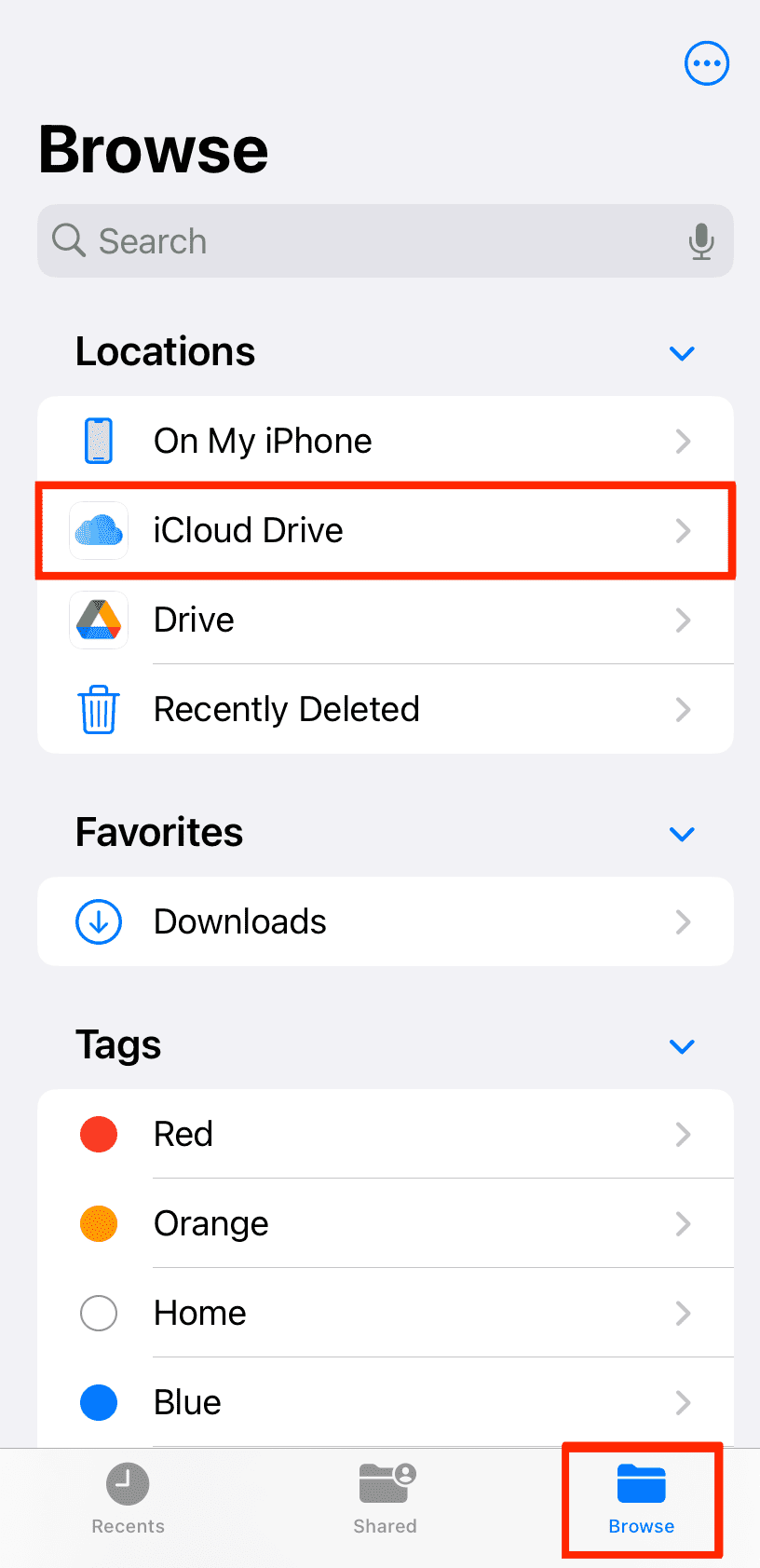
- Appuyez sur l’icône partager pour le fichier, puis choisissez Enregistrer dans Fichiers > iCloud Drive.
- Sur votre PC, allez sur icloud.com et connectez-vous avec votre identifiant Apple.
- Cliquez sur iCloud Drive et téléchargez votre fichier.

Prérequis :
- compte iCloud
- Connexion Internet
- Espace de stockage iCloud suffisant
Avantages :
- Sécurisé et fiable
- Idéal pour les documents et les photos
- Fonctionne même si les appareils ne sont pas sur le même réseau
Limitations :
- Plus lent pour les fichiers volumineux
- Nécessite une connexion à iCloud sur le PC
3. Applications tierces (par ex., Send Anywhere, SHAREit)

Ce sont des applications spécifiquement conçues pour transférer des fichiers entre plateformes. Certaines nécessitent des installations ; d’autres fonctionnent via des liens de navigateur. Nous allons montrer le processus pour Send Anywhere :
- Installez Send Anywhere sur votre iPhone depuis l’App Store.
- Sur votre PC, allez sur send-anywhere.com ou installez la version bureau.

- Sur iPhone, choisissez un fichier et appuyez sur Envoyer.
- Saisissez le code à 6 chiffres affiché sur votre PC pour démarrer le transfert.

Prérequis :
- Application installée sur iPhone
- Navigateur web ou application sur PC
- Internet ou Wi-Fi local (selon la méthode)
Avantages :
- Rapide et indépendant de la plateforme
- Prend en charge les fichiers volumineux
- Fonctionnalités de chiffrement optionnelles
Limitations :
- Publicités dans les versions gratuites
- Nécessite d’installer l’application ou d’ouvrir un site web
- La confidentialité varie selon l’application (lisez les avis)
Si cela ne vous convient pas, vous pouvez toujours adopter une approche plus professionnelle et utiliser un logiciel tiers dédié, comme Xilisoft iPhone Transfer. Cet outil simplifie grandement le processus et offrira des options plus avancées, comme la sauvegarde de l’iPhone, pour s’assurer que vos données sont toujours en sécurité.
➡️Essayez Xilisoft iPhone Transfer
2. Conseils pour les transferts d’iPhone vers PC
- Gardez les deux appareils sur le même réseau Wi-Fi pour des transferts plus rapides et plus stables, en particulier avec Snapdrop.
- Utilisez uniquement des applications sécurisées et bien notées. Évitez tout ce qui semble suspect ou qui demande des autorisations inutiles.
- Évitez les données mobiles pour les transferts de fichiers volumineux. Ils seront plus lents et pourraient vous coûter plus cher.
- Videz le cache de votre navigateur si Snapdrop semble bloqué ou ne se charge pas.
- Vérifiez les paramètres de confidentialité lorsque vous utilisez des services tiers pour éviter le partage public de fichiers ou les fuites de données.
3. Questions fréquemment posées
Puis-je utiliser AirDrop de l’iPhone vers un PC ?
Pas directement. AirDrop est une fonctionnalité exclusive à Apple. Mais des outils comme Snapdrop et iCloud offrent des fonctionnalités presque identiques.
Pourquoi mon iPhone ne peut-il pas utiliser AirDrop vers mon ordinateur ?
Si vous utilisez un PC Windows, il n’apparaîtra pas dans AirDrop. Utilisez plutôt l’une des méthodes listées ci-dessus.
Windows prend-il en charge AirDrop ?
Non, Windows ne prend pas en charge AirDrop. Vous devrez utiliser des outils multiplateformes comme Snapdrop, iCloud Drive ou une application de transfert de fichiers.
Snapdrop est-il sûr à utiliser ?
Oui, Snapdrop est open-source et transfère les fichiers localement sur votre réseau. Néanmoins, évitez de l’utiliser sur un Wi-Fi public sans VPN.
Quelle est la méthode la plus rapide pour envoyer une photo d’un iPhone vers un PC ?
Snapdrop est généralement le plus rapide pour les photos et les petits fichiers, tant que les deux appareils sont sur le même réseau Wi-Fi.
4. Résumé
- Snapdrop : Le plus rapide pour les transferts locaux sans fil (pas d’installation nécessaire)
- iCloud Drive : Le meilleur pour le stockage cloud sécurisé et l’utilisation entre réseaux différents
- Applications tierces : Bonnes pour les fichiers volumineux ou les transferts à distance
5. Conclusion
Bien que vous ne puissiez pas techniquement utiliser AirDrop de l’iPhone vers Windows, ces solutions alternatives offrent des solutions de transfert de fichiers rapides, sécurisées et simples. Que vous partagiez une photo rapidement ou que vous déplaciez un lot de documents, des outils comme Snapdrop, iCloud Drive et Send Anywhere font le travail.


Discussion