
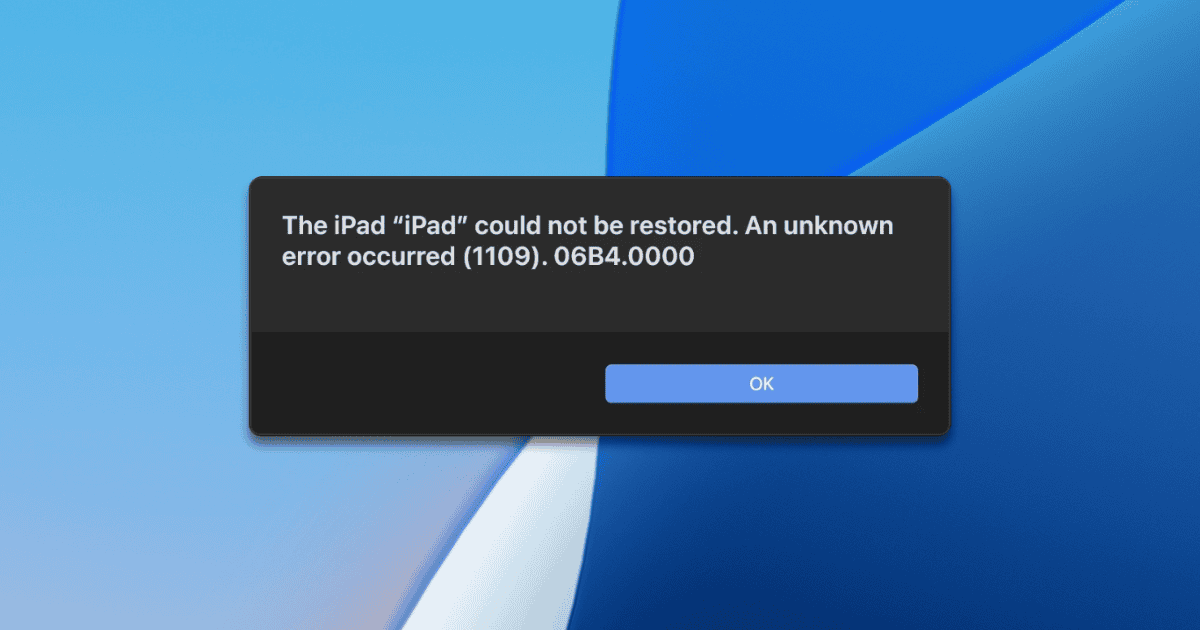
Bien que moins fréquent de nos jours, il existe encore des scénarios où vous pourriez avoir besoin de restaurer votre appareil. Vous pourriez rencontrer des problèmes de stabilité, avoir subi une mise à jour échouée, ou simplement effacer votre appareil pour le vendre. Dans ces cas, des problèmes comme l’erreur de restauration 1109 sur les iPhones et iPads ajoutent des complications à une situation déjà stressante.
Que signifie le code d’erreur 1109 lors de la restauration d’un iPhone ?
Pour aggraver les choses, le code 1109 n’est même pas mentionné dans l’article d’assistance d’Apple concernant les erreurs de restauration et de mise à jour. Le message « erreur inconnue » n’aide pas non plus.
Don’t miss the best of The Mac Observer
Set us as a preferred source and our Apple reporting ranks higher in your Google Search results and Discover feed — one tap, no account changes.
L’erreur 1109 peut être causée par un blocage réseau ou un problème lié au câble USB. Il peut également s’agir d’une combinaison de ces problèmes, donc la voie la plus sûre consiste à résoudre les deux problèmes.
Avant de vous plonger dans les solutions, gardez à l’esprit qu’il existe des logiciels professionnels qui peuvent vous aider en cas de problème. Des outils tels que Tenorshare ReiBoot peuvent même aider à réparer certains de ces problèmes ou à récupérer des données perdues.
4 solutions pour le code d’erreur 1109 lors de la restauration d’iPhone
Apple ne répertorie pas officiellement ce code, il n’y a donc pas de solutions fournies par l’entreprise elle-même. Les solutions ci-dessous sont recueillies à partir des forums d’assistance et partagées par d’autres utilisateurs.
1. Essayez un câble différent
La cause la plus courante du code d’erreur 1109 lors de la restauration d’un iPhone ou d’un iPad semble être le câble. Plus précisément, les câbles USB-C, soit USB-C vers USB-C, soit USB-C vers Lightning. Ainsi, la première solution à essayer est d’utiliser un câble qui se connecte à votre ordinateur via un port USB-A.
 NOTE
NOTE
2. Utilisez une autre connexion Internet

Une autre solution fréquente consiste à essayer un fournisseur Internet différent. Étant donné que les appareils Apple se connectent aux serveurs de l’entreprise pendant le processus de restauration, le problème peut être lié à votre connexion.
Dans les forums d’assistance d’Apple, des utilisateurs ont signalé que la meilleure option est d’utiliser un autre téléphone ou tablette pour se connecter. Vous pouvez le faire en créant un point d’accès mobile ou en utilisant le partage de connexion USB.
3. Restaurez en utilisant un ordinateur différent
La solution précédente peut ne pas être une option si vous essayez de restaurer votre seul appareil. Heureusement, il peut encore y avoir une issue : un utilisateur a signalé que l’utilisation d’un autre ordinateur était suffisante. Ils n’ont cependant pas précisé si l’autre ordinateur était connecté au même réseau que le premier.
4. Téléchargez le firmware iOS et essayez une restauration hors ligne
Une autre solution possible pour l’erreur 1109 sur votre iPhone ou iPad est d’essayer une restauration hors ligne. Cette procédure a moins de chances de fonctionner pour ce problème spécifique, mais vaut toujours la peine d’être tentée si tout le reste échoue. Dans cette méthode, vous téléchargez vous-même le firmware au lieu de laisser Finder ou iTunes gérer cette partie.
Pour ce faire, vous devrez mettre l’appareil en mode de récupération. Apple propose des instructions détaillées sur la façon de procéder avec différents modèles d’iPhone et d’iPad. Ensuite, vous le flashez en maintenant Option (sur macOS) ou Shift (sur Windows) enfoncé lorsque vous cliquez sur le bouton Restaurer. Sélectionnez le fichier .IPSW que vous venez de télécharger, et c’est tout.
Bien que les liens vers les firmwares ne soient publiés que sur des sites Web tiers, les liens eux-mêmes proviennent directement des serveurs d’Apple. Des pages comme The Apple Wiki disposent d’une liste très complète d’appareils et de versions d’OS parmi lesquels choisir.

Les erreurs vagues sur les iPhones ou iPads ne sont jamais bonnes, surtout lorsque, comme le code 1109, elles apparaissent pendant la restauration. Au moins, puisqu’Apple elle-même n’aide pas beaucoup avec des instructions officielles, d’autres utilisateurs ont proposé quelques solutions possibles.




Discussion