Ce fut une surprise inattendue mais bienvenue lorsqu’Apple a finalement autorisé les émulateurs sur l’App Store. Vous pouvez facilement installer des émulateurs de consoles de jeux classiques auxquels vous ne pouviez pas jouer auparavant sur votre appareil iOS. Que vous souhaitiez jouer à Pokemon: Fire Red sur un émulateur GameBoy ou à Patapon sur un émulateur PSP, plusieurs options s’offrent à vous.
Les utilisateurs de longue date d’émulateurs ont probablement déjà entendu parler de Dolphin. Il est disponible sur diverses plateformes, bien qu’il ne soit arrivé que récemment dans l’écosystème Apple. Le processus d’installation reste encore un peu déroutant, il faut l’admettre. Je vais vous expliquer comment installer et faire fonctionner l’émulateur Dolphin sur votre appareil iOS afin que vous puissiez commencer à jouer le plus rapidement possible.
Qu’est-ce que l’émulateur Dolphin ?
Les émulateurs permettent à un appareil d’imiter un autre système d’exploitation, un système logiciel ou un matériel pour qu’un appareil puisse exécuter une application ou un jeu spécifique. L’émulateur Dolphin existe depuis le début des années 2000, mais est finalement devenu un émulateur pour Wii et GameCube. Il était capable d’exécuter la plupart des jeux de GameCube et Wii dès 2009.
Au fur et à mesure que la technologie progressait, Dolphin s’est également adapté. D’une compatibilité limitée, il est ensuite devenu disponible pour Windows, Android, macOS, et plus encore. Et maintenant, il est disponible sur iOS, bien que pas directement depuis l’App Store.
Avec le récent changement de politique d’Apple concernant les émulateurs, nous pouvons nous attendre à ce que l’émulateur Dolphin soit accessible via l’App Store vers la fin de l’année. Pour l’instant, une solution de contournement fera l’affaire.
Comment installer l’émulateur Dolphin sur iOS
Comme d’autres émulateurs pour iOS, l’émulateur Dolphin ne peut être installé que comme une application tierce. Cela signifie qu’il ne sera pas facilement disponible dans l’App Store standard pour les utilisateurs d’iPhone et d’iPad. Vous devrez installer une application de sideloading. Vous devez utiliser AltStore pour l’émulateur Dolphin.
Étape 1 : télécharger AltStore
Comme l’émulateur Dolphin, AltStore ne peut pas être téléchargé depuis l’App Store. Vous devez installer un AltServer sur votre PC Windows ou Mac avant de pouvoir l’installer sur votre iPhone ou iPad.
Pour l’installation sur Mac :
- Voici le lien de téléchargement officiel pour AltServer pour macOS 11 ou ultérieur. Pour les versions antérieures 10.14 ou 10.15, voici le lien de téléchargement officiel.
- Ouvrez le fichier ZIP, qui se transformera en une application AltServer dans le dossier Téléchargements. Ensuite, faites glisser l’application AltServer vers votre dossier Applications.
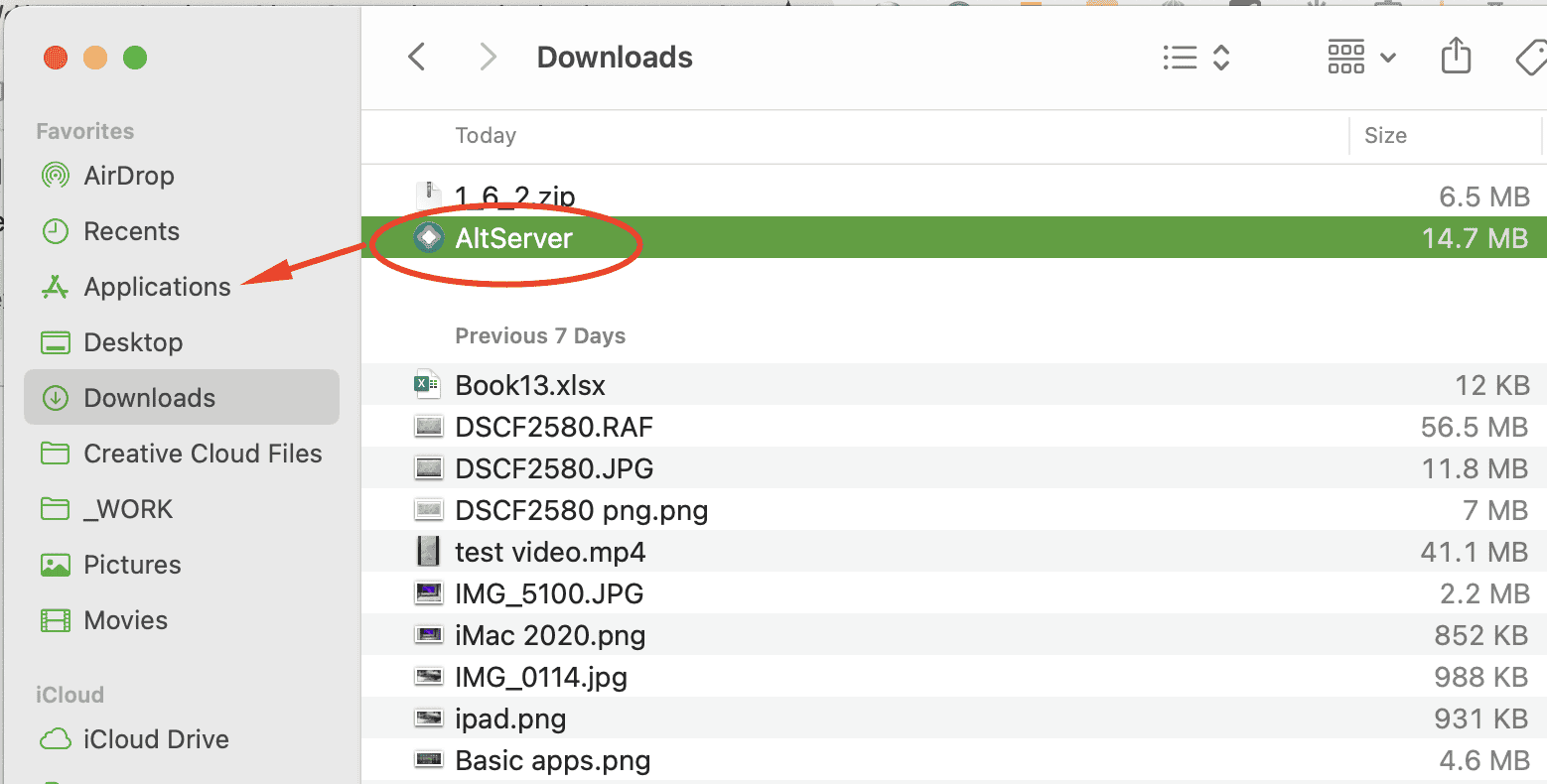
- Recherchez AltServer dans votre barre de menu et lancez-le.
- Connectez votre appareil iOS à votre ordinateur—il doit être déverrouillé. S’il y a un problème, faites confiance à votre appareil avec votre ordinateur.
- Ensuite, activez la synchronisation Wi-Fi sur votre appareil iOS.
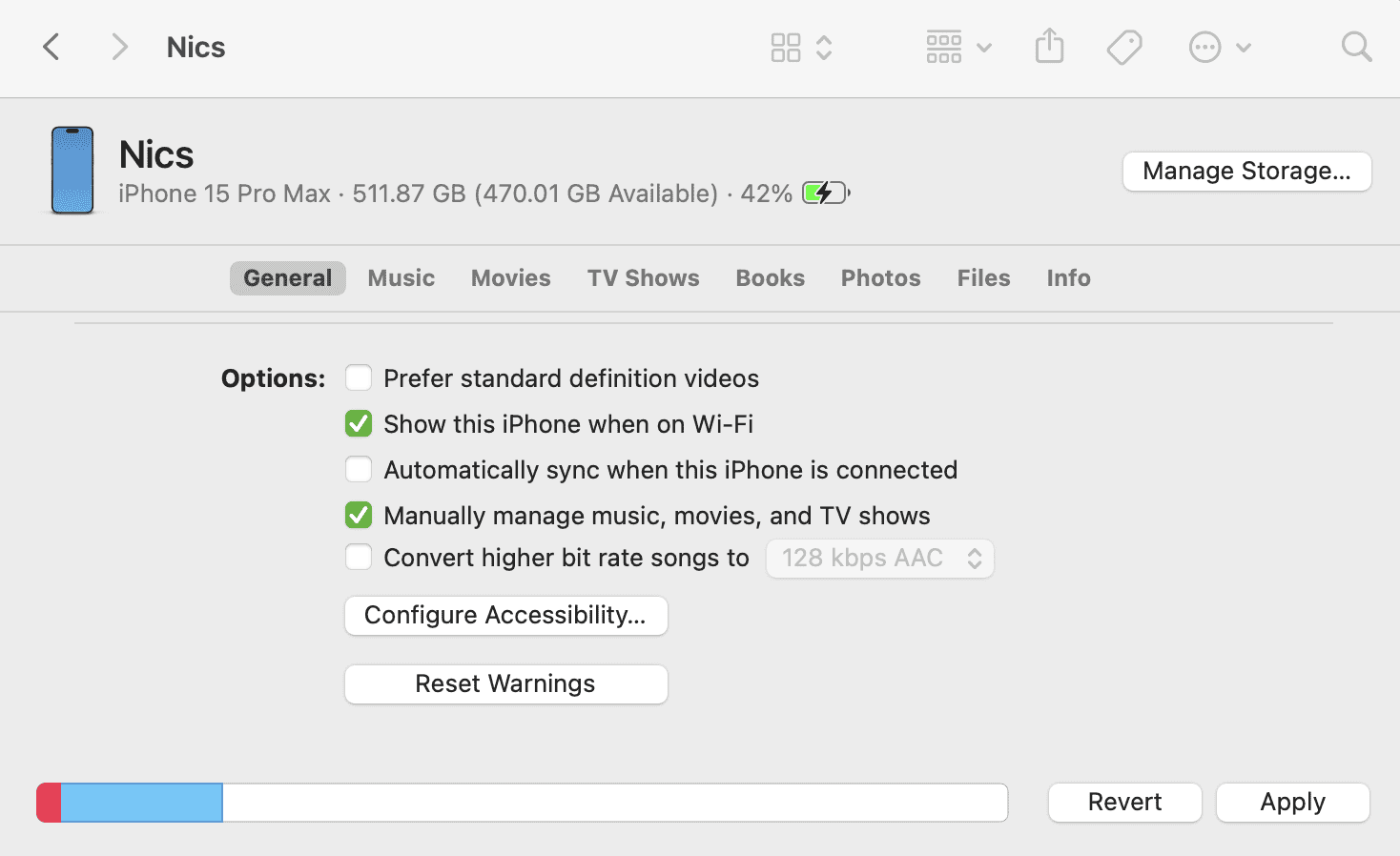
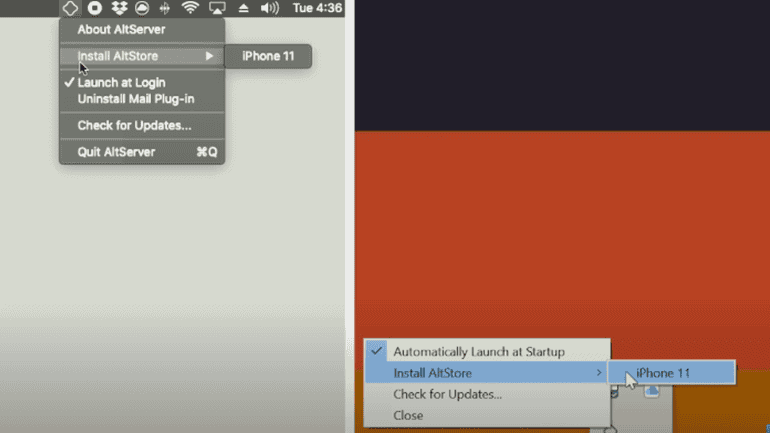
- Ouvrez l’icône AltServer, sélectionnez Installer AltStore, et choisissez votre appareil iOS. Vous devez vous connecter avec votre identifiant Apple et votre mot de passe pour continuer. Avertissement rapide : cela ne permettra pas à AltServer, ou à toute autre application tierce, d’avoir vos identifiants Apple. Ils sont uniquement envoyés à Apple, à personne d’autre.
Après quelques instants, une invite apparaîtra indiquant qu’AltStore a été installé sur votre appareil. Dans certains cas, vous devrez peut-être redémarrer votre appareil pour que AltStore apparaisse.
Pour l’installation sur Windows :
- Si vous ne l’avez pas encore fait, vous devez installer iTunes et iCloud directement depuis Apple et non via le Microsoft Store.
- Téléchargez AltServer pour Windows via le lien officiel, puis vous verrez ce fichier :
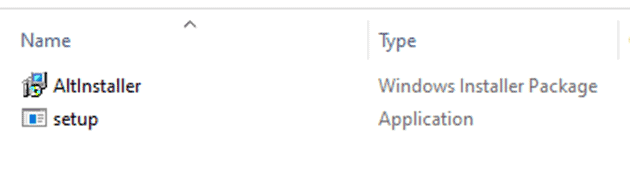
- Extrayez le fichier zip et exécutez Setup.exe.
- Une fois téléchargé, recherchez AltServer dans votre barre des tâches et exécutez-le en tant qu’administrateur.
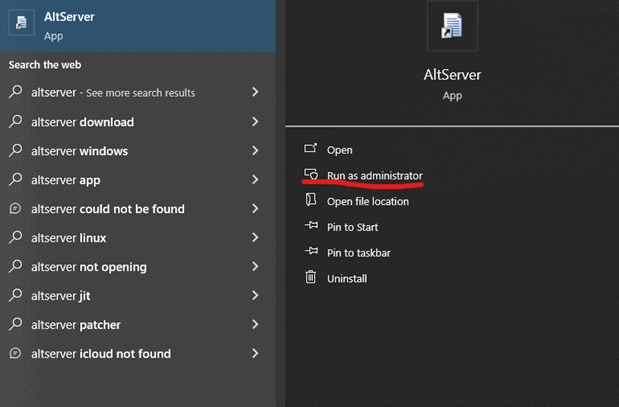
- Connectez votre appareil iOS à votre ordinateur. Votre appareil doit être déverrouillé et vous devez faire confiance à votre appareil avec votre ordinateur.
- Ouvrez votre iTunes et activez la synchronisation Wi-Fi sur votre appareil iOS.
- Cliquez sur l’icône AltServer dans votre barre des tâches et choisissez Installer AltStore. Vous devez sélectionner l’appareil lors de la sélection de cette option, alors assurez-vous que votre appareil iOS est connecté à votre ordinateur.
- Saisissez votre identifiant Apple et votre mot de passe pour permettre à AltServer de prendre en charge votre appareil.
- Attendez quelques secondes, et vous serez notifié qu’AltStore a été installé sur votre appareil.
Après l’installation :
- Accédez à vos Paramètres et choisissez Général, puis Profil et gestion des appareils.
- Choisissez Faire confiance [votre identifiant Apple], puis appuyez à nouveau sur Faire confiance.
- Pour iOS 16 et les versions ultérieures, vous devez activer le Mode Développeur via Confidentialité et sécurité dans la section Paramètres de votre appareil.
Étape 2 : télécharger l’émulateur Dolphin
- Dans l’onglet Parcourir d’AltStore, choisissez Sources, puis cliquez sur Ajouter dans la section Source AltStore d’OatmealDome.
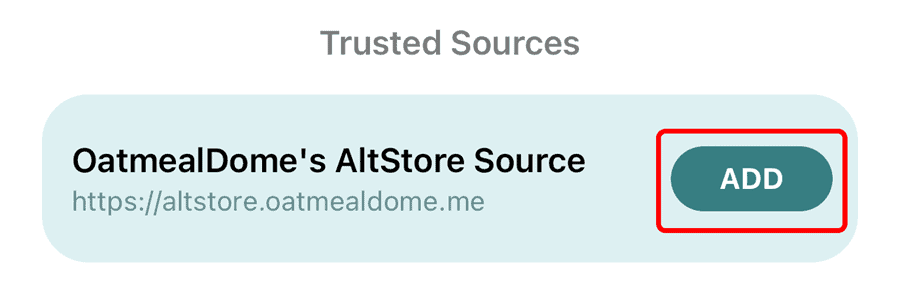
- Une invite apparaîtra. Choisissez Ajouter et appuyez sur Terminé. Si vous faites défiler vers le bas, vous verrez Dolphin iOS. Ensuite, appuyez sur Gratuit pour commencer l’installation.
Étape 3 : faire confiance au développeur
Pour utiliser Dolphin iOS sans problème, vous devez confirmer que vous faites confiance à cette application.
- Allez dans vos paramètres > Général > VPN > gestion des appareils > Application développeur.
- Sélectionnez les certificats liés à Dolphin et confirmez que vous leur faites confiance.
Étape 4 : exécuter l’émulateur Dolphin
Une fois l’application installée, vous pouvez voir l’icône Dolphin iOS sur votre appareil. Vous pouvez l’exécuter comme n’importe quelle autre application sur votre téléphone.
Mais vous ne pourrez pas jouer immédiatement après l’installation. Vous devez ajouter manuellement des jeux à votre Dolphin iOS en important des ROMs. Ce sont des copies numériques de jeux. Il existe de nombreuses façons d’importer des jeux – soit directement depuis un appareil iOS, soit via l’application Dolphin sur votre PC ou Mac.
Vous pouvez également utiliser les options de partage de fichiers d’iTunes pour ajouter des ROMs à votre Dolphin iOS, et explorer davantage d’options de jeux pour Windows et Mac.
Maintenant, vous pouvez profiter des jeux de console sur vos appareils Apple. Vous avez également la possibilité d’utiliser des contrôleurs sans fil compatibles avec votre appareil iOS si vous le souhaitez.