

Fue una sorpresa inesperada pero bienvenida cuando Apple finalmente permitió los emuladores en la App Store. Puedes instalar fácilmente emuladores de consolas de juegos clásicas a los que antes no podías jugar en tu dispositivo iOS. Tanto si quieres jugar a Pokemon: Fire Red en un emulador de GameBoy como a Patapon en un emulador de PSP, hay varias opciones disponibles.
Los usuarios de emuladores veteranos probablemente hayan oído hablar de Dolphin antes. Está disponible en una amplia gama de plataformas, aunque solo recientemente llegó al ecosistema de Apple. El proceso de instalación sigue siendo un poco confuso, la verdad. Te explicaré cómo poner en marcha el emulador Dolphin en tu dispositivo iOS para que puedas empezar a jugar lo antes posible.
¿Qué es el emulador Dolphin?
Los emuladores permiten que un dispositivo imite otro sistema operativo, sistema de software o hardware para que un dispositivo ejecute una aplicación o juego específico. Dolphin Emulator existe desde principios de la década de 2000, pero finalmente se convirtió en un emulador para Wii y GameCube. Pudo ejecutar la mayoría de los juegos de GameCube y Wii en 2009.
Don’t miss the best of The Mac Observer
Set us as a preferred source and our Apple reporting ranks higher in your Google Search results and Discover feed — one tap, no account changes.
A medida que la tecnología avanzaba, Dolphin también se adaptó. De una compatibilidad limitada, más tarde pasó a estar disponible para Windows, Android, macOS y más. Y ahora, está disponible en iOS, aunque no directamente desde la App Store.
Con el reciente cambio de política de Apple sobre los emuladores, podemos esperar que el emulador Dolphin sea accesible a través de la App Store hacia finales de año. Por ahora, nos conformaremos con una solución alternativa.
Cómo instalar el emulador Dolphin en iOS
Al igual que otros emuladores para iOS, Dolphin Emulator solo se puede instalar como una aplicación de terceros. Esto significa que no estará disponible en la App Store estándar para usuarios de iPhone y iPad. Tendrás que instalar una aplicación de carga lateral. Necesitas usar AltStore para el emulador Dolphin.
Paso 1: descargar AltStore
Al igual que Dolphin Emulator, AltStore no se puede descargar desde la App Store. Tienes que instalar un AltServer en tu PC con Windows o Mac antes de poder instalarlo en tu iPhone o iPad.
Para la instalación en Mac:
- Este es el enlace de descarga oficial de AltServer para macOS 11 o posterior. Para las versiones anteriores 10.14 o 10.15, este es el enlace de descarga oficial.
- Abre el archivo ZIP, que se convertirá en una aplicación AltServer dentro de la carpeta de descargas. A continuación, arrastra la aplicación AltServer a tu carpeta de Aplicaciones.
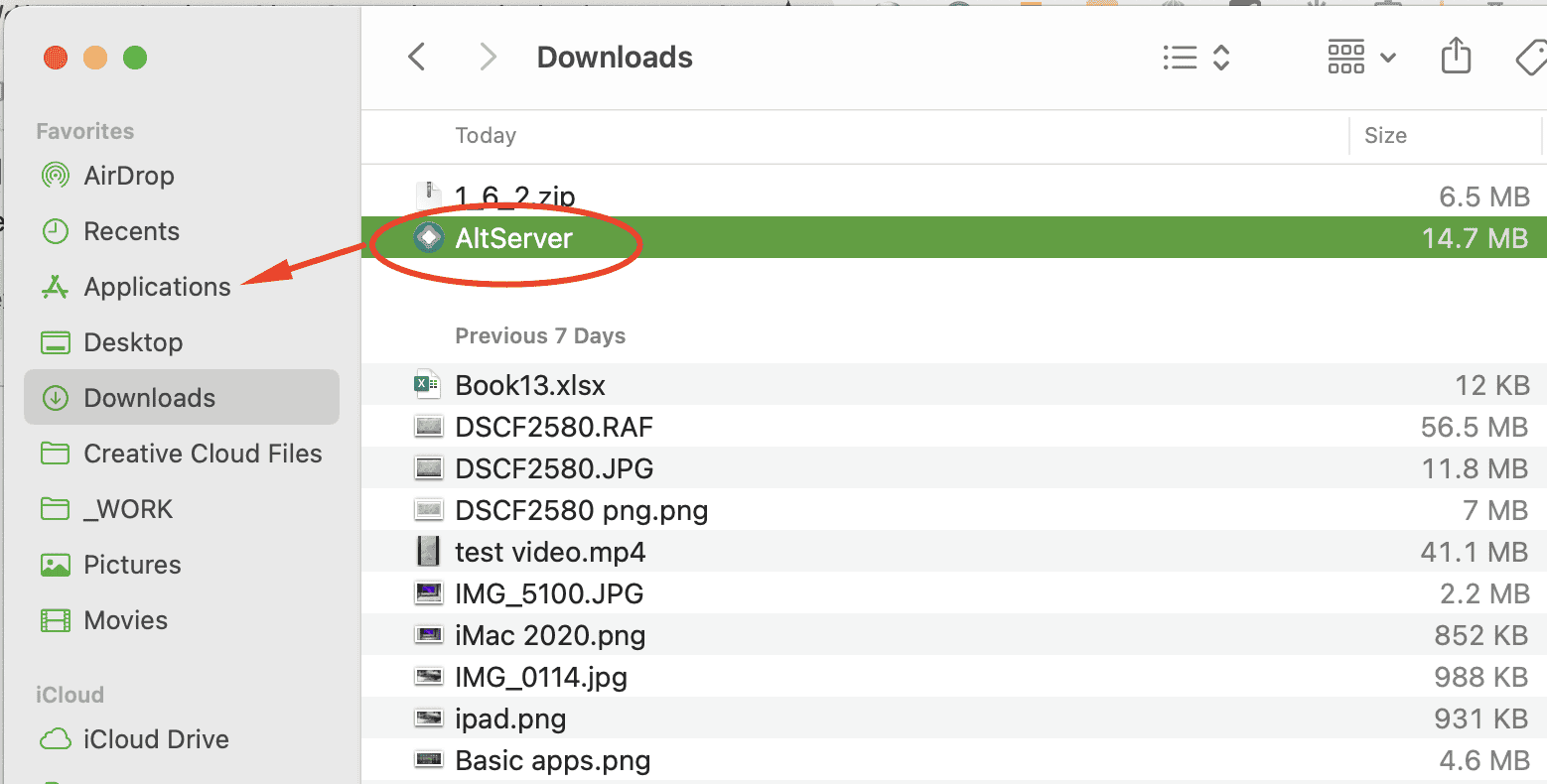
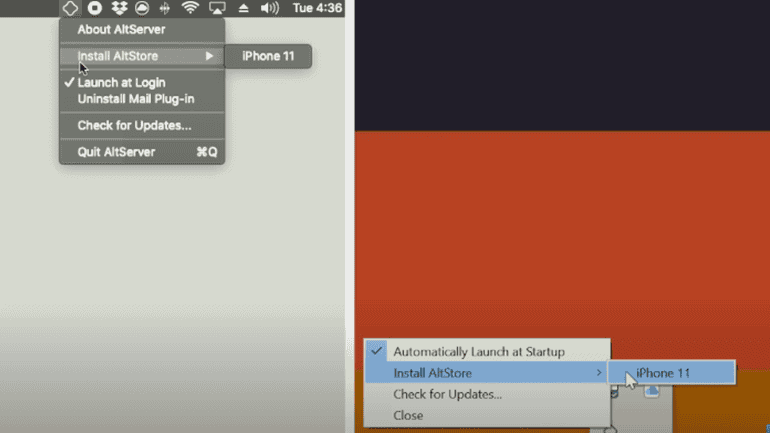
- Busca el AltServer en la barra de menú e inícialo.
- Conecta tu dispositivo iOS a tu ordenador; debe estar desbloqueado. Si hay algún problema, confía en tu dispositivo con tu ordenador.
- A continuación, activa la sincronización Wi-Fi en tu dispositivo iOS.
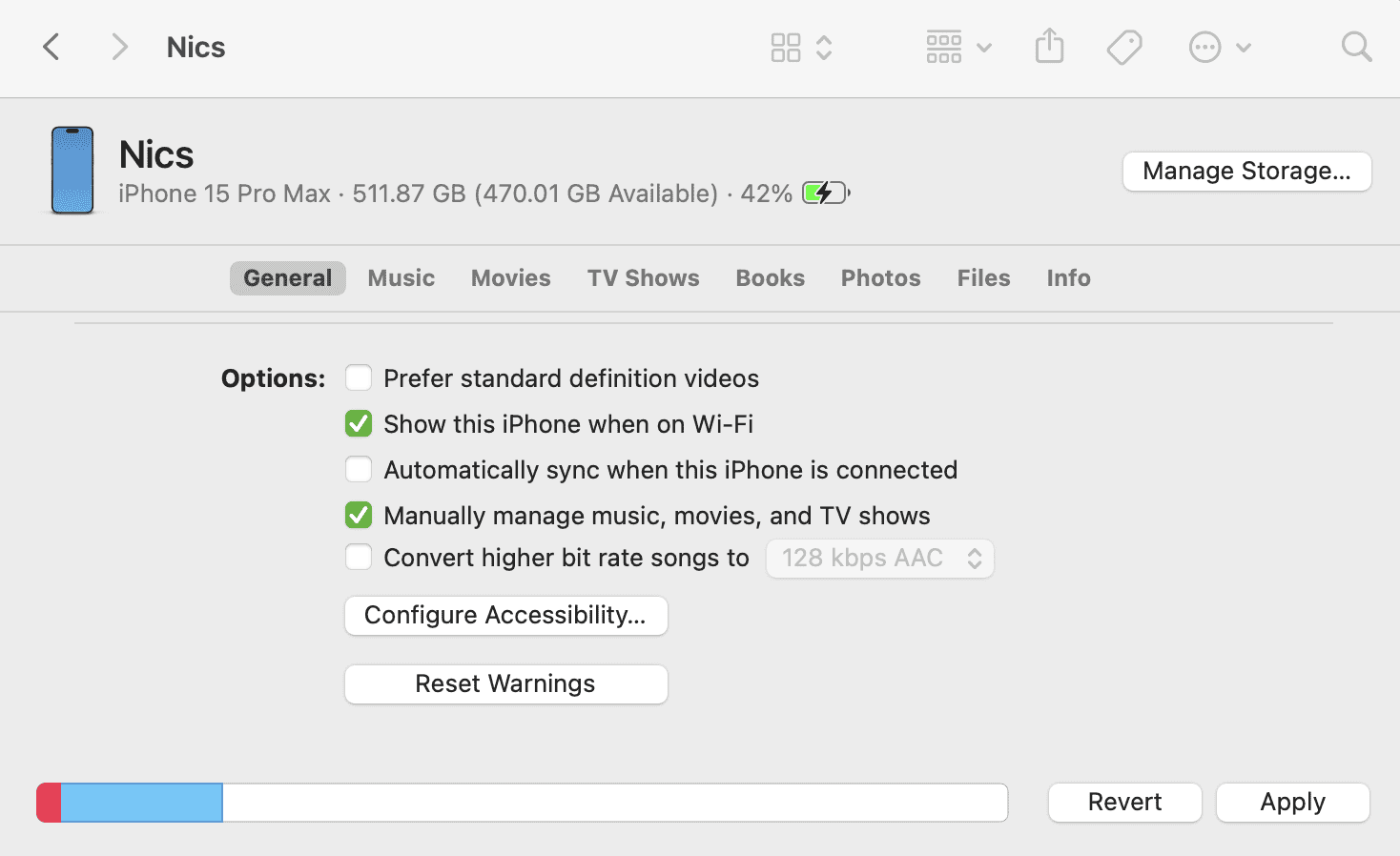


- Abre el icono de AltServer, selecciona Install AltStore y elige tu dispositivo iOS. Debes iniciar sesión con tu ID de Apple y contraseña para continuar. Descargo de responsabilidad rápido: esto no permitirá que AltServer, ni ninguna otra aplicación de terceros, tenga tus credenciales de Apple. Solo se envía a Apple, no a nadie más.
Después de unos instantes, aparecerá un mensaje indicando que AltStore se ha instalado en tu dispositivo. En algunos casos, es posible que tengas que reiniciar el dispositivo para que aparezca AltStore.
Para la instalación en Windows:
- Si aún no lo has hecho, debes instalar iTunes e iCloud directamente desde Apple y no a través de la Microsoft Store.
- Descarga el AltServer para Windows a través del enlace oficial, entonces verás este archivo:
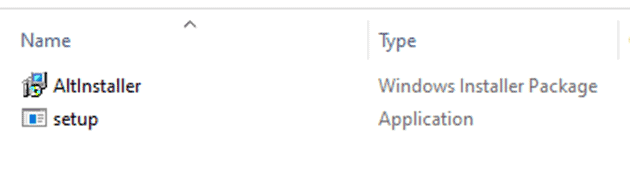
- Extrae el archivo zip y ejecuta Setup.exe.
- Una vez descargado, busca AltServer en la barra de tareas y ejecútalo como administrador.
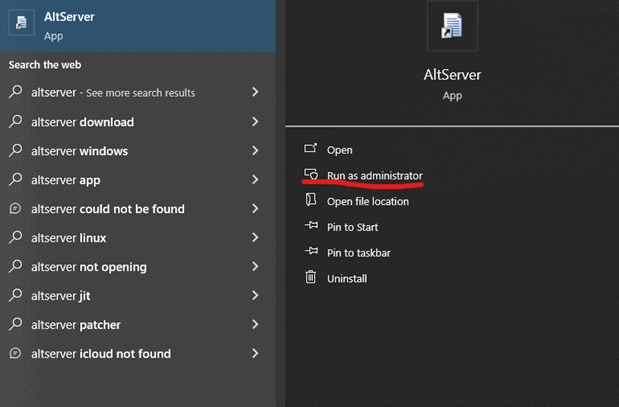
- Conecta tu dispositivo iOS a tu ordenador. Tu dispositivo debe estar desbloqueado y confiar en tu dispositivo con tu ordenador.
- Abre tu iTunes y activa la sincronización Wi-Fi en tu dispositivo iOS.
- Haz clic en el icono de AltServer en la barra de tareas y elige Install AltStore. Debes seleccionar el dispositivo al seleccionar esta opción, así que asegúrate de que tu dispositivo iOS está conectado a tu ordenador.
- Introduce tu ID de Apple y contraseña para permitir que AltServer sea compatible con tu dispositivo.
- Espera un par de segundos y te notificará que AltStore se ha instalado en tu dispositivo.


Después de la instalación:
- Ve a tus Ajustes y elige General, luego Gestión de perfiles y dispositivos.
- Elige Confiar en [tu ID de Apple], luego toca Confiar de nuevo.
- Para iOS 16 y versiones posteriores, debes activar el Modo desarrollador a través de Privacidad y seguridad en la sección de Ajustes de tu dispositivo.
Paso 2: descargar el emulador Dolphin
- En la pestaña Explorar de AltStore, elige Fuentes, luego haz clic en Añadir en la sección Fuente AltStore de OatmealDome.
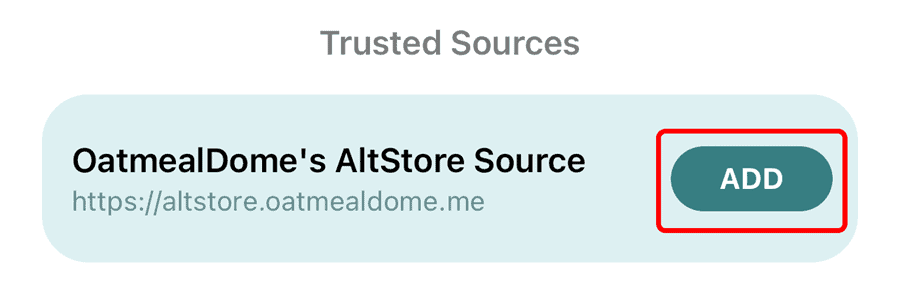
- Aparecerá un mensaje. Elige Añadir y toca Hecho. Si te desplazas hacia abajo, verás Dolphin iOS. A continuación, toca Gratis para comenzar la instalación.

Paso 3: confiar en el desarrollador
Para que puedas usar Dolphin iOS sin problemas, debes confirmar que confías en esta aplicación.
- Ve a tus ajustes > General > VPN > gestión de dispositivos > aplicación para desarrolladores.
- Selecciona los certificados relacionados con Dolphin y confirma que confías en ellos.
Paso 4: ejecutar el emulador Dolphin
Una vez que la aplicación esté instalada, puedes ver el icono de Dolphin iOS en tu dispositivo. Puedes ejecutarlo como cualquier otra aplicación en tu teléfono.
Pero no podrás jugar inmediatamente después de la instalación. Necesitas añadir manualmente juegos a tu Dolphin iOS importando ROMs. Estas son copias digitales de juegos. Hay muchas maneras de importar juegos, ya sea directamente desde un dispositivo iOS o a través de la aplicación Dolphin en tu PC o Mac.
También puedes usar las opciones de uso compartido de archivos de iTunes para añadir ROMs a tu Dolphin iOS, y explorar más opciones de juego tanto para Windows como para Mac.
Ahora, puedes disfrutar de juegos de consola a través de tus dispositivos Apple. También tienes la opción de usar mandos inalámbricos compatibles con tu dispositivo iOS si quieres.
![[Análisis] INIU SnapGo Air 10,000mAh Power Bank: una batería delgada pensada para llevar a diario](https://www.macobserver.com/wp-content/uploads/2026/07/Best-Magsafe-Power-Banks-iPhone-2026-Featured.webp)


Discussion