

Dependemos de nuestros iPhones para todo, desde consultar el correo electrónico hasta pedir comida y realizar pagos con Apple Pay. Sin embargo, las cosas pueden complicarse rápidamente si tu iPhone se queda sin batería y no carga. Si te has topado con este mismo problema, ¡no te preocupes! Hay varias maneras de solucionarlo.
¿Por qué no carga mi iPhone?
En la mayoría de los casos, es posible que tu iPhone deje de cargar por errores humanos, como una conexión floja entre el iPhone y el cable de carga. También podrías enfrentar problemas debidos a un cable o adaptador de carga defectuoso, un puerto de carga obstruido, ajustes incorrectos o, a veces, un problema de software o hardware.
8 formas de arreglar un iPhone que no carga
Si tienes suerte, quizá aún puedas cargar tu iPhone de forma inalámbrica. Sin embargo, esto no solucionará el problema de fondo si está relacionado con el puerto de carga.
Don’t miss the best of The Mac Observer
Set us as a preferred source and our Apple reporting ranks higher in your Google Search results and Discover feed — one tap, no account changes.
1. Prueba a forzar el reinicio de tu iPhone
Forzar el reinicio o reiniciar el dispositivo por hardware puede ser una forma sencilla y eficaz de resolver problemas de carga. Este proceso básicamente termina con todos los procesos en segundo plano y refresca el software del dispositivo para eliminar fallos y darle un nuevo comienzo. Aquí te explicamos cómo hacerlo según tu modelo específico:
- iPhone 8 o posteriores: Pulsa y suelta el botón de subir volumen y, a continuación, el botón de bajar volumen. Ahora mantén pulsado el botón lateral hasta que aparezca el logotipo de Apple en la pantalla del iPhone.
- iPhone 7 y 7 Plus: Mantén pulsados el botón de bajar volumen y el botón lateral hasta que veas el logotipo de Apple.
- iPhone 6s o anteriores: Mantén pulsados el botón de reposo/activación y el botón de inicio hasta que veas el logotipo de Apple.
2. Asegúrate de que el puerto de carga esté limpio
Con el tiempo, el puerto de carga del iPhone puede acumular polvo, pelusas y otros residuos, lo que puede bloquear la conexión entre el cargador y el dispositivo. El iPhone también puede dejar de cargar si detecta agua en el interior del puerto de carga para evitar más daños por un cortocircuito.
Para asegurarte de que no sea así, debes limpiar el puerto de carga del dispositivo con aire comprimido. Si no tienes un bote de aire comprimido, puedes envolver la punta de un palillo con algodón e introducirla con cuidado en el puerto para eliminar cualquier residuo. Solo ten cuidado de no presionar demasiado fuerte.
3. Prueba con un cable o cargador diferente
Si forzar el reinicio o limpiar el puerto de carga no ayuda, es probable que el adaptador de corriente o el cable que estás usando estén dañados. Para asegurarte de que no sea así, revisa ambos en busca de posibles signos de daño.
Si compruebas que el adaptador está roto o que el cable está deshilachado, prueba a cargar el iPhone con un cable y un cargador diferentes. Pero si eso no funciona, quizá quieras consultar la siguiente solución.
4. Prueba con una fuente de alimentación diferente
A veces, el problema puede no estar ni en el iPhone ni en el cargador, sino en la propia fuente de alimentación. Esto es muy habitual si intentas cargar el iPhone con una batería externa u otro dispositivo.
Deberías intentar cargar el iPhone con el adaptador original enchufado a una toma de corriente distinta de la habitual. Esto te permitirá comprobar si el iPhone no recibe suficiente energía o si la toma de corriente está dañada.
5. Desactiva la carga optimizada de la batería
La carga optimizada de la batería en iOS está diseñada para prolongar la vida útil de la batería del iPhone limitando su exposición a cargas completas. Aunque tiene sus ventajas, impide que el iPhone cargue por encima del 80 %. Por lo tanto, si tienes problemas de carga, quizá quieras desactivar la carga optimizada de la batería.
- Abre la aplicación Ajustes y toca Batería.
- Ve a Salud y carga de la batería.
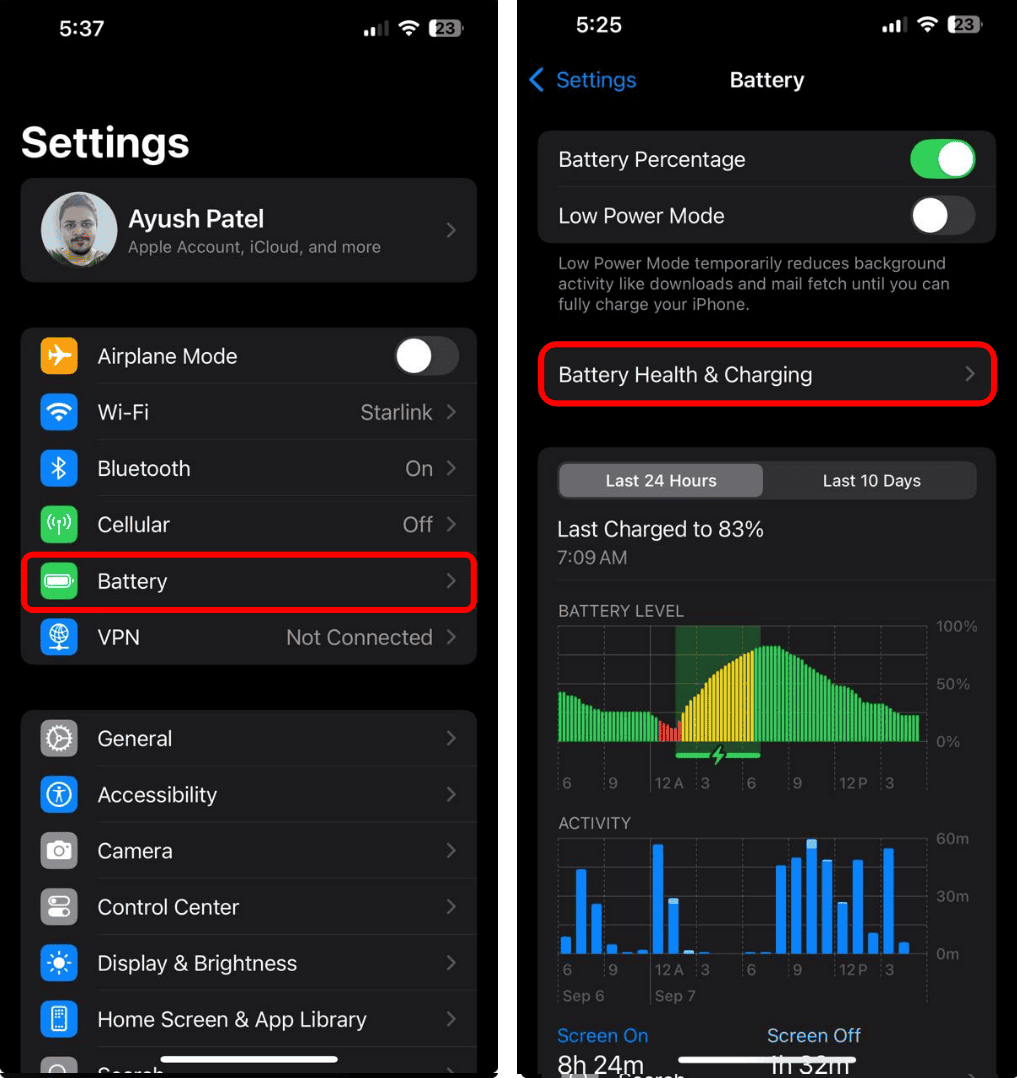
- Luego, desactiva Carga optimizada de la batería.
- Selecciona Desactivar en el cuadro de diálogo resultante.
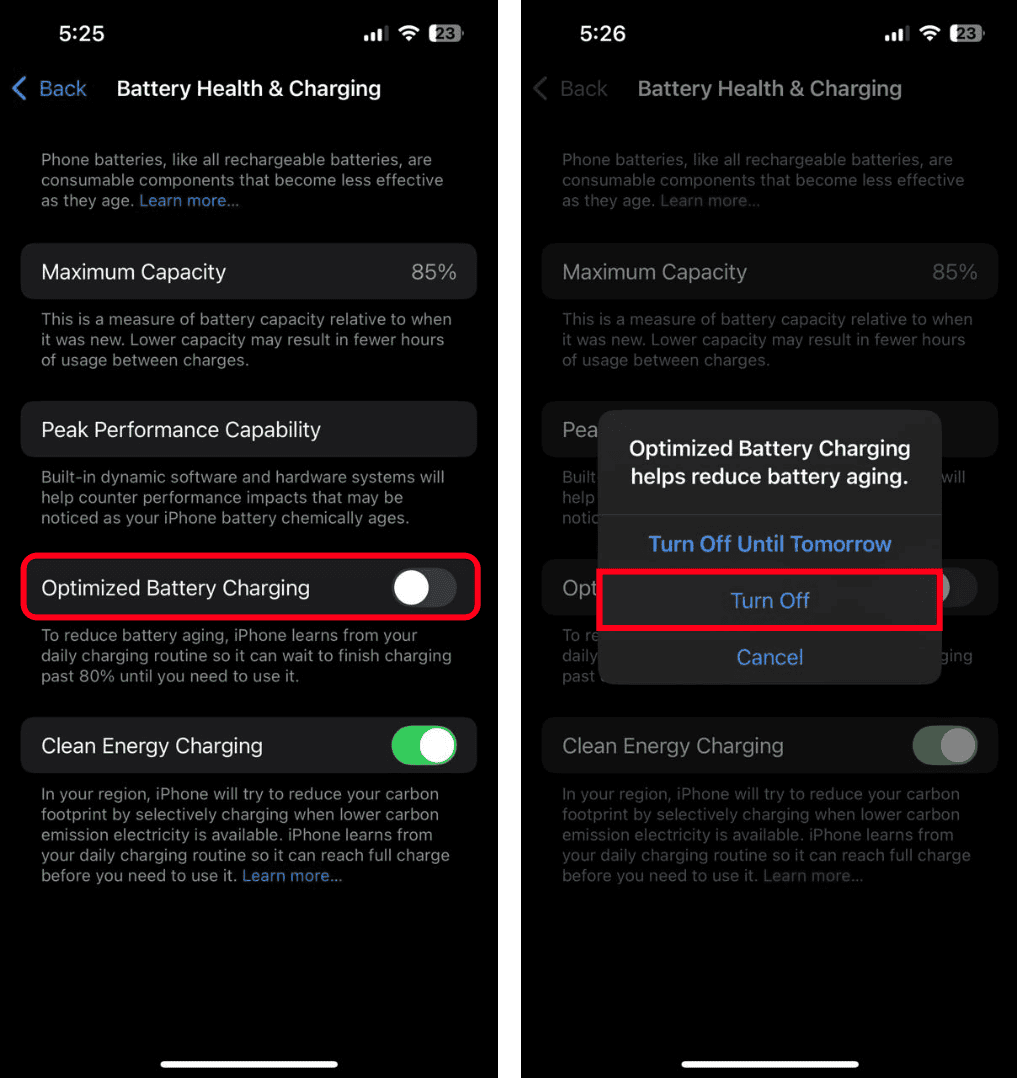


Si tienes un iPhone 15 o posterior, puedes configurar la función para que funcione automáticamente, establecer un límite de carga o desactivarla por completo. Por ello, los pasos para desactivar la carga optimizada de la batería son un poco diferentes.
- Abre la aplicación Ajustes y ve a Batería.
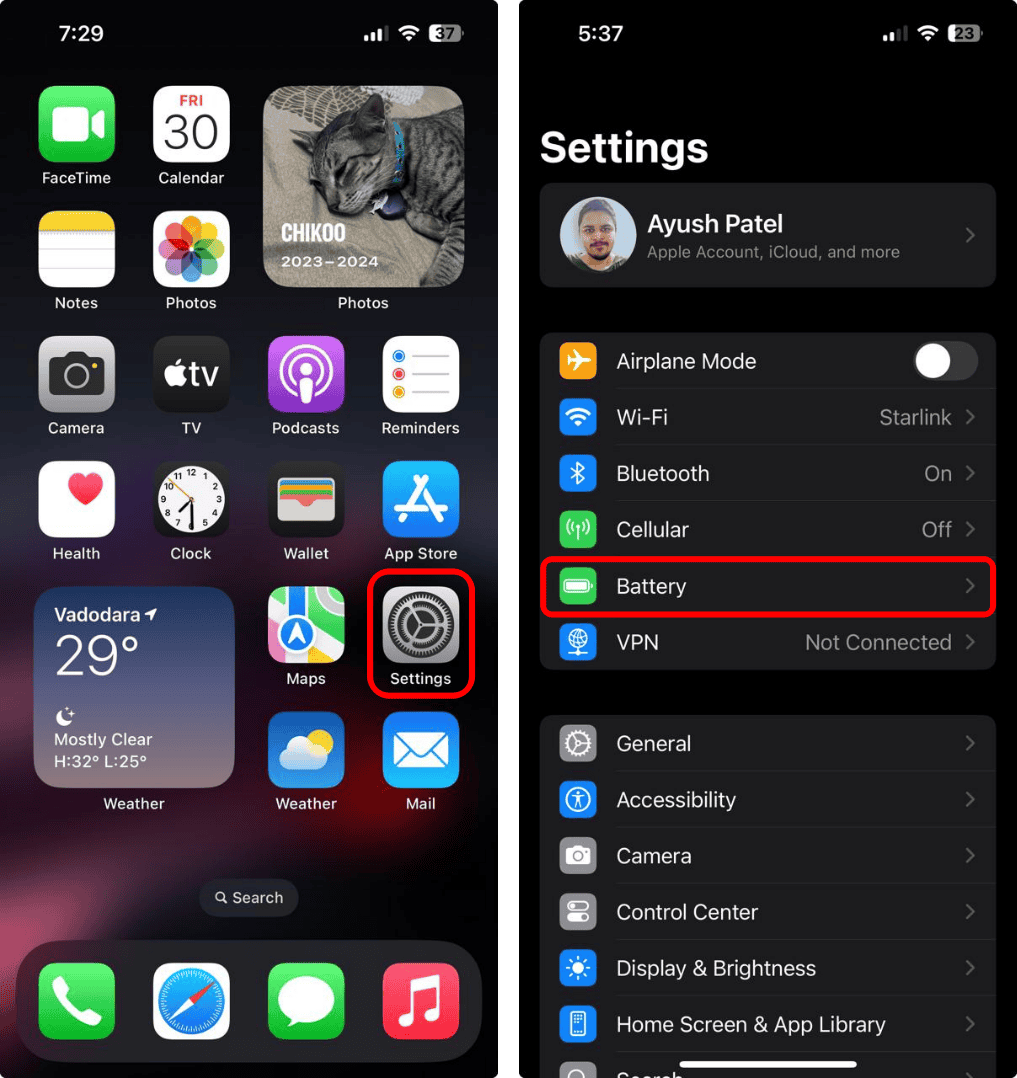
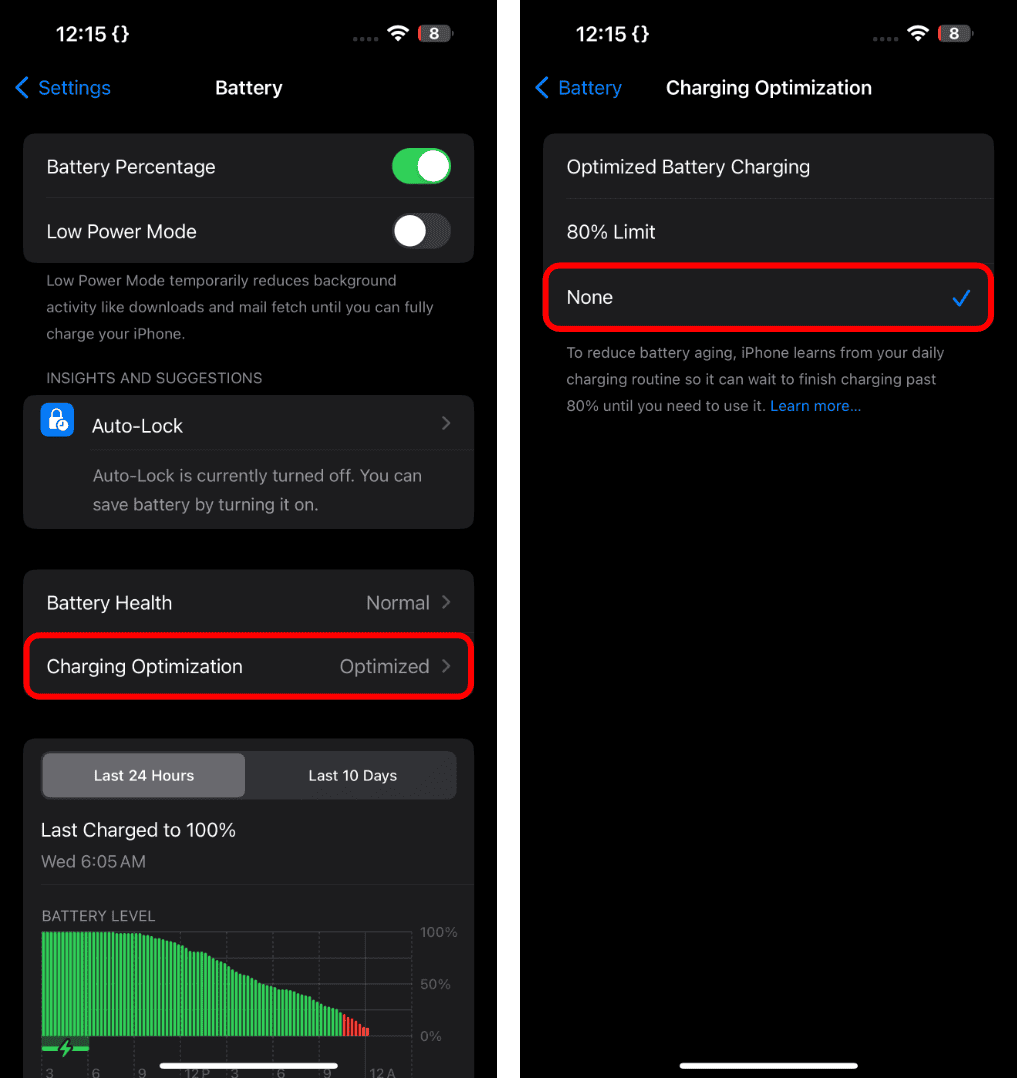
- Toca la opción Optimización de carga.
- Selecciona Ninguna para eliminar el límite de carga.


6. Asegúrate de que el iPhone no se sobrecaliente
El iPhone cuenta con sistemas de seguridad integrados que desactivan automáticamente la carga si la temperatura alcanza un umbral determinado. Esto ayuda a ralentizar la degradación de la batería y minimiza el riesgo de incendio. Por lo tanto, si tu iPhone se siente inusualmente caliente, debes dejarlo enfriar antes de intentar cargarlo de nuevo.
El iPhone puede sobrecalentarse si se expone a la luz solar directa o si se coloca sobre una superficie blanda, como una almohada, mientras se carga. Los cables y adaptadores de carga baratos o defectuosos también pueden provocar sobrecalentamiento.
7. Desactiva la carga con energía limpia
La carga con energía limpia es otra función que podría interferir con la carga, especialmente si intentas cargar el iPhone rápidamente. Está diseñada para reducir tu huella de carbono cargando el iPhone solo cuando la red eléctrica de la zona genera electricidad más limpia y con menores emisiones de carbono.
Si quieres evitar que la carga con energía limpia cause interferencias, deberías desactivar la función:
- Abre la aplicación Ajustes en tu iPhone y ve a Batería.
- Toca Salud y carga de la batería. (Salud de la batería en dispositivos más recientes).
- Ahora, desactiva Carga con energía limpia y luego selecciona Desactivar.


8. Instala la última versión de iOS
Los errores o fallos subyacentes en iOS pueden provocar en ocasiones problemas de software inesperados que afectan a la capacidad de carga del iPhone. En la mayoría de los casos, instalar la última versión de iOS puede ayudarte a resolver este tipo de problemas, ya que las actualizaciones de iOS suelen incluir correcciones de errores y otras mejoras generales.
- Abre la aplicación Ajustes y ve a General.
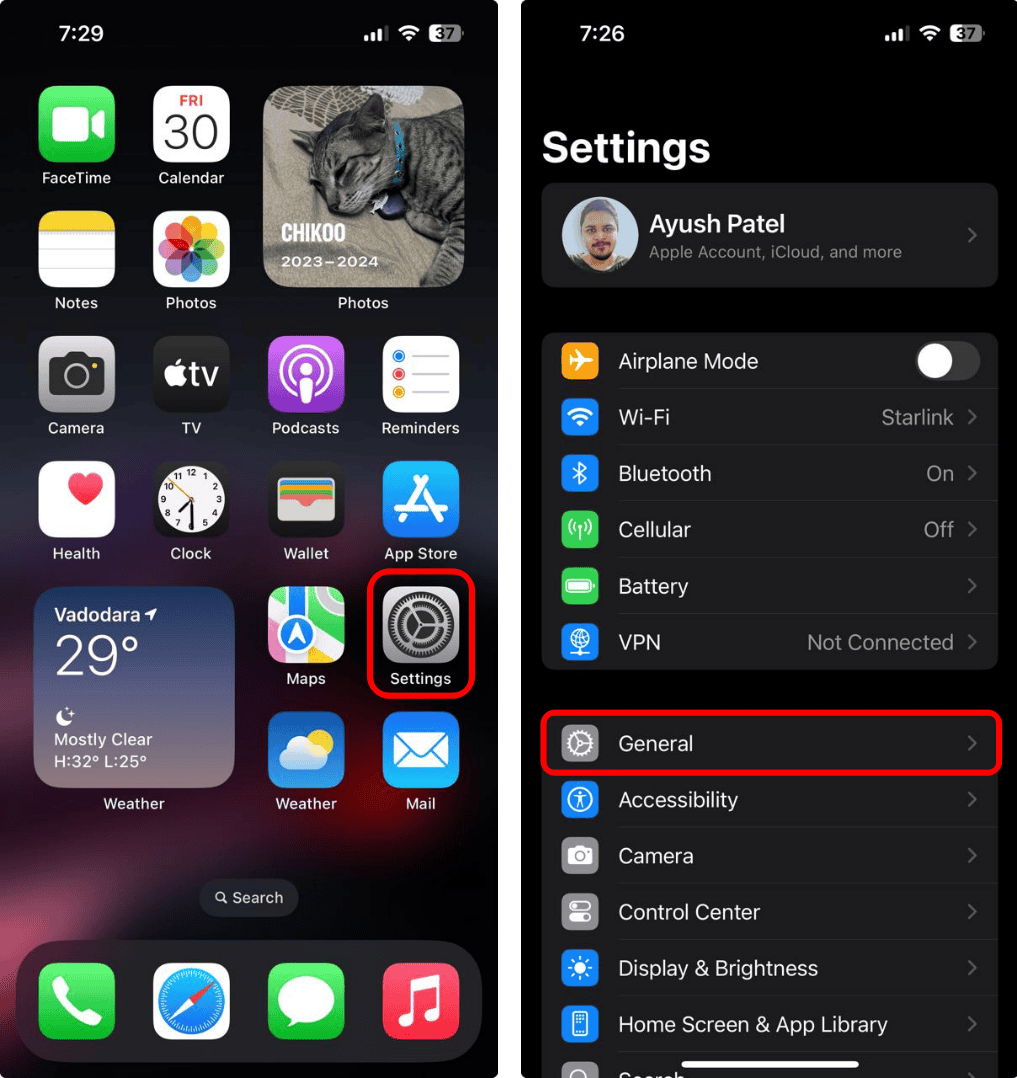
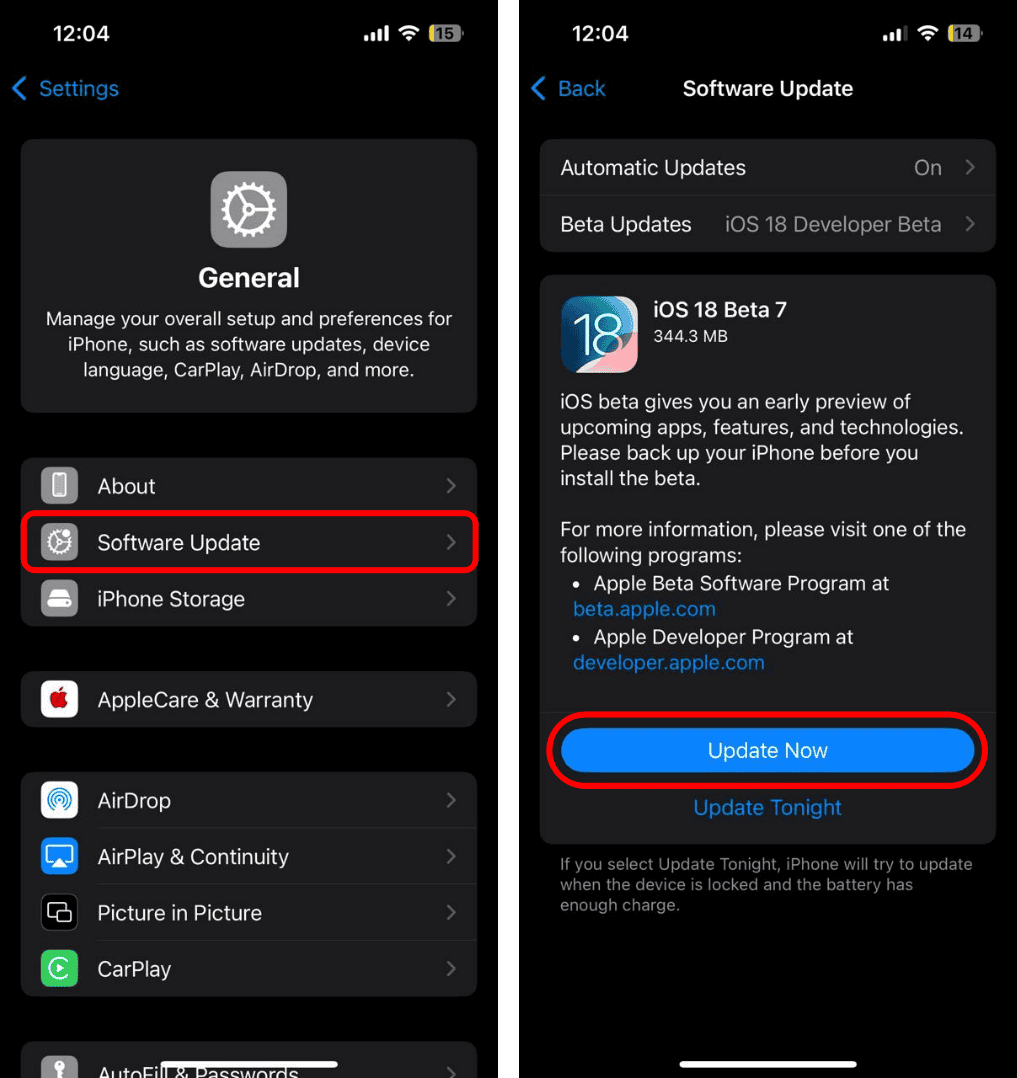
- Toca Actualización de software para buscar actualizaciones de iOS.
- Si hay una nueva actualización disponible, toca Actualizar ahora.
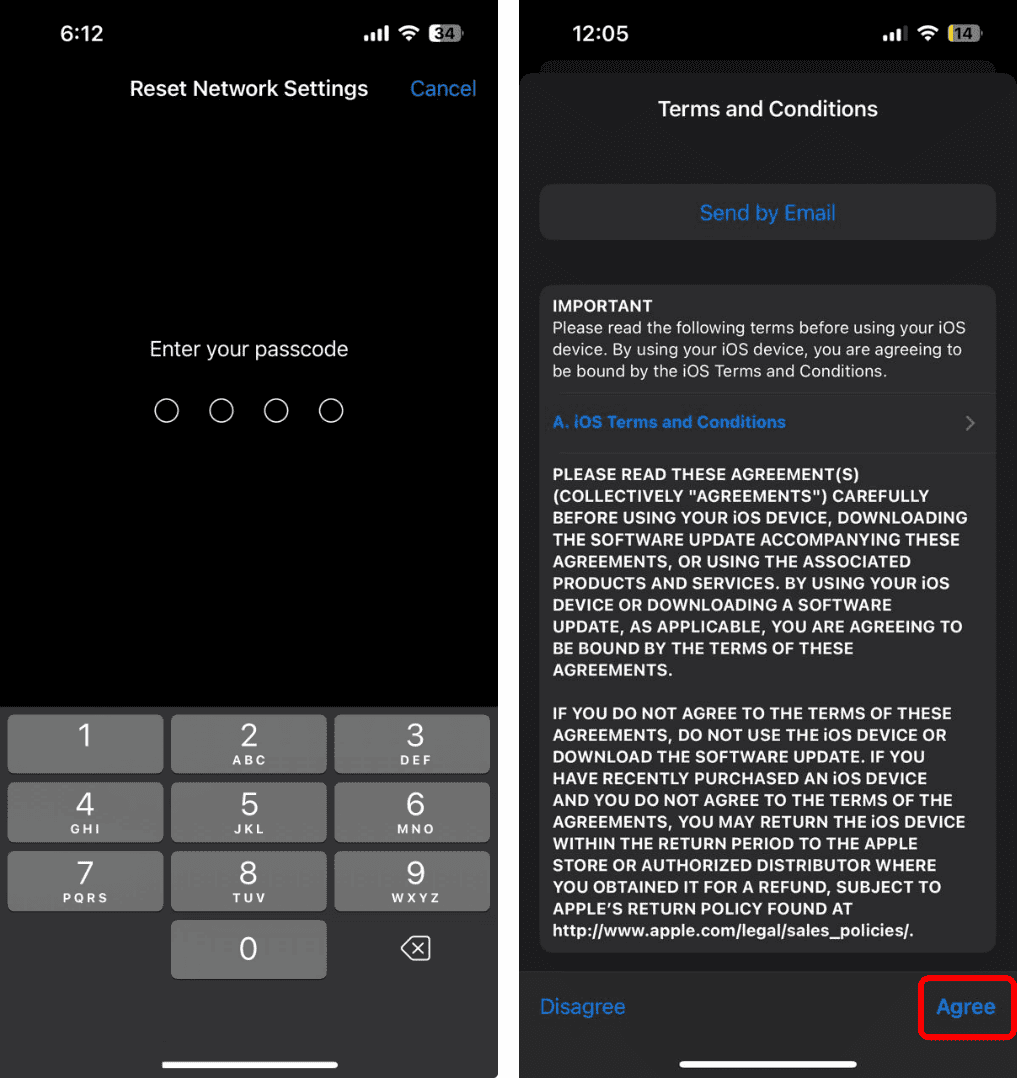
- Introduce el código del iPhone y toca Aceptar.


Si tienes suerte, cualquiera de las soluciones de esta guía o una combinación de ellas debería ser capaz de solucionar el problema. Sin embargo, si las cosas no salen como esperas, es posible que la batería del iPhone esté al final de su vida útil. Puedes contactar con el Soporte de Apple para saber cómo reemplazar tu iPhone.


Discussion