

Es war eine unerwartete, aber willkommene Überraschung, als Apple Emulatoren endlich im App Store zuließ. Sie können problemlos klassische Spielkonsolen-Emulatoren installieren, die Sie zuvor nicht auf Ihrem iOS-Gerät spielen konnten. Egal, ob Sie Pokémon: Feuerrot auf einem GameBoy-Emulator oder Patapon auf einem PSP-Emulator spielen möchten, es gibt mehrere Optionen.
Langjährige Emulator-Nutzer haben wahrscheinlich schon von Dolphin gehört. Er ist auf einer Reihe von Plattformen verfügbar, obwohl er erst kürzlich ins Apple-Ökosystem kam. Der Installationsprozess ist zugegebenermaßen immer noch etwas verwirrend. Ich erkläre, wie Sie den Dolphin-Emulator auf Ihrem iOS-Gerät zum Laufen bringen, damit Sie so schnell wie möglich mit dem Spielen beginnen können.
Was ist der Dolphin-Emulator?
Emulatoren ermöglichen es einem Gerät, ein anderes Betriebssystem, Softwaresystem oder Hardware zu imitieren, damit ein Gerät eine bestimmte Anwendung oder ein Spiel ausführen kann. Der Dolphin-Emulator existiert seit den frühen 2000er Jahren, wurde aber schließlich zu einem Emulator für Wii und GameCube. Er konnte bis 2009 die meisten Spiele von GameCube und Wii ausführen.
Don’t miss the best of The Mac Observer
Set us as a preferred source and our Apple reporting ranks higher in your Google Search results and Discover feed — one tap, no account changes.
Mit fortschreitender Technologie passte sich auch Dolphin an. Von begrenzter Kompatibilität wurde er später für Windows, Android, macOS und mehr verfügbar. Und jetzt ist er auf iOS verfügbar, wenn auch nicht direkt aus dem App Store.
Mit Apples jüngster Änderung der Richtlinien bezüglich Emulatoren können wir erwarten, dass der Dolphin-Emulator gegen Ende des Jahres über den App Store zugänglich sein wird. Vorerst muss ein Workaround genügen.
Dolphin-Emulator auf iOS installieren
Ähnlich wie andere Emulatoren für iOS kann der Dolphin-Emulator nur als Drittanbieter-App installiert werden. Das bedeutet, dass er nicht direkt im standardmäßigen App Store für iPhone- und iPad-Nutzer verfügbar sein wird. Sie müssen eine Sideloading-App installieren. Sie müssen AltStore für den Dolphin-Emulator verwenden.
Schritt 1: AltStore herunterladen
Ähnlich wie der Dolphin-Emulator kann AltStore nicht aus dem App Store heruntergeladen werden. Sie müssen einen AltServer auf Ihrem Windows-PC oder Mac installieren, bevor Sie ihn auf Ihrem iPhone oder iPad installieren können.
Für die Mac-Installation:
- Dies ist der offizielle Download-Link für AltServer für macOS 11 oder höher. Für frühere Versionen 10.14 oder 10.15 ist dies der offizielle Download-Link.
- Öffnen Sie die ZIP-Datei, die sich in eine AltServer-App im Downloads-Ordner verwandelt. Ziehen Sie anschließend die AltServer-App in Ihren Programme-Ordner.
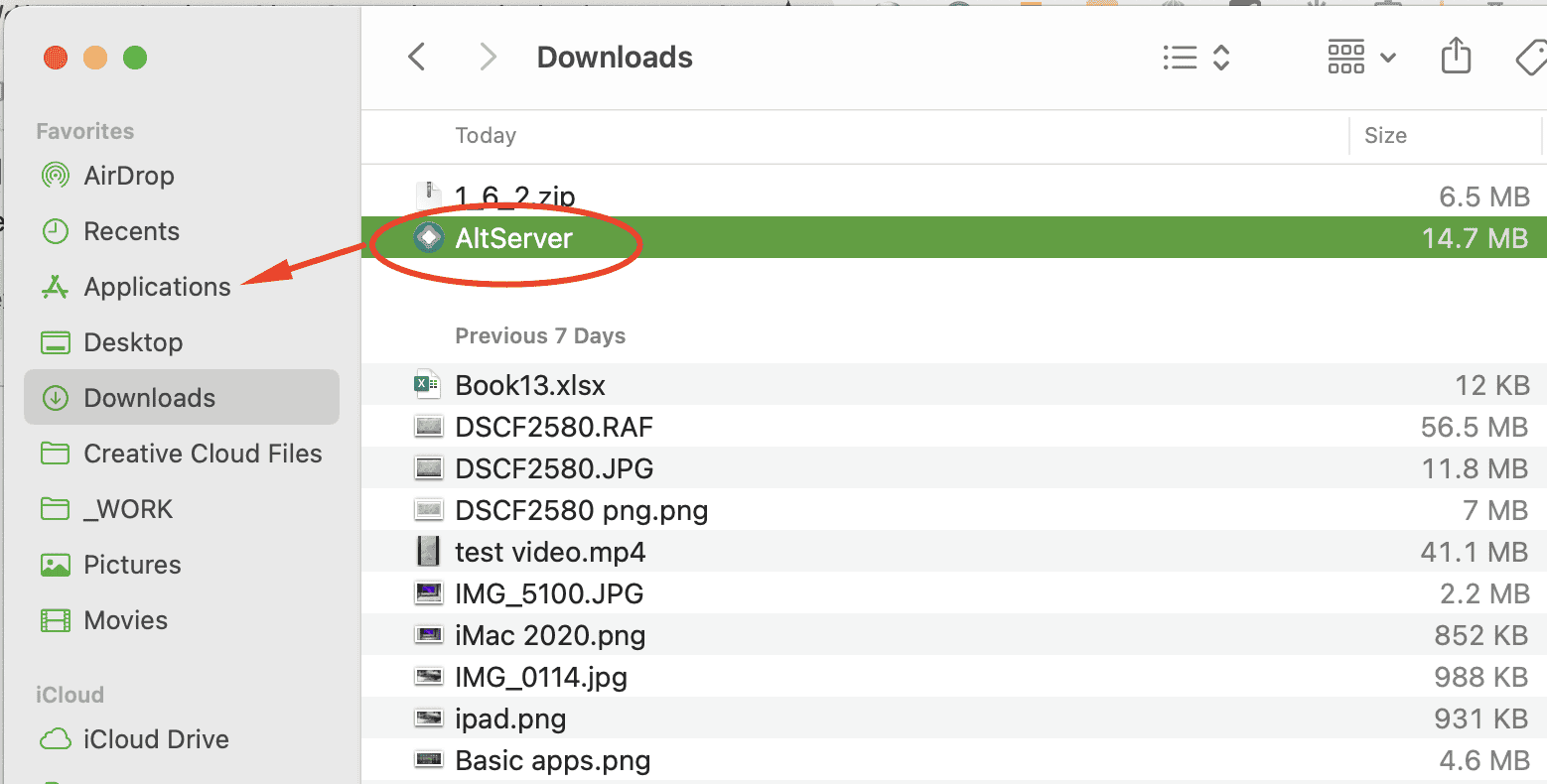
- Suchen Sie den AltServer in Ihrer Menüleiste und starten Sie ihn.
- Verbinden Sie Ihr iOS-Gerät mit Ihrem Computer – es muss entsperrt sein. Falls es Probleme gibt, vertrauen Sie Ihrem Gerät mit Ihrem Computer.
- Schalten Sie dann die WLAN-Synchronisierung auf Ihrem iOS-Gerät ein.
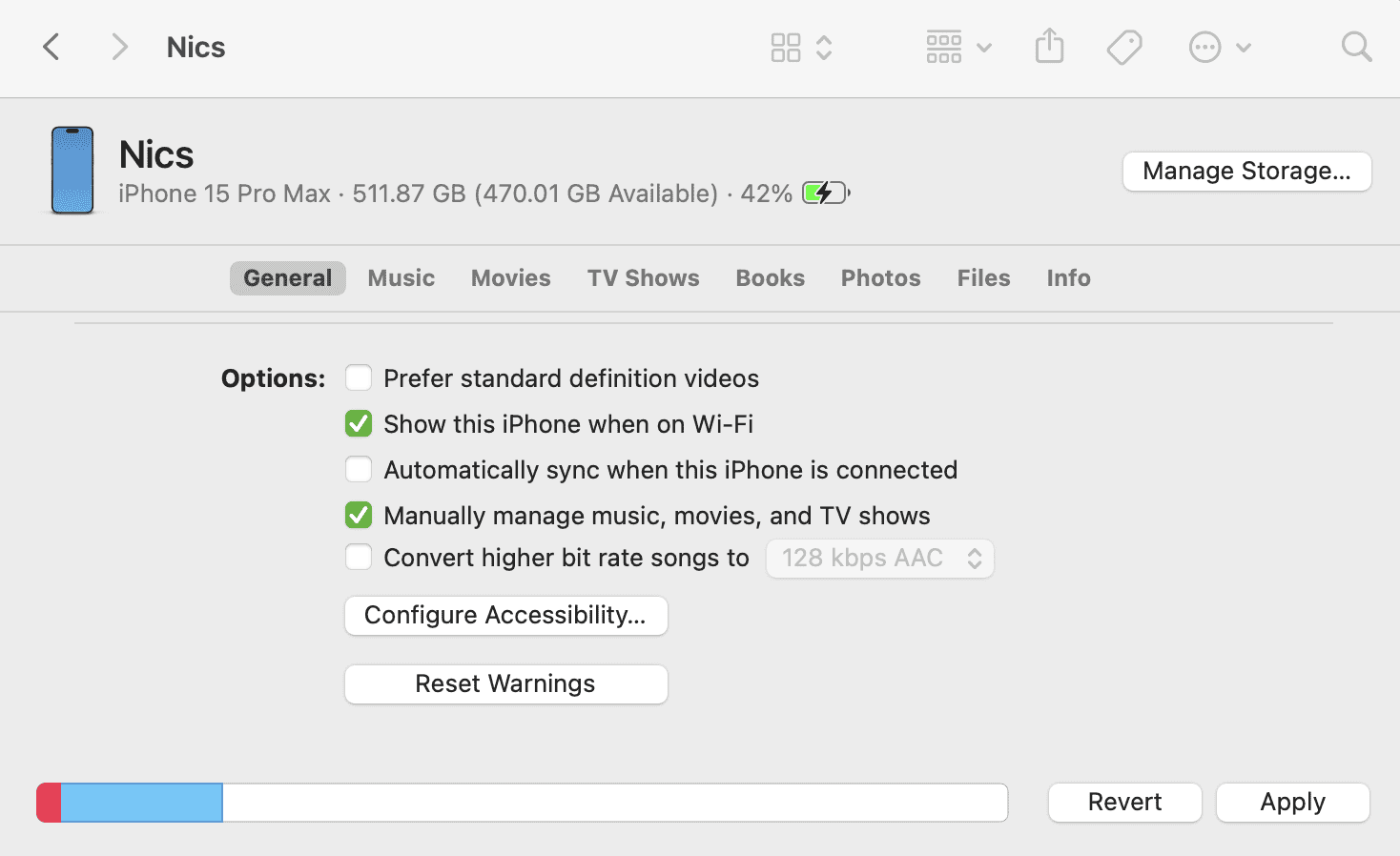


- Öffnen Sie das AltServer-Symbol, wählen Sie AltStore installieren und wählen Sie Ihr iOS-Gerät aus. Sie müssen sich mit Ihrer Apple-ID und Ihrem Passwort anmelden, um fortzufahren. Kurzer Hinweis: Dadurch erhalten AltServer oder andere Drittanbieter-Apps nicht Ihre Apple-Anmeldeinformationen. Sie werden nur an Apple gesendet, nicht an Dritte.
Nach wenigen Augenblicken wird eine Meldung angezeigt, dass AltStore auf Ihrem Gerät installiert wurde. In einigen Fällen müssen Sie Ihr Gerät möglicherweise neu starten, damit AltStore angezeigt wird.
Für die Windows-Installation:
- Falls Sie es noch nicht getan haben, müssen Sie iTunes und iCloud direkt von Apple und nicht über den Microsoft Store installieren.
- Laden Sie den AltServer für Windows über den offiziellen Link herunter, dann sehen Sie diese Datei:
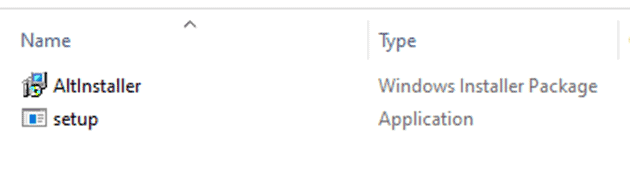
- Extrahieren Sie die ZIP-Datei und führen Sie Setup.exe aus.
- Nach dem Download suchen Sie AltServer in Ihrer Taskleiste und führen Sie ihn als Administrator aus.
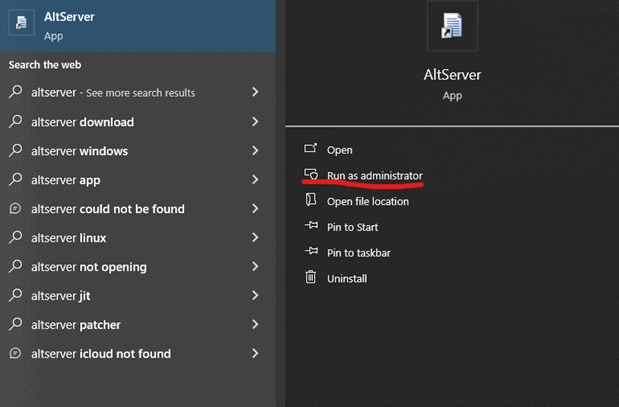
- Verbinden Sie Ihr iOS-Gerät mit Ihrem Computer. Ihr Gerät muss entsperrt sein und Sie müssen Ihrem Gerät mit Ihrem Computer vertrauen.
- Öffnen Sie Ihr iTunes und aktivieren Sie die WLAN-Synchronisierung auf Ihrem iOS-Gerät.
- Klicken Sie auf das AltServer-Symbol in Ihrer Taskleiste und wählen Sie AltStore installieren. Sie müssen das Gerät auswählen, wenn Sie diese Option wählen, stellen Sie also sicher, dass Ihr iOS-Gerät mit Ihrem Computer verbunden ist.
- Geben Sie Ihre Apple-ID und Ihr Passwort ein, um AltServer zu erlauben, Ihr Gerät zu unterstützen.
- Warten Sie ein paar Sekunden, und es wird Sie benachrichtigen, dass AltStore auf Ihrem Gerät installiert wurde.
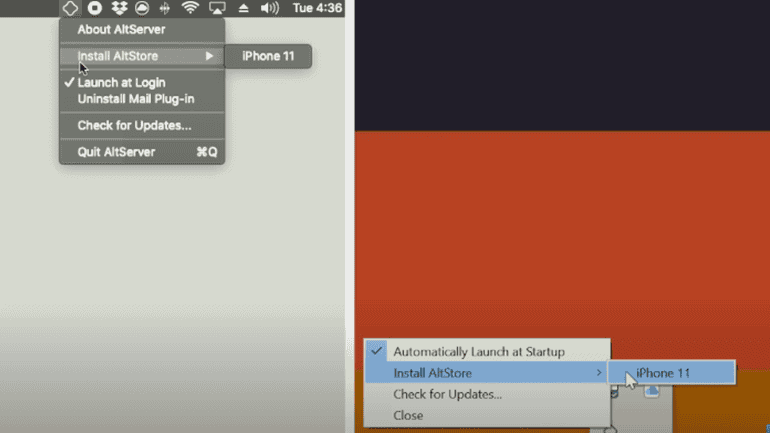


Nach der Installation:
- Gehen Sie zu Ihren Einstellungen und wählen Sie Allgemein, dann Profil & Geräteverwaltung.
- Wählen Sie [Ihrer Apple-ID] vertrauen, tippen Sie dann erneut auf Vertrauen.
- Für iOS 16 und spätere Versionen müssen Sie den Entwicklermodus über Datenschutz & Sicherheit im Bereich Einstellungen Ihres Geräts aktivieren.
Schritt 2: Dolphin-Emulator herunterladen
- Auf der Registerkarte „Durchsuchen“ von AltStore wählen Sie Quellen, dann klicken Sie auf Hinzufügen im Bereich OatmealDomes AltStore-Quelle.
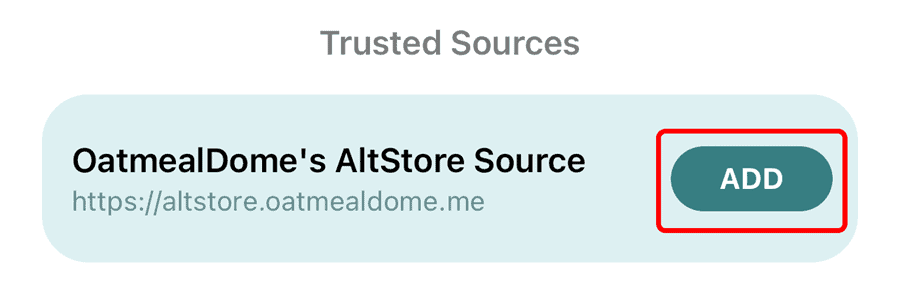
- Eine Meldung wird angezeigt. Wählen Sie Hinzufügen und tippen Sie auf Fertig. Wenn Sie nach unten scrollen, sehen Sie Dolphin iOS. Tippen Sie dann auf Kostenlos, um die Installation zu starten.

Schritt 3: Dem Entwickler vertrauen
Damit Sie Dolphin iOS reibungslos nutzen können, müssen Sie bestätigen, dass Sie dieser Anwendung vertrauen.
- Gehen Sie zu Ihren Einstellungen > Allgemein > VPN > Geräteverwaltung > Entwickler-App.
- Wählen Sie die Zertifikate aus, die mit Dolphin zusammenhängen, und bestätigen Sie, dass Sie ihnen vertrauen.
Schritt 4: Dolphin-Emulator ausführen
Sobald die App installiert ist, sehen Sie das Dolphin iOS-Symbol auf Ihrem Gerät. Sie können sie wie jede andere App auf Ihrem Telefon ausführen.
Aber Sie können nicht sofort nach der Installation spielen. Sie müssen Spiele manuell zu Ihrem Dolphin iOS hinzufügen, indem Sie ROMs importieren. Dies sind digitale Kopien von Spielen. Es gibt viele Möglichkeiten, Spiele zu importieren – entweder direkt von einem iOS-Gerät oder über die Dolphin-App auf Ihrem PC oder Mac.
Sie können auch die Dateifreigabeoptionen von iTunes verwenden, um ROMs zu Ihrem Dolphin iOS hinzuzufügen und weitere Spieloptionen für Windows und Mac zu erkunden.
Jetzt können Sie Konsolenspiele über Ihre Apple-Geräte genießen. Sie haben auch die Möglichkeit, drahtlose Controller zu verwenden, die mit Ihrem iOS-Gerät kompatibel sind, wenn Sie möchten.
![[Test] INIU SnapGo Air 10,000mAh Power Bank: Ein schlanker Akku für den Alltag](https://www.macobserver.com/wp-content/uploads/2026/07/Best-Magsafe-Power-Banks-iPhone-2026-Featured.webp)


Discussion