
Par rapport à la version navigateur pour ordinateur, YouTube sur iOS manque d’une fonctionnalité importante : la lecture en arrière-plan. Les deux variantes n’offrent pas de capacités de téléchargement, et il y a le problème des publicités qui ne cesse de s’aggraver. Certes, vous pourriez payer un abonnement YouTube Premium, mais cela ressemble un peu à une prise d’otage. L’application NewPipe résout tous ces problèmes pour les utilisateurs Android, et les propriétaires d’iPhone se demandent souvent si une version iOS est disponible. Voici tout ce que vous devez savoir à ce sujet.
NewPipe est-il disponible sur iOS ?
Pour une réponse courte (mais incomplète) : non. NewPipe est uniquement disponible pour Android, et cela ne changera probablement jamais.
Don’t miss the best of The Mac Observer
Set us as a preferred source and our Apple reporting ranks higher in your Google Search results and Discover feed — one tap, no account changes.
Maintenant, pour la réponse longue : NewPipe dépend de nombreux éléments techniques uniquement disponibles sur Android. Cela rend un portage iOS impossible, donc une version iPhone devrait être créée à partir de zéro.
Cependant, l’équipe de NewPipe est petite, seulement une douzaine de personnes, qui développent l’application pendant leur temps libre. Créer une nouvelle application, en plus de maintenir, déboguer et améliorer l’actuelle, serait trop chronophage. Sans mentionner qu’ils devraient maintenir, déboguer et améliorer la nouvelle. Ce n’est tout simplement pas faisable.
Avant de continuer : gardez YouTube en lecture en arrière-plan sur iOS
Temps nécessaire : 2 minutes
Si tout ce que vous voulez faire est écouter des playlists YouTube avec l’écran de votre iPhone éteint, il existe une solution simple. Cette méthode fonctionne également pour écouter tout en utilisant d’autres applications, bien qu’elle affiche une petite superposition sur tous les écrans. Procédez comme suit :
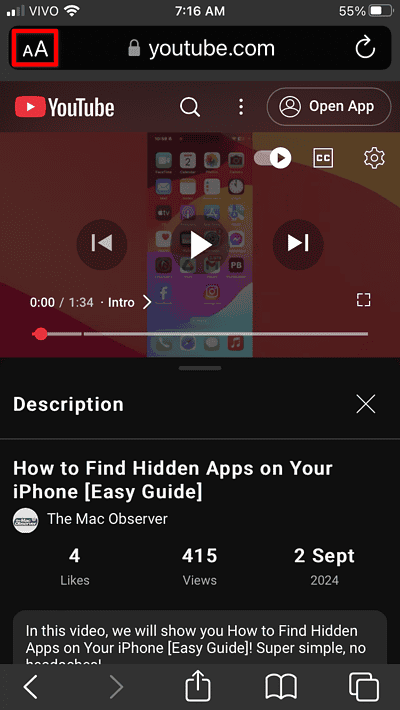
- Utilisez Safari pour ouvrir la vidéo ou la playlist que vous souhaitez lire en arrière-plan. Ma barre d’adresse est en haut de l’écran, mais Safari, par défaut, la place en bas.
- Ouvrez les options d’affichage en appuyant sur l’icône à gauche de la barre d’adresse. Dans tous les autres modèles et versions iOS, cela ressemble à deux lettres « A », une majuscule et une minuscule.
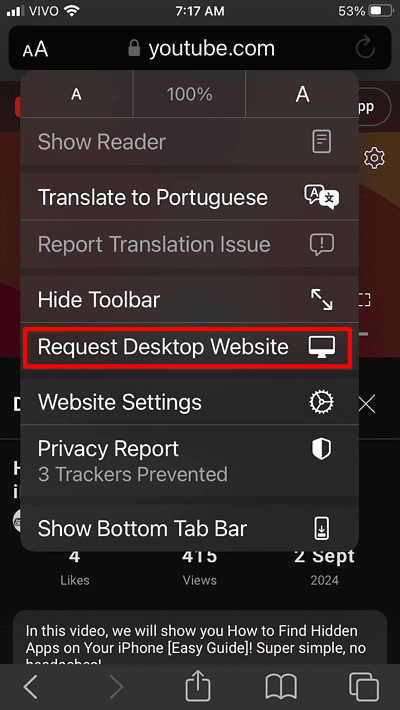
- Sélectionnez Demander le site web pour ordinateur dans le menu déroulant qui apparaît. Dans iOS 18, vous devez appuyer sur l’icône à trois points pour voir cette option. La page se rechargera.
- Si vous faites cela correctement, vous remarquerez que l’interface de la page semble très petite. Ignorez simplement cela et appuyez sur l’icône Lecture pour démarrer la vidéo.
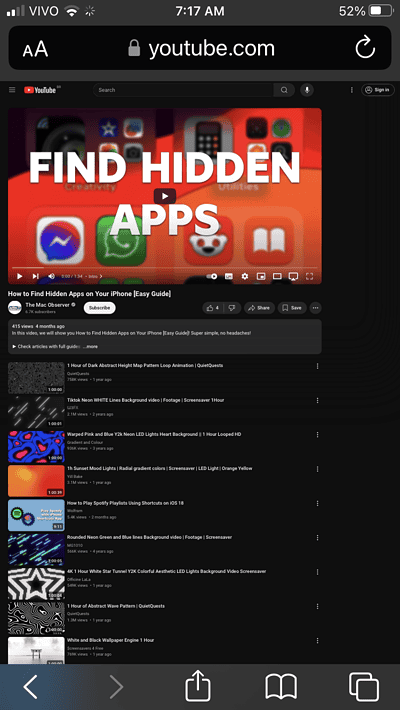
- Votre vidéo commencera à être lue en mode plein écran.
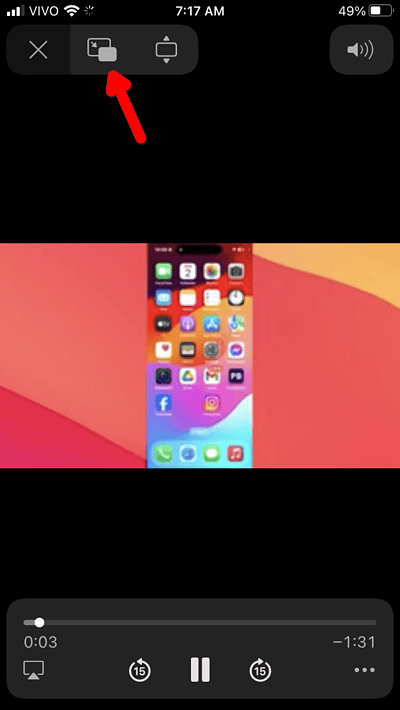
- Appuyez sur l’icône Image dans l’image (un rectangle en contour, avec une flèche à l’intérieur pointant vers un rectangle plus petit et plein).
- Retournez à l’écran d’accueil. Une fenêtre flottante et déplaçable apparaîtra, avec la vidéo en lecture à l’intérieur.

- Pour écouter tout en utilisant d’autres applications, faites glisser l’un des bords de la fenêtre vers le côté opposé de votre écran. Elle deviendra un petit onglet, sur lequel vous pouvez appuyer pour afficher la fenêtre.
 NOTE
NOTE
Yattee : client YouTube alternatif pour iPhone
S’il s’agit d’un manque de ressources et non d’une impossibilité technique, alors quelqu’un d’autre pourrait le faire, n’est-ce pas ? Oui, et quelqu’un d’autre l’a déjà fait. Voici Yattee, qui est pratiquement l’équivalent iOS de NewPipe.
Sur les trois problèmes majeurs (lecture en arrière-plan, publicités et capacités de téléchargement), Yattee en résout deux. L’enregistrement de vidéos YouTube sur votre iPhone n’est pas encore pris en charge (et n’est pas prévu pour bientôt).
L’une des raisons pourrait être les restrictions de distribution. Le téléchargement de vidéos est, au mieux, une zone juridique grise, et les outils de téléchargement YouTube ne sont pas autorisés dans la plupart des boutiques d’applications. C’est pourquoi, par exemple, NewPipe nécessite que les utilisateurs chargent latéralement le fichier apk.
Le chargement latéral d’applications est possible sur iOS, et il existe en fait plusieurs méthodes, comme les boutiques d’applications alternatives. Cependant, l’installation d’applications iPhone en dehors de l’App Store d’Apple est un processus long. De plus, avec la plupart des méthodes, vous devrez les retélécharger sur votre téléphone chaque semaine.
Comment installer et utiliser Yattee
Il existe quatre façons possibles d’installer Yattee. Elles sont listées ci-dessous par ordre de difficulté, mais chaque méthode a ses avantages et inconvénients.
1. Téléchargement depuis l’App Store
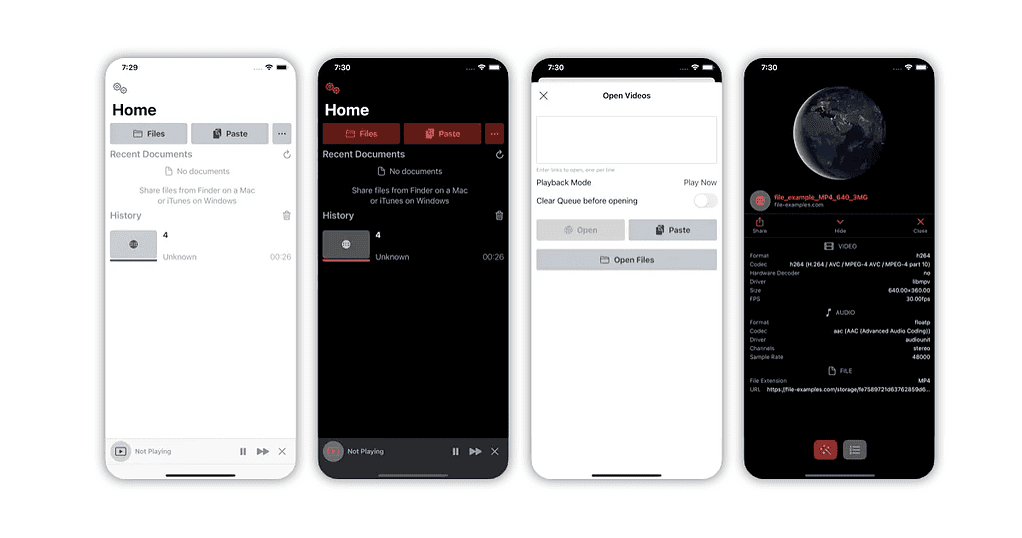
La façon la plus simple d’installer Yattee est via l’App Store. Vous pouvez le télécharger comme n’importe quelle application.
- Avantages : L’application ne peut pas être plus simple que cela.
- Inconvénients : Mises à jour lentes — Yattee n’a pas reçu de nouvelle version sur l’App Store depuis plus d’un an.
2. Via TestFlight
La deuxième meilleure façon est d’utiliser TestFlight, la plateforme officielle de test bêta d’Apple pour les développeurs tiers. La procédure est assez simple : tout ce que vous avez à faire est d’installer l’application TestFlight et demander à rejoindre la bêta de Yattee.
- Avantages : Assez simple, et vous obtenez des mises à jour automatiques comme la version de l’App Store, mais plus fréquemment.
- Inconvénients : Les applications TestFlight ne peuvent avoir qu’un nombre limité d’utilisateurs. De nouvelles places apparaissent lorsque quelqu’un se désabonne ou est supprimé (après ne pas avoir installé ou mis à jour l’application pendant un mois). De plus, les versions bêta ont tendance à être moins stables et peuvent souvent se figer/planter.
3. Via AltStore
AltStore est l’une des façons les plus populaires de charger latéralement des applications sur iOS. La configuration initiale est assez complexe, mais les choses deviennent plus faciles après cela. Pour installer Yattee en utilisant AltStore, téléchargez le fichier IPA de la dernière version et suivez la procédure habituelle de chargement latéral. Si vous vous sentez aventureux, vous pouvez obtenir une version bêta dans la page des versions de l’application.
- Avantages : Si vous êtes habitué à charger latéralement des applications, le processus est relativement facile. Vous pouvez également obtenir de nouvelles versions plus rapidement que via l’App Store, si vous utilisez des versions préliminaires.
- Inconvénients : Si vous n’avez pas déjà AltStore, sa configuration nécessite beaucoup d’étapes. Comme toute application chargée latéralement, vous devrez également la réinstaller chaque semaine. De plus, Apple limite à trois le nombre d’applications chargées latéralement par appareil.
4. Compiler l’application vous-même
En tant qu’application open-source, avec les outils et les connaissances nécessaires, vous pouvez compiler Yattee vous-même et l’installer. Téléchargez le code source depuis GitHub, vérifiez si toutes les dépendances sont satisfaites, et compilez-le en utilisant XCode 14 ou ultérieur. Chargez latéralement le fichier IPA et vous êtes prêt.
- Avantages : Selon la configuration de votre environnement de codage, vous pouvez pratiquement obtenir de nouvelles versions installées automatiquement. De plus, si vous savez comment compiler à partir d’une source, avoir cette possibilité peut être un avantage en soi. Et vous pouvez toujours apporter des modifications à l’application avant de la compiler si vous le souhaitez.
- Inconvénients : Avoir les connaissances pour compiler des applications à partir de la source est difficile. La compilation prend également un certain temps (mais pas beaucoup), surtout sur les machines plus anciennes. Vous devrez également déboguer vous-même ou naviguer dans la page des problèmes si quelque chose ne va pas. Enfin, vous avez les mêmes limites de 3 applications et de 7 jours que la méthode précédente.
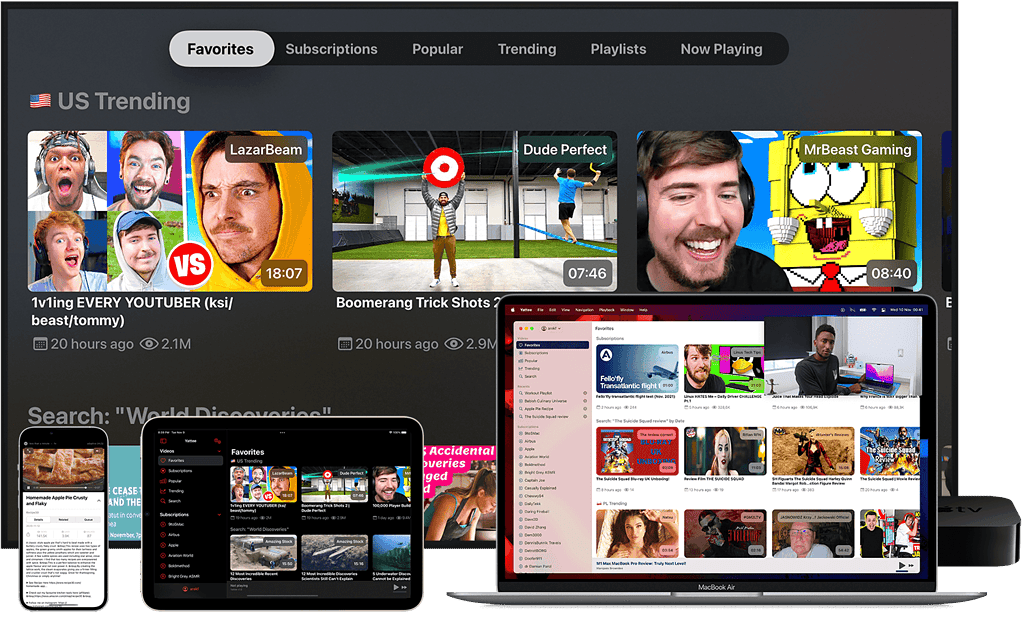
Bien qu’il n’y ait pas de version iOS de NewPipe, Yattee est un remplacement digne de ce nom. Il vous manquera toujours l’option de téléchargement, c’est vrai. Cependant, la lecture en arrière-plan et le blocage des publicités pour YouTube sur votre iPhone sont déjà des raisons suffisantes pour l’essayer.


Discussion