
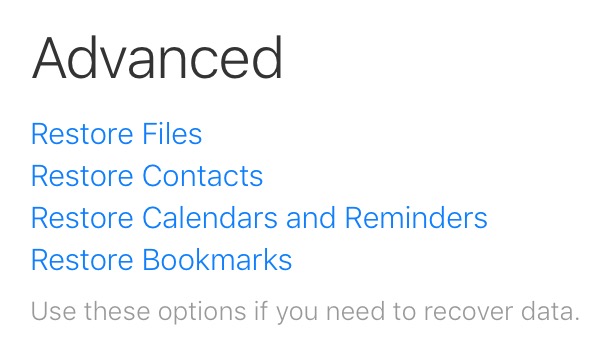
À mon humble avis, une grande lacune d’Apple est que vous ne pouvez pas restaurer des sauvegardes de Notes depuis iCloud.com. Vous pouvez le faire avec plusieurs autres types de données (dont j’ai déjà parlé), mais malheureusement, vous ne pouvez pas le faire avec Notes.
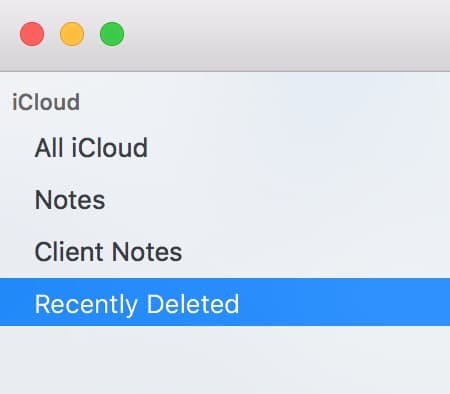
Cela dit, si vous recherchez un élément que vous avez peut-être supprimé accidentellement, le programme Notes conserve les éléments pendant 30 jours après leur suppression. Si vous ouvrez l’application sur votre Mac, vous pouvez afficher la barre latérale (Affichage > Afficher les dossiers) pour trouver la section « Récemment supprimés » et vérifier.
Don’t miss the best of The Mac Observer
Set us as a preferred source and our Apple reporting ranks higher in your Google Search results and Discover feed — one tap, no account changes.
Si cela ne vous aide pas, vous pouvez en fait restaurer ces notes à partir d’une sauvegarde Time Machine, mais… euh… ce n’est pas du tout clair comment procéder. C’est pour ça que je suis là, n’est-ce pas ? Enfin, ça, et pour faire des blagues terribles. Je suis désolé pour tout ce que j’ai fait, les amis.
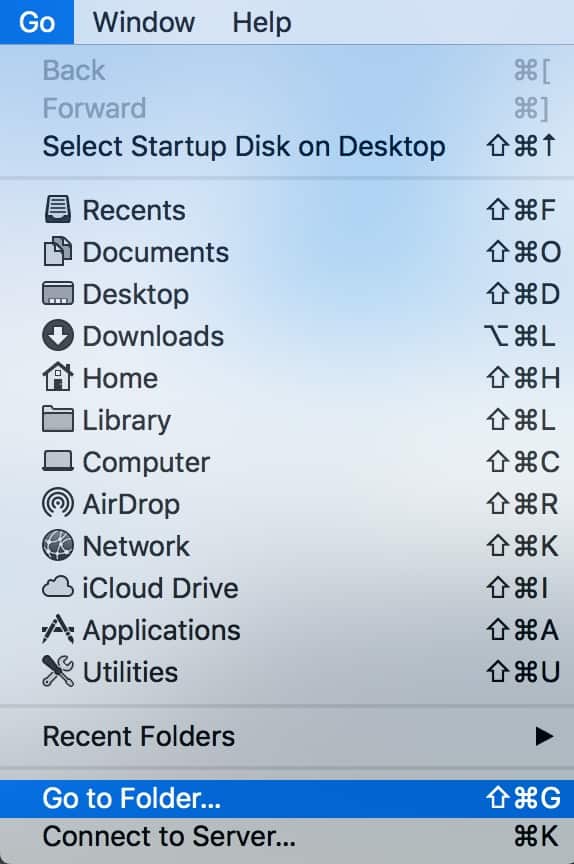
Quoi qu’il en soit, vous devrez d’abord naviguer vers le dossier où se trouve votre base de données. Pour ce faire, cliquez sur l’icône du visage souriant bleu du Finder dans le Dock pour passer à ce programme, puis sélectionnez Aller > Aller au dossier dans les menus en haut.
Dans la boîte de dialogue qui apparaîtra, tapez ou collez exactement ce qui suit et cliquez sur « Aller » :
~/library/group containers
Comme ceci :
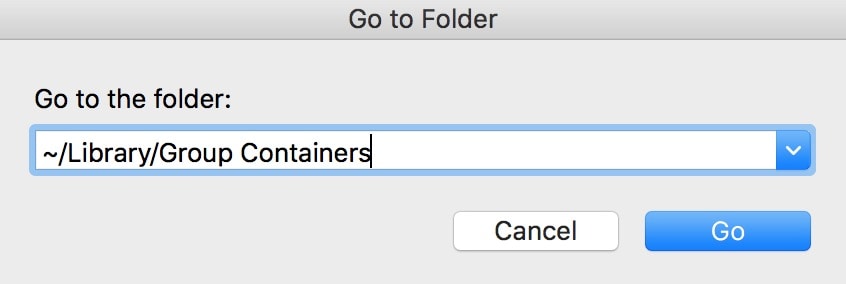
Lorsque cela s’ouvre, recherchez le dossier intitulé group.com.apple.notes ; c’est ce que nous allons restaurer.
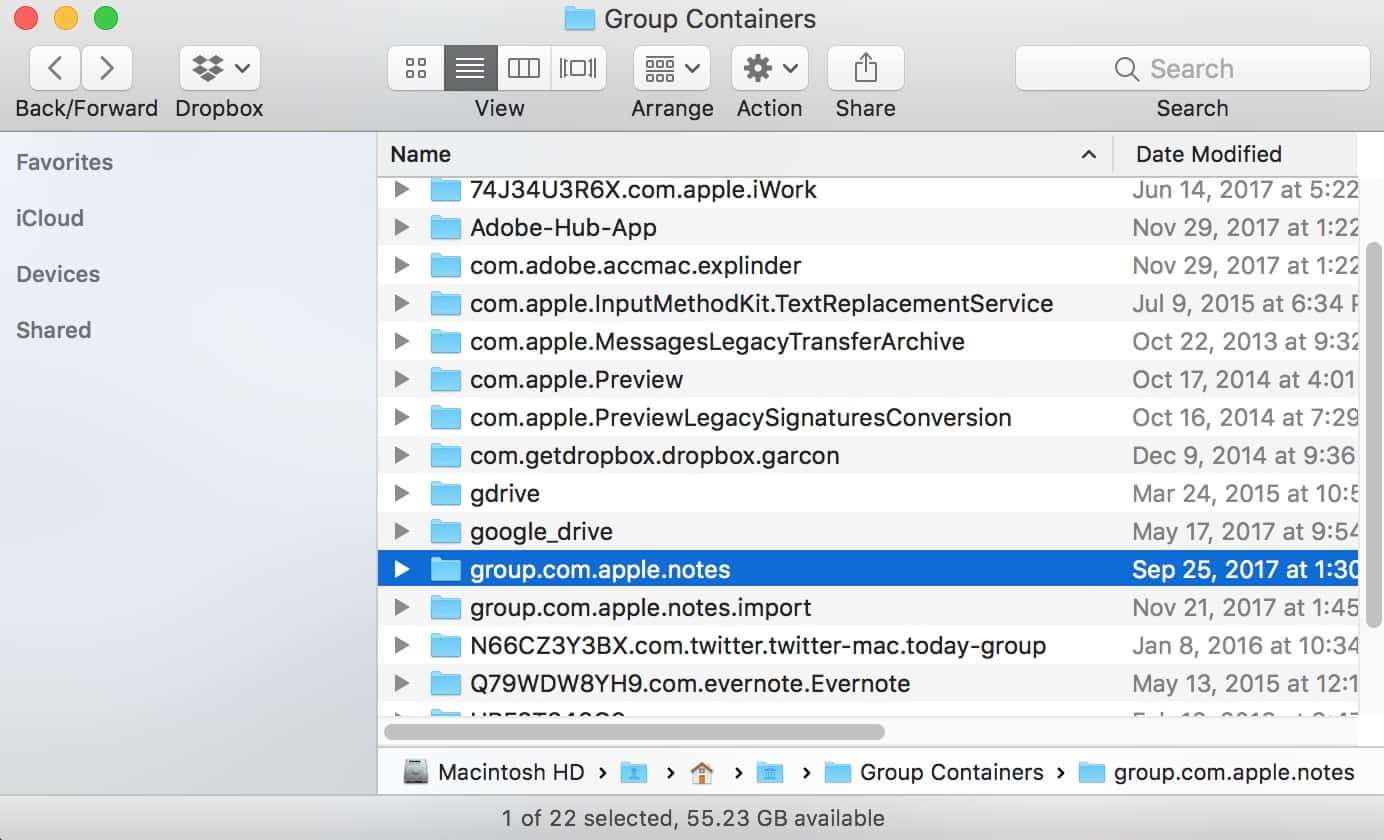
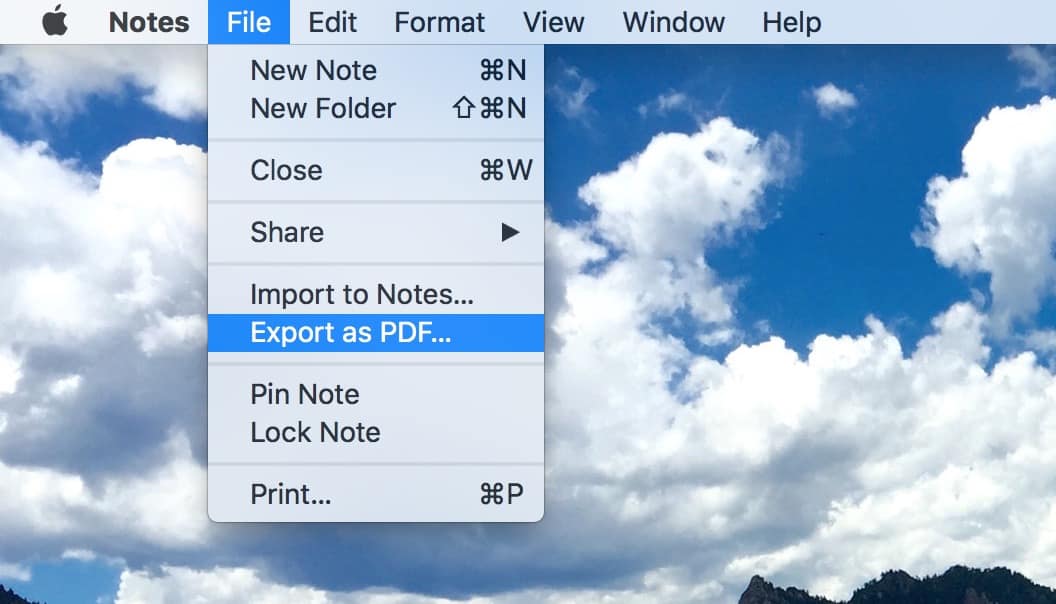
Et c’est un bon, très bon moment pour une mise en garde importante : Si vous craignez de perdre des notes qui n’existaient peut-être pas dans la version plus ancienne de votre base de données, sauvegardez-les ! Vous pouvez les copier et les coller dans des fichiers texte, par exemple, ou cliquer sur chacune d’elles et choisir de l’exporter en PDF depuis le programme Notes.
Je vous suggère également de maintenir la touche Option enfoncée et de faire glisser ce dossier group.com.apple.notes sur votre Bureau (ou ailleurs) pour en faire une copie au cas où quelque chose ne fonctionnerait pas. Mais quoi qu’il en soit, assurez-vous que vos notes critiques sont sauvegardées, car ce processus remplacera complètement votre base de données par une version plus ancienne. Permettez-moi de le répéter : Ce processus remplacera complètement votre base de données Notes existante. Soyez prudent. C’est votre dernier avertissement.
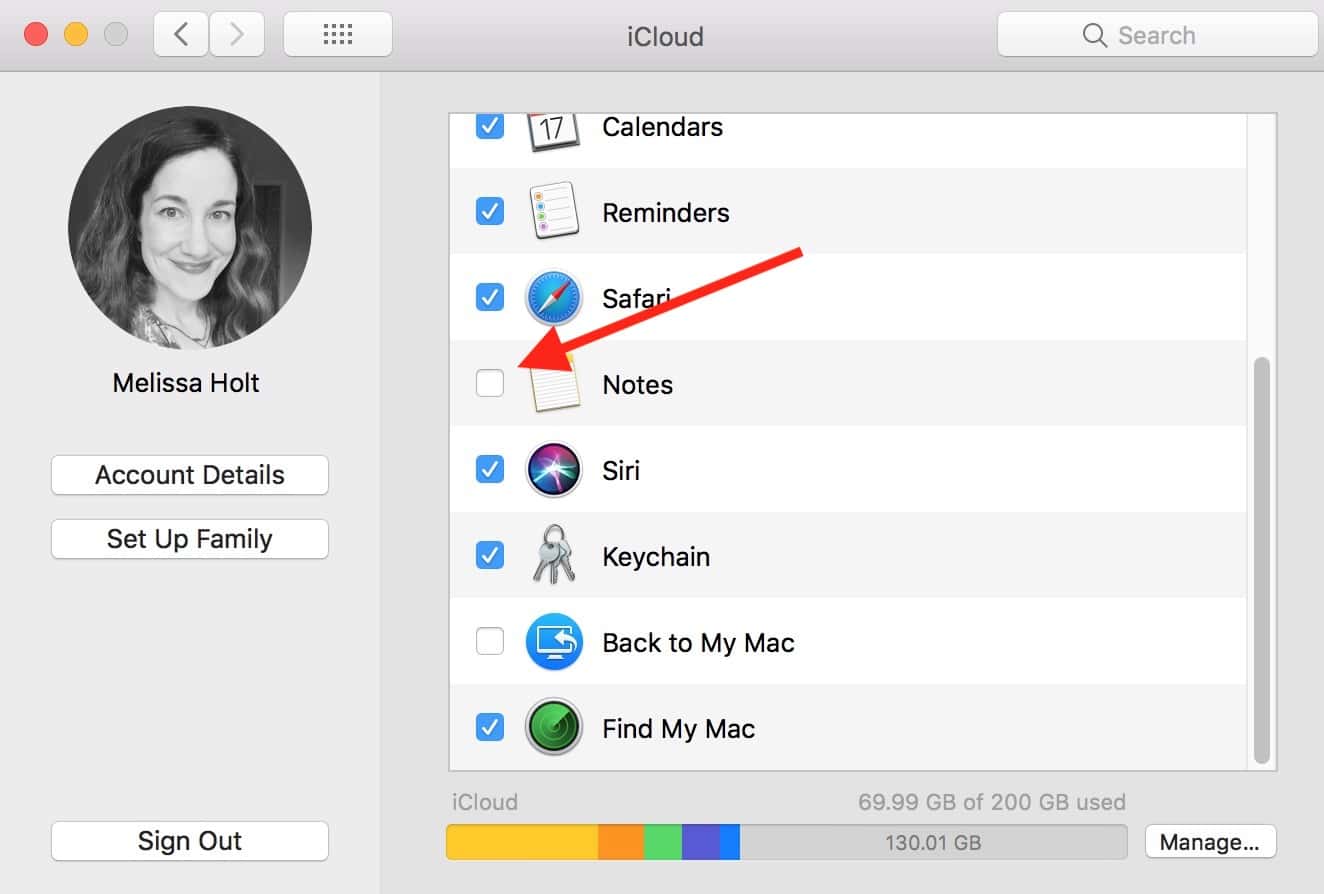
Lorsque vous êtes sûr d’avoir fait vos sauvegardes, quittez Notes s’il est en cours d’exécution. À ce stade, accédez à Préférences Système > iCloud et décochez la case à côté de « Notes » pour l’empêcher de tenter de se synchroniser avec vos autres appareils ; lors de mes tests, la synchronisation iCloud étant activée, les sauvegardes nouvellement importées disparaissaient immédiatement si elles incluaient des éléments que j’avais précédemment supprimés.
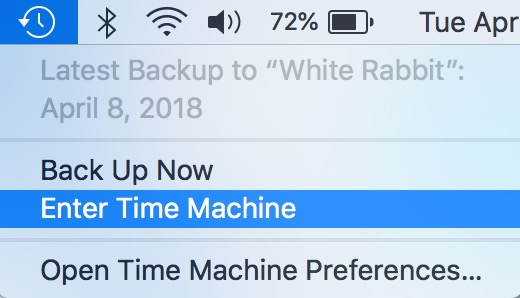
OK, vous avez fait des sauvegardes, vous avez désactivé la synchronisation iCloud, et vous êtes prêt ! Assurez-vous simplement que le Finder est ouvert dans ce dossier « Group Containers » et choisissez « Entrer dans Time Machine » depuis l’icône d’horloge circulaire dans votre barre de menu. Bien sûr, cela suppose que votre disque de sauvegarde est connecté directement ou via votre réseau.
Lorsque l’interface familière de Time Machine apparaît, utilisez soit les flèches sur le côté droit, soit la chronologie tout à fait à droite pour naviguer jusqu’à la date à partir de laquelle vous souhaitez restaurer vos notes.
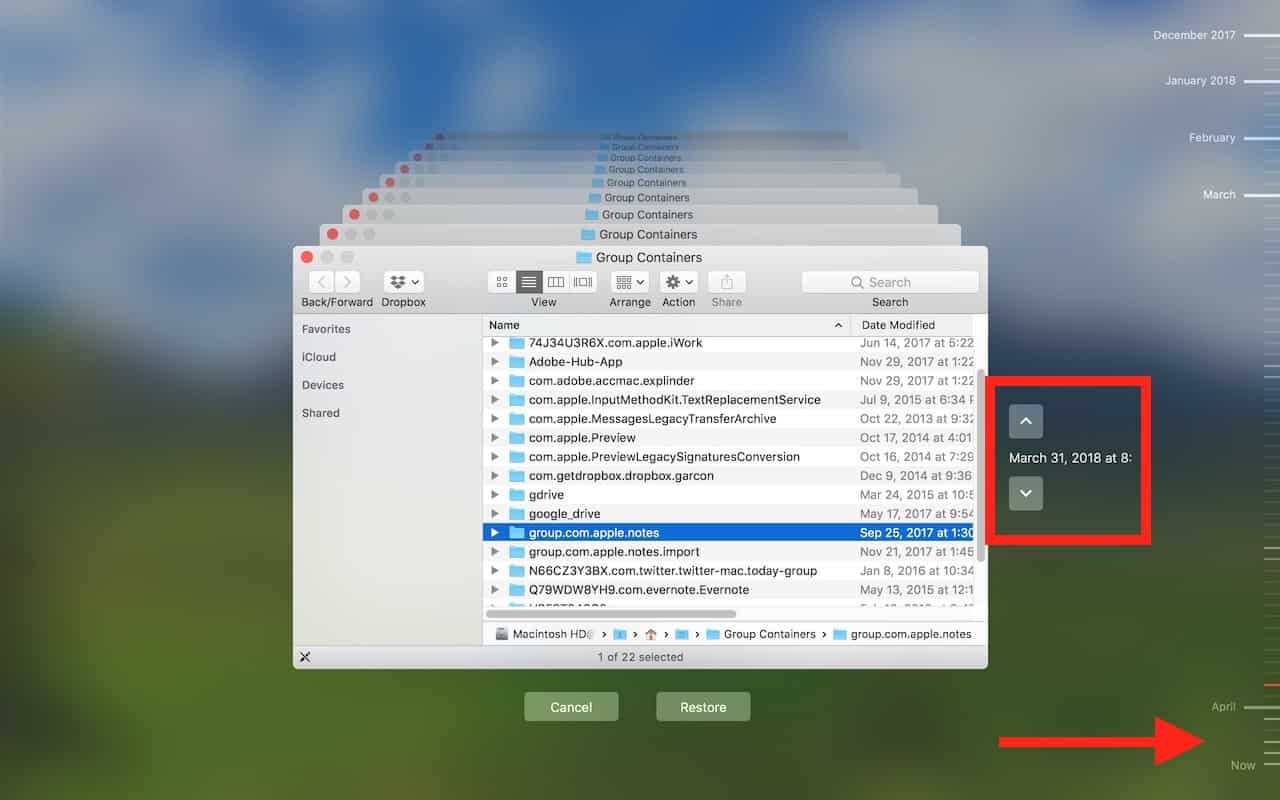
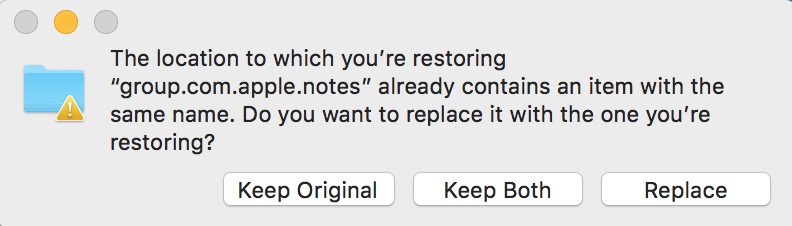
Lorsque vous avez choisi la date, assurez-vous que le dossier group.com.apple.notes est sélectionné, puis cliquez sur le bouton « Restaurer ». Lorsque vous le ferez, vous devrez confirmer que vous souhaitez remplacer le dossier existant.
Après cela, essayez d’ouvrir Notes à nouveau et voyez si vos éléments manquants sont de retour ! Ouf. Je copierais et collerais ou exporterais vos notes critiques avant de réactiver la synchronisation iCloud, c’est certain, car elles pourraient simplement disparaître à nouveau.
Oh, et une chose de plus : si vous êtes préoccupé par le remplacement de votre base de données existante (et vous devriez l’être), une autre façon de procéder serait de créer un compte utilisateur temporaire sur votre Mac, copier le dossier group.com.apple.notes de votre compte dans le dossier ~/Library/Group Containers de votre nouveau compte en utilisant la magie du dossier Partagé comme intermédiaire, puis ouvrir Notes depuis ce compte. Ce faisant, vous verrez l’ancienne version de vos données sans avoir à remplacer la base de données de votre propre compte. Vous pourriez alors configurer une adresse e-mail dans ce compte temporaire pour vous envoyer les éléments importants ou exporter les PDF depuis Notes et les placer dans ce dossier Partagé. Oui, c’est alambiqué, mais hé ! Je suis tout pour l’alambiqué si cela évite la perte de données.




Discussion