

iOS 26 d’Apple a apporté des mises à jour majeures, mais au-delà des fonctionnalités spectaculaires annoncées lors de la présentation, il existe de nombreux trésors cachés dans les paramètres et les applications. Ces petites améliorations peuvent rendre votre iPhone plus rapide, plus intelligent et plus amusant à utiliser. Plongeons dans les fonctionnalités cachées d’iOS 26 les plus intéressantes que vous n’avez peut-être pas encore découvertes.
Fonctionnalités cachées d’iOS 26
Table des matières
- Fonctionnalités cachées d’iOS 26
- 1. Comment rendre le verre liquide opaque
- 2. Traduire les paroles d’Apple Music
- 3. Ajouter des arrière-plans aux messages texte
- 4. Utiliser les AirPods pour prendre des photos
- 5. Ajouter votre passeport au portefeuille et rechercher des transactions
- 6. Comprendre combien de temps il faudra pour charger l’iPhone
- 7. Afficher les lieux visités dans Plans
- 8. Modifier la durée de répétition par défaut des alarmes
- 9. Utiliser le mode d’alimentation adaptatif
- 10. Essayer les scènes spatiales 3D
1. Comment rendre le verre liquide opaque
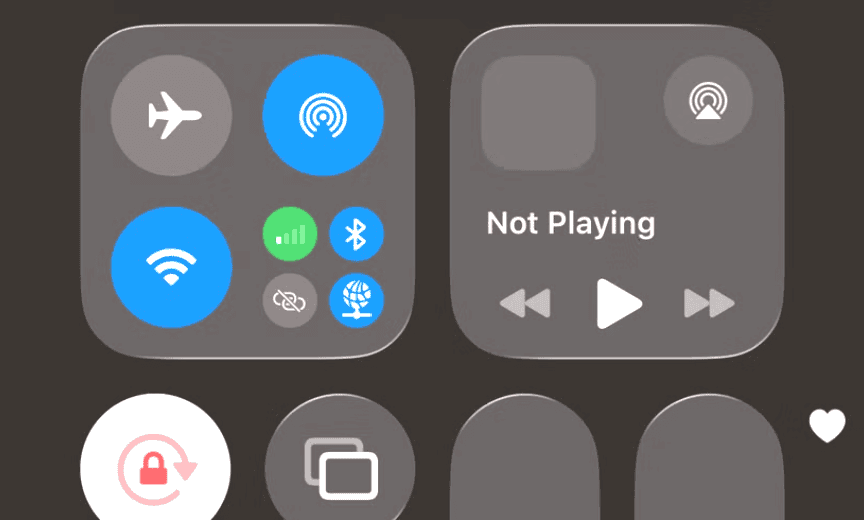
Le nouveau look Liquid Glass d’iOS 26 utilise la translucidité dans les widgets, menus et panneaux. Vous préférez des cartes solides à contraste élevé ? Suivez ces étapes rapides pour passer à une interface utilisateur opaque.
Don’t miss the best of The Mac Observer
Set us as a preferred source and our Apple reporting ranks higher in your Google Search results and Discover feed — one tap, no account changes.
- Ouvrez réglages.
- Appuyez sur accessibilité.
- Accédez à affichage et taille du texte.
- Activez Réduire la transparence ON — cela remplace les panneaux givrés par des arrière-plans solides.
- (Optionnel) Activez Augmenter le contraste ON pour des bords et un texte encore plus nets.
- (Optionnel) Faites défiler jusqu’à Raccourci d’accessibilité et ajoutez Réduire la transparence pour pouvoir activer l’effet depuis le triple-clic du bouton latéral.
Les modifications s’appliquent instantanément — aucun redémarrage nécessaire. Profitez de l’apparence plus propre et plus lisible.
2. Traduire les paroles d’Apple Music

L’une des perles cachées les plus intéressantes d’iOS 26 est la possibilité de traduire les paroles de chansons directement dans Apple Music. Parfait lorsque vous écoutez des morceaux dans une autre langue, cette fonctionnalité rend la compréhension des succès mondiaux sans effort. Voici comment l’utiliser :
- Ouvrez l’application Musique et commencez à lire une chanson.
- Appuyez sur l’icône des paroles en bas de l’écran En cours de lecture.
- Lorsque les paroles apparaissent, recherchez l’option Traduire.
- Appuyez dessus, puis choisissez votre langue préférée.
- Les paroles traduites s’affichent instantanément, synchronisées en temps réel avec la musique.
Plus besoin de chercher les paroles sur Google — tout est intégré directement.
3. Ajouter des arrière-plans aux messages texte

iOS 26 ajoute une nouvelle façon amusante de personnaliser iMessage : des arrière-plans personnalisés pour vos bulles de texte. Que vous souhaitiez une touche de couleur, un dégradé ou même une image thématique derrière vos conversations, c’est rapide à configurer. Voici comment :
- Ouvrez l’application Messages et sélectionnez une conversation.
- Saisissez votre message, puis appuyez longuement sur la flèche d’envoi.
- Dans le menu des effets, appuyez sur Arrière-plans.
- Parcourez les couleurs, dégradés ou motifs — ou ajoutez votre propre photo.
- Appuyez sur Envoyer pour livrer votre message avec son nouvel effet d’arrière-plan.
C’est un petit ajustement qui rend les conversations beaucoup plus personnelles.
4. Utiliser les AirPods pour prendre des photos
Avec iOS 26, vos AirPods font office de bouton de déclenchement à distance — une fonctionnalité cachée astucieuse pour prendre des photos en mains libres. Parfait pour les photos de groupe, les selfies ou les configurations sur trépied, cela vous évite d’appuyer maladroitement sur l’écran. Voici comment cela fonctionne :
- Assurez-vous que vos AirPods sont connectés à votre iPhone.
- Ouvrez l’application Appareil photo.
- Cadrez votre prise de vue et mettez-vous en position.
- Appuyez sur la tige (ou serrez, selon votre modèle) pour déclencher l’obturateur.
- La photo se capture instantanément — comme si vous appuyiez sur le bouton à l’écran.
Maintenant, vos AirPods ne servent plus seulement à la musique — ils sont aussi une télécommande d’appareil photo secrète.
5. Ajouter votre passeport au Portefeuille et rechercher des transactions
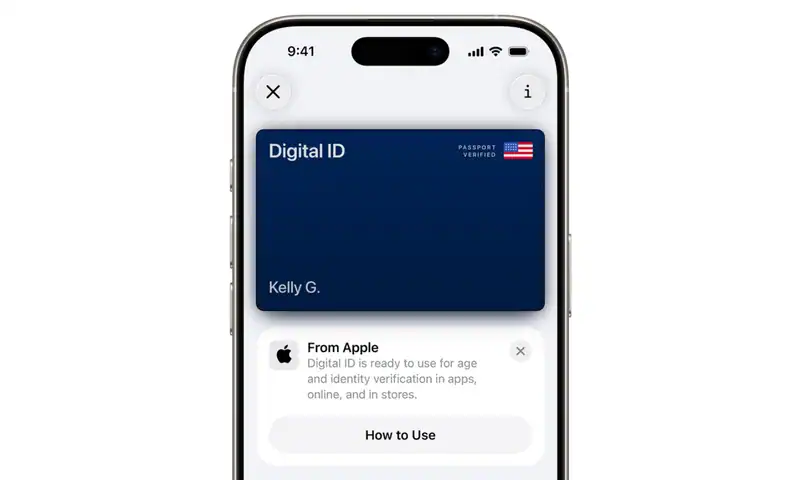
Voyager vient de devenir plus facile avec iOS 26. Vous pouvez maintenant stocker votre passeport en sécurité dans Apple Wallet et profiter d’une recherche plus intelligente qui trouve instantanément les cartes, passes et pièces d’identité. Voici comment l’utiliser :
- Ouvrez l’application Portefeuille.
- Appuyez sur le bouton « + » dans le coin supérieur droit.
- Sélectionnez Passeport dans la liste des pièces d’identité.
- Suivez les instructions à l’écran pour scanner votre passeport et vérifier avec Face ID.
- Pour le trouver rapidement (ou n’importe quel pass), utilisez la barre de recherche en haut du Portefeuille.
La capacité de rechercher des transactions dans votre application Portefeuille est également améliorée. Si vous utilisez Apple Pay pour tout, c’est formidable. Malheureusement, les transactions effectuées via l’Apple Watch ne sont pas encore indexées.
6. Comprendre combien de temps il faudra pour charger l’iPhone

iOS 26 offre enfin aux utilisateurs d’iPhone une fonctionnalité longtemps attendue : les estimations de temps de charge de la batterie. Maintenant, vous pouvez voir combien de temps il faudra pour charger complètement, ou combien de temps il reste jusqu’à votre prochain pourcentage cible. Voici comment le vérifier :
- Branchez votre iPhone sur un chargeur.
- Balayez vers le bas pour ouvrir le Centre de contrôle ou allez dans Réglages > Batterie.
- Sous l’icône de la batterie, vous verrez un temps estimé jusqu’à la charge complète.
- Pour plus de détails, appuyez sur Réglages de la batterie pour voir les projections par pourcentage.
7. Afficher les lieux visités dans Plans

Avec iOS 26, Apple Plans conserve maintenant un journal privé de vos lieux récemment visités, facilitant le retour sur vos pas, la revisite de lieux favoris ou le suivi de votre historique de voyage. Voici comment y accéder :
- Ouvrez l’application Plans.
- Appuyez sur votre icône de profil dans le coin supérieur droit.
- Sélectionnez Lieux visités dans le menu.
- Parcourez la liste des endroits où vous êtes récemment allé, avec les dates et itinéraires complets.
- Appuyez sur n’importe quelle entrée pour obtenir des directions de retour ou l’enregistrer comme Favori.
C’est une fonctionnalité pratique pour les voyageurs fréquents — gardée privée et visible seulement par vous.
8. Modifier la durée de répétition par défaut des alarmes
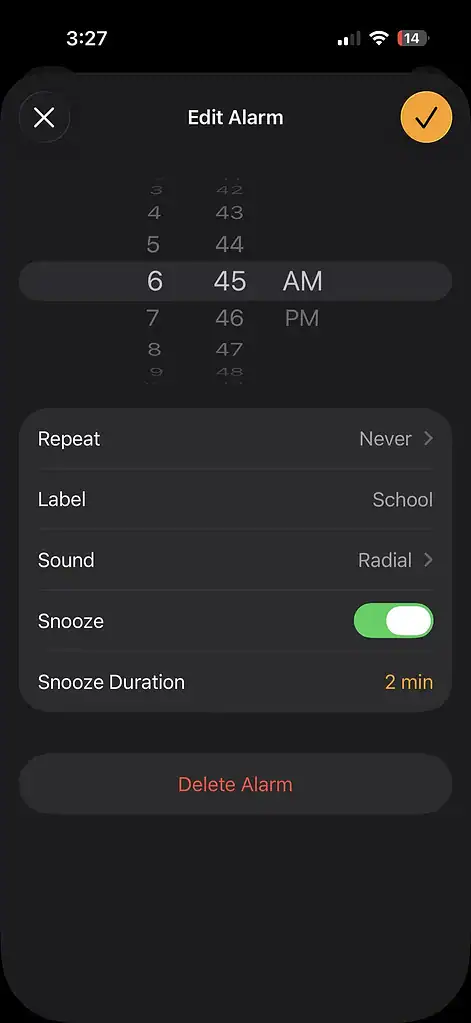
Enfin, iOS 26 vous permet de personnaliser le temps de répétition de vos alarmes. Plus besoin d’être coincé avec la répétition classique de 9 minutes d’Apple — vous pouvez maintenant la régler selon ce qui vous convient le mieux. Voici comment :
- Ouvrez l’application Horloge sur votre iPhone.
- Appuyez sur l’onglet Alarme en bas.
- Sélectionnez une alarme existante ou créez-en une nouvelle.
- Appuyez sur durée de répétition.
- Choisissez votre durée de répétition préférée (de 1 à 30 minutes).
- Enregistrez vos modifications, et c’est fait.
9. Utiliser le mode d’alimentation adaptatif
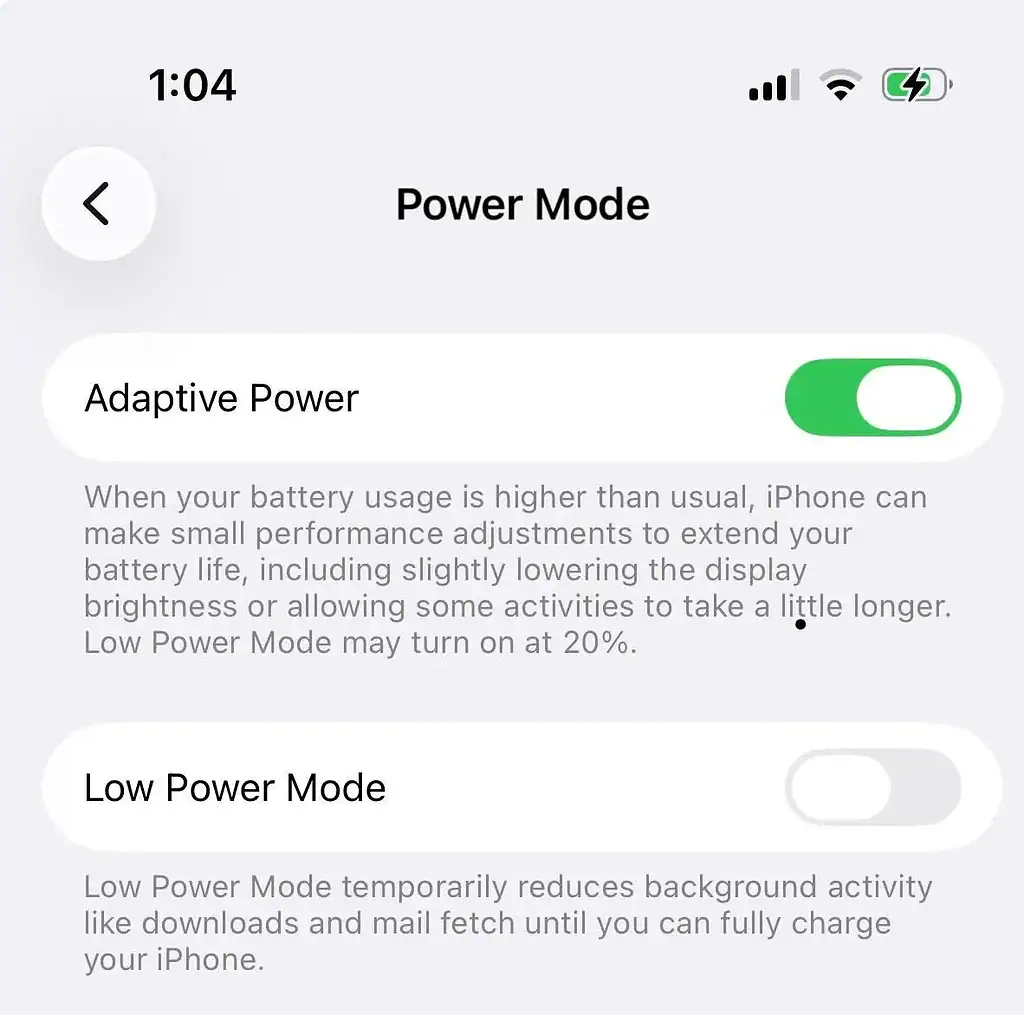
iOS 26 introduit le Mode d’alimentation adaptatif, une façon plus intelligente d’étendre la durée de vie de la batterie sans que vous ayez à lever le petit doigt. Au lieu de ne s’activer qu’à 20 %, votre iPhone ajuste maintenant les performances dynamiquement selon vos habitudes. Voici comment l’activer :
- Ouvrez réglages.
- Appuyez sur batterie.
- Sélectionnez mode d’alimentation.
- Activez le Mode d’alimentation adaptatif.
- Votre iPhone réduira maintenant automatiquement l’activité en arrière-plan, les taux de rafraîchissement et les effets visuels lorsqu’il prédit que vous aurez besoin d’autonomie supplémentaire.
C’est une fonctionnalité à configurer une fois qui vous aide à tenir toute la journée de manière plus fiable.
10. Essayer les scènes spatiales 3D
L’une des perles cachées les plus spectaculaires d’iOS 26 est les Scènes spatiales 3D, qui transforment vos photos et fonds d’écran en visuels immersifs et en couches qui bougent lorsque vous inclinez votre iPhone. Cela ajoute de la profondeur et une ambiance futuriste à votre écran de verrouillage ou d’accueil. Voici comment le configurer :
- Allez dans réglages > fond d’écran.
- Appuyez sur Ajouter un nouveau fond d’écran.
- Choisissez une photo qui prend en charge les données de profondeur (les prises en mode Portrait fonctionnent le mieux).
- Activez Scène spatiale 3D.
- Définissez-le comme votre écran de verrouillage, écran d’accueil, ou les deux.
Votre iPhone se transforme instantanément en toile vivante avec profondeur et mouvement.




Discussion