
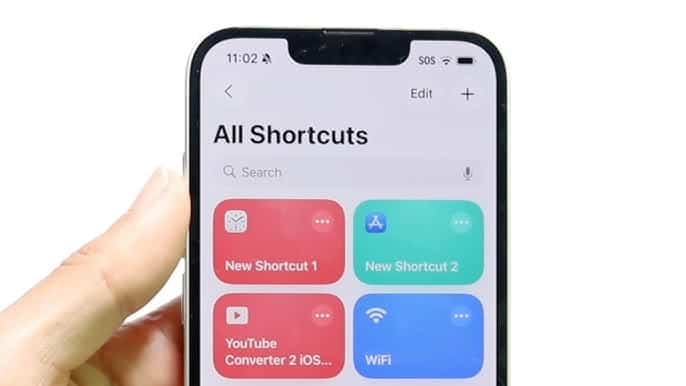
L’application Raccourcis sur iOS 26 est l’un des outils les plus puissants d’Apple, mais elle est souvent négligée. Avec elle, vous pouvez automatiser des tâches, rationaliser des routines et faire en sorte que votre iPhone fonctionne plus intelligemment pour vous. Que vous souhaitiez lancer plusieurs applications en un seul geste, envoyer des SMS automatisés ou créer des flux de travail déclenchés par l’heure et le lieu, c’est dans Raccourcis que la magie opère.
Si vous venez de passer à iOS 26 et que vous êtes curieux de connaître les nouveautés, comment démarrer ou comment pousser l’application au-delà de l’utilisation de base, ce guide vous explique tout étape par étape.
Table des matières
Nouveautés de Raccourcis sur iOS 26
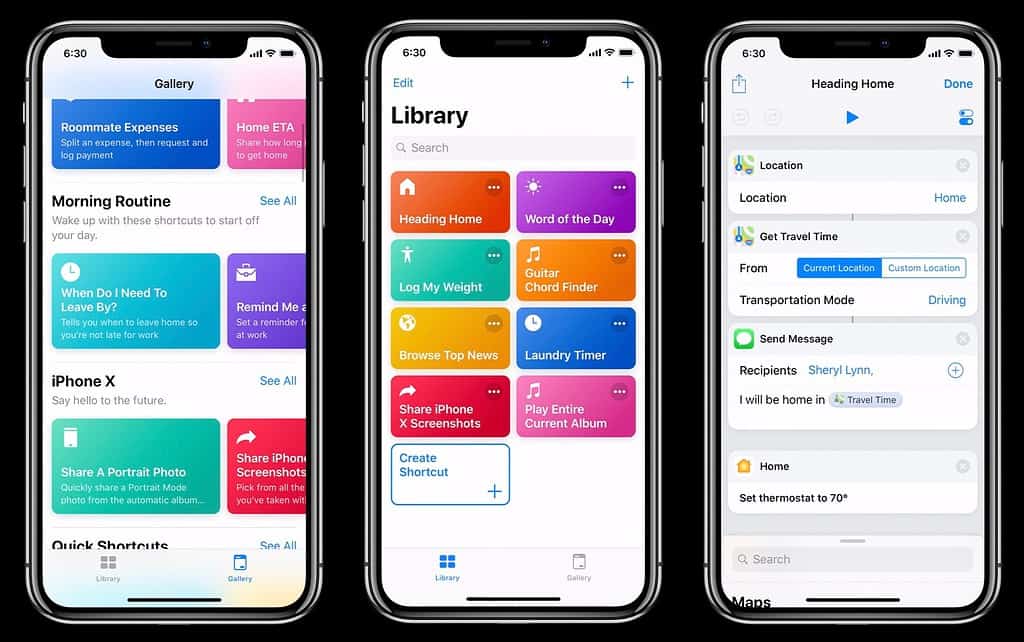
iOS 26 ne fait pas qu’améliorer l’application Raccourcis ; il améliore sa fiabilité et élargit ses capacités. Vous remarquerez des configurations d’automatisation plus fluides et une meilleure intégration avec les applications tierces. Par rapport à iOS 18, l’accent est mis ici sur la vitesse et la personnalisation, permettant aux utilisateurs de créer des routines plus réactives.
Étant donné qu’iOS 26 apporte également un nouveau look à l’écran d’accueil, vous pouvez associer des raccourcis personnalisés à de nouvelles configurations d’écran d’accueil (consultez ces idées d’écran d’accueil iOS 26) pour donner à votre iPhone une apparence plus personnalisée.
Premiers pas avec l’application Raccourcis
Pour ouvrir Raccourcis, recherchez simplement « Raccourcis » dans Spotlight ou trouvez-le dans votre dossier Utilitaires. À l’intérieur, vous verrez un mélange de :
- Raccourcis de démarrage, comme la création d’un PDF ou le calcul d’un pourboire.
- Automatisation suggérée en fonction de votre activité.
Si vous effectuez une mise à niveau à partir d’un ancien iPhone, vous remarquerez peut-être de nouvelles autorisations système qui garantissent la sécurité de vos automatisations.
Comment créer un raccourci sur iOS 26
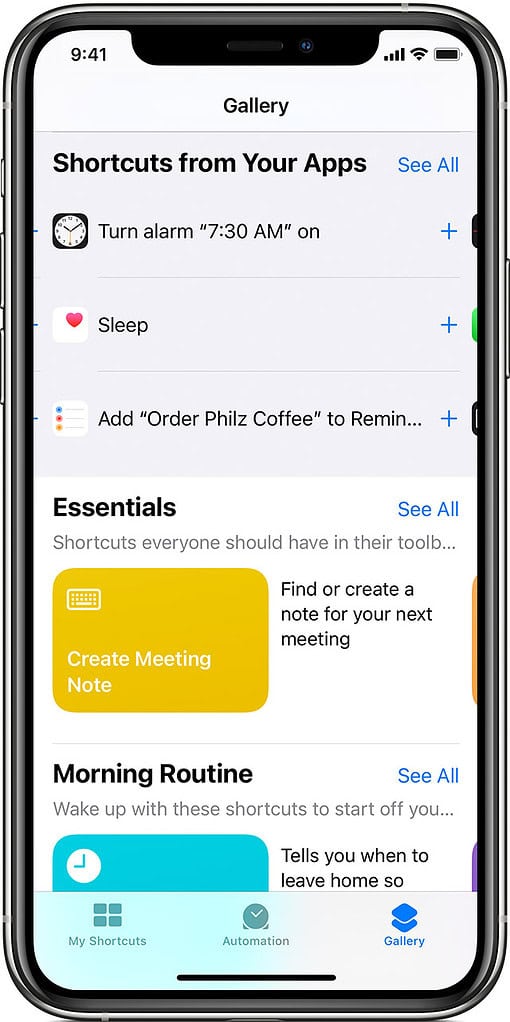
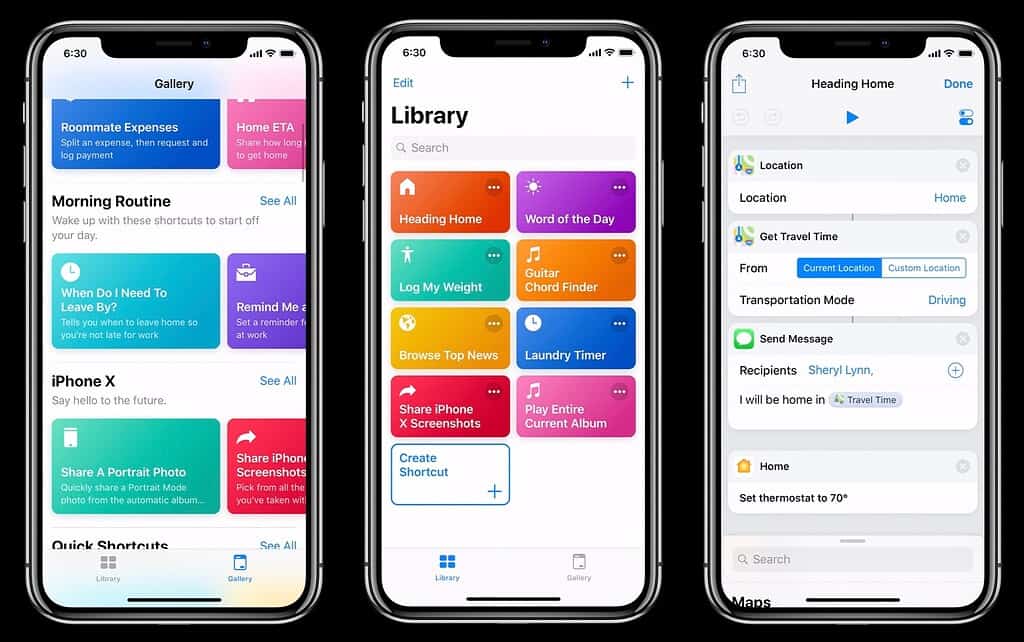
Créer un raccourci est plus facile que vous ne le pensez. Voici comment :
- Ouvrez l’application Raccourcis.
- Appuyez sur + pour créer un nouveau raccourci.
- Ajoutez une action (par exemple, « Ouvrir l’application » → sélectionnez « Messages »).
- Continuez à empiler des actions, comme l’envoi d’un SMS préécrit ou la lecture de musique.
- Nommez et enregistrez votre raccourci.
Vous pouvez ensuite l’activer en appuyant sur le raccourci, en utilisant Siri ou même en l’attribuant à votre écran d’accueil. Si votre raccourci implique des alarmes, assurez-vous qu’elles sont correctement configurées ; parfois, les alarmes se déclenchent mal, et si cela se produit, voici comment réparer une alarme iPhone qui ne se déclenche pas.
Modification et gestion des raccourcis
L’une des meilleures fonctionnalités de l’application Raccourcis dans iOS 26 est ses options de personnalisation. Vous pouvez :
- Modifier les actions pour affiner votre flux de travail.
- Organiser les raccourcis en dossiers pour un accès facile.
- Partager des raccourcis avec des amis ou télécharger des créations de la communauté.
Vous voulez une expérience iPhone encore plus propre ? Vous pouvez remettre la barre de recherche Safari en haut sur iOS 26 et l’associer à un raccourci de navigation Web pour une configuration familière et rationalisée.
Utilisations avancées des raccourcis sur iOS 26
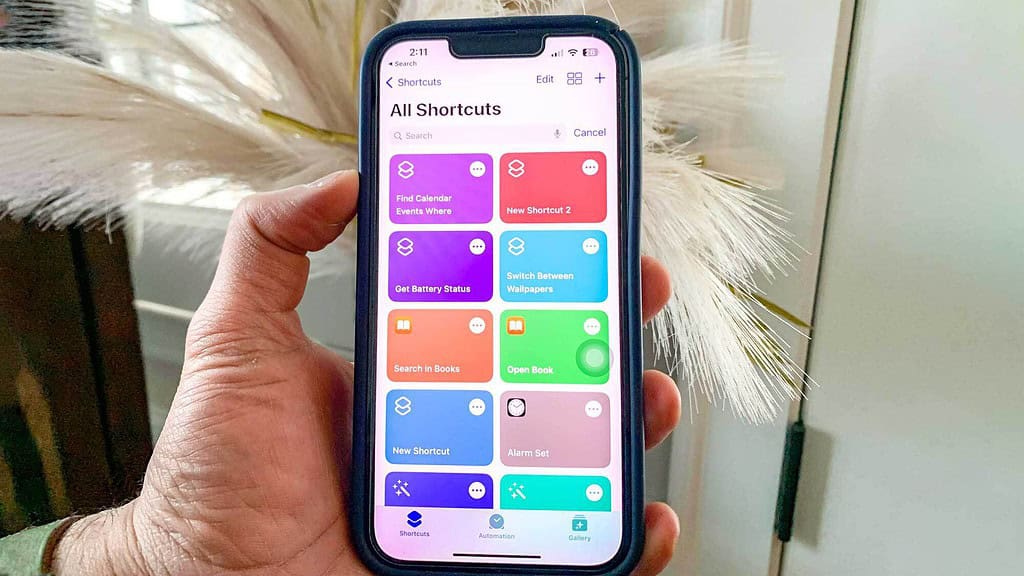
Si vous êtes prêt à aller au-delà des bases, les automatisations sont l’endroit où Raccourcis brille vraiment. Vous pouvez définir des actions à déclencher en fonction de :
- Heure de la journée (par exemple, démarrer une routine matinale à 7 h 00).
- Emplacement (par exemple, passer automatiquement en mode Ne pas déranger en arrivant au travail).
- Activité de l’application (par exemple, lire de la musique lorsque vous ouvrez Maps).
Les raccourcis s’intègrent également profondément aux applications tierces, vous permettant de contrôler les outils de productivité, les appareils domestiques intelligents, etc.
Et comme certains bogues d’iOS 26 peuvent parfois causer des problèmes (tels que des problèmes de données cellulaires), vous pouvez toujours combiner l’automatisation avec des correctifs rapides : voici comment résoudre le problème des données cellulaires de l’iPhone qui ne fonctionnent pas.
Dépannage des problèmes courants
Bien que Raccourcis soit fiable, vous pouvez rencontrer des problèmes occasionnels :
- Le raccourci ne s’exécute pas → Vérifiez si vous avez accordé les autorisations nécessaires.
- Les actions échouent → Parfois, les applications tierces se mettent à jour et brisent la compatibilité.
- Les sonneries ou les sons ne sont pas lus → Si cela se produit, vous pouvez également rencontrer des problèmes connexes tels que les sonneries qui ne fonctionnent pas correctement dans iOS 26.
Heureusement, la plupart des problèmes sont mineurs et peuvent être résolus avec de simples réinitialisations ou en rajoutant l’automatisation.
Conclusion
L’application Raccourcis sur iOS 26 est plus qu’un simple utilitaire ; c’est un moyen de prendre le contrôle de votre iPhone et de concevoir des flux de travail adaptés à votre style de vie. Des simples tâches en un seul geste aux automatisations complexes déclenchées par l’emplacement ou l’utilisation de l’application, Raccourcis rend les actions quotidiennes transparentes.
Que vous personnalisiez votre écran d’accueil, que vous résolviez des problèmes ou que vous expérimentiez des automatisations avancées, Raccourcis est le compagnon idéal pour qu’iOS 26 fonctionne plus intelligemment, et non plus difficilement.






