

Appleは、iOS 27でHomeKitカメラの録画から特定の瞬間を見つけることをはるかに簡単にしました。Homeアプリの新しいApple Intelligence機能により、何時間もの録画を手動でスクロールすることなく、HomeKit Secure Videoの映像を簡単な説明で検索できるようになりました。
荷物の配達、私道に入る人、家の外に駐車した車などを探したい場合、起こったことを説明するだけで、Homeアプリが関連するクリップを見つけてくれます。
このアップデートは、ここ数年でHomeKit Secure Videoに対する最大の改善の1つです。Apple Intelligenceはカメラの映像を分析し、録画されたイベントの説明を生成し、自然言語検索でクリップを見つける手助けをします。この機能はHomeアプリ内で直接動作し、セキュリティ映像を確認する時間を大幅に節約できます。
Don’t miss the best of The Mac Observer
Set us as a preferred source and our Apple reporting ranks higher in your Google Search results and Discover feed — one tap, no account changes.
始める前に、iPhoneがiOS 27を搭載していること、カメラがHomeKit Secure Videoに対応していること、有効なiCloud+サブスクリプションがあることを確認してください。
目次
自然言語でHomeKitカメラの映像を検索する
これはiOS 27で導入された最も簡単で高速な方法です。
Apple Intelligenceは日常的なフレーズを理解し、カメラの録画で検出されたイベントと照合できます。映像を手動で確認する代わりに、探しているものを正確に検索できます。
- iPhoneでHomeアプリを開きます。
- 確認したいHomeKitカメラを選択します。
- カメラの録画履歴を開きます。
- 検索フィールドをタップします。
- 見つけたいイベントの説明を入力します。
- 例:
- 玄関に荷物が配達された
- 私道に入る人
- 裏庭を走る犬
- 家の外に駐車した車
- 芝刈りのアクティビティ
- Apple Intelligenceが一致する録画を分析するのを待ちます。
- 結果をタップして、対応するビデオクリップを開きます。
Homeアプリは、説明に一致するクリップを自動的に表示するため、重要なイベントをはるかに速く見つけることができます。
荷物の配達と訪問者のイベントを見つける
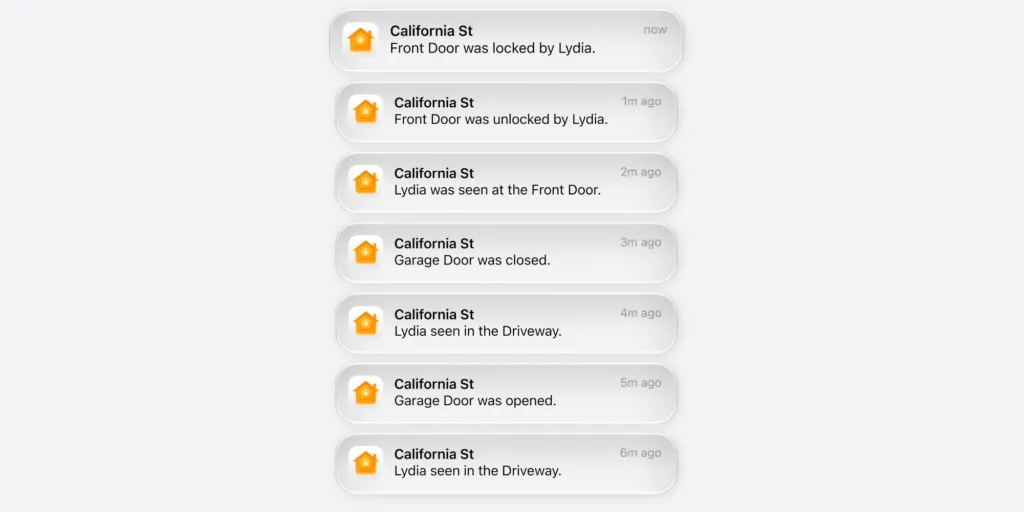
新しい検索システムの最も便利な用途の1つは、配達や訪問者のアクティビティを見つけることです。
Apple Intelligenceはイベントを識別して説明の要約を作成できるため、発生した正確な時刻を覚えていなくても特定のアクションを検索できます。
- Homeアプリを起動します。
- 玄関カメラのフィードを開きます。
- 録画された映像にアクセスします。
- 次のような検索フレーズを入力します:
- 荷物が配達された
- 玄関に配達員が来た
- 正面入口に訪問者が来た
- 誰かがドアベルを鳴らした
- Homeアプリが表示する一致したクリップを確認します。
- ビデオを再生してイベントを確認します。
この方法は、配達時間を確認したり、誰が自宅を訪れたかを確認する必要がある場合に特に便利です。
複数のHomeKitカメラを横断して検索する

iOS 27は複数のカメラから関連する映像をつなぎ合わせることができ、イベントが家のさまざまな場所を移動する様子を追跡するのに役立ちます。
たとえば、誰かが私道から玄関まで歩いた場合、Apple Intelligenceは同じイベントを捉えた複数のカメラのクリップを表示できます。
- Homeアプリを開きます。
- ホーム表示に移動します。
- 検索フィールドを使用します。
- アクティビティの説明を入力します。
- 対応するすべてのHomeKitカメラからの結果を確認します。
- 生成されたクリップを開いて、さまざまな角度からイベントを確認します。
この機能は、訪問者、車両、配達、敷地内の動きを追跡するのに特に便利です。
AI生成のビデオ説明を使用する
Apple Intelligenceは録画クリップの説明を自動的に作成し、後で閲覧しやすくします。一般的なタイムスタンプを見る代わりに、各録画で何が起きたかを説明する要約を確認できます。
- Homeアプリを開きます。
- HomeKit Secure Videoカメラを選択します。
- 最近の録画を閲覧します。
- AI生成のイベント説明を探します。
- 確認したい内容に一致する説明をタップします。
- 関連するクリップを再生します。
このアプローチは、検索フレーズが正確にわからない場合に便利です。
Apple Intelligenceが提案する注目クリップを確認する
iOS 27は、カメラが捉えた重要な瞬間を自動的にハイライトできます。Apple Intelligenceは潜在的に重要なイベントを識別し、Homeアプリ内に表示します。
- Homeアプリを開きます。
- カメラの録画に移動します。
- ハイライトされたクリップや注目クリップを含むセクションを見つけます。
- 提案されたイベントを閲覧します。
- 詳細な再生のために任意のクリップを開きます。
この機能により、手動で検索することなく、重要なアクティビティをすばやく確認できます。
よくある質問
はい。iOS 27では自然言語検索が可能で、「荷物が配達された」「玄関の前に人がいる」「車が私道に停まっている」などのフレーズを入力して、一致する映像を探せます。
はい。新しい検索体験はApple Intelligenceに依存しており、録画を分析し、説明を生成し、検索と映像内のイベントを照合します。
この機能は、HomeKit Secure Videoを使用するカメラ向けに設計されています。一部の高度な機能は、カメラの互換性とソフトウェアサポートによって異なる場合があります。
はい。Apple Intelligenceは、複数のHomeKitカメラにまたがる関連する録画を結び付け、関連性がある場合にそれらをまとめて表示できます。
はい。HomeKit Secure Videoの機能を利用するには、有効なiCloud+サブスクリプションが必要です。
まとめ
- iOS 27では、HomeKitカメラの録画を自然言語で検索できるようになります。
- Apple Intelligenceは、荷物の配達、訪問者、ペット、車両などの説明を理解できます。
- ユーザーはホームアプリ内で直接検索できます。
- AIが生成する映像の説明により、録画の閲覧が容易になります。
- ホームアプリは、複数のカメラからの関連する映像を結び付けることができます。
- 注目クリップは、重要なイベントを自動的に表示するのに役立ちます。
- iCloud+サブスクリプションとHomeKit Secure Video対応カメラが必要です。
結論
iOS 27で説明によってHomeKitカメラの映像を検索できることで、防犯録画を確認する際の大きなストレスの1つが解消されます。タイムラインやタイムスタンプを手動で確認する代わりに、何が起こったかを説明するだけで、Apple Intelligenceが関連するクリップを見つけてくれます。
AIが生成する映像の説明、カメラをまたいだイベント追跡、注目すべき瞬間のハイライト表示と組み合わせることで、ホームアプリはホームセキュリティ映像を管理するためのはるかにスマートなツールになります。HomeKit Secure Videoを使用している人にとって、これはiOS 27で追加される最も便利な機能の1つです。




Discussion