

ポッドキャスト愛好家にとって、スマートフォンの小さな画面から家の中で一番大きな画面に移ることで、リスニング体験は一変します。Pocket Castsは現在、Apple TV向けのネイティブアプリを提供しており、多くの人に愛されてきたインターフェイス、シームレスな同期、そして堅牢な再生ツールをリビングルームに直接お届けします。ビデオポッドキャストを再生したい場合でも、お気に入りのオーディオ番組をホームシアターシステムで再生したい場合でも、このApple TVアプリはそれを簡単に実現するように設計されています。
Apple TVでPocket Castsをセットアップして使うために知っておくべきすべてを以下にまとめました。
はじめに:要件とインストール
始める前に、適切なハードウェアが必要です。Pocket Castsのネイティブアプリは、対応デバイス、具体的にはApple TV HDまたはApple TV 4Kで、tvOS 26以降が動作している必要があります。
Don’t miss the best of The Mac Observer
Set us as a preferred source and our Apple reporting ranks higher in your Google Search results and Discover feed — one tap, no account changes.
アプリをインストールするには:
- Apple TVの電源を入れ、App Storeに移動します。
- 「検索」タブに移動し、Pocket Castsを探します。
- 入手を選択して、アプリをダウンロードしてホーム画面にインストールします。
- インストールが完了したら、アプリを起動してセットアッププロセスを開始します。
シームレスな同期のためのサインイン
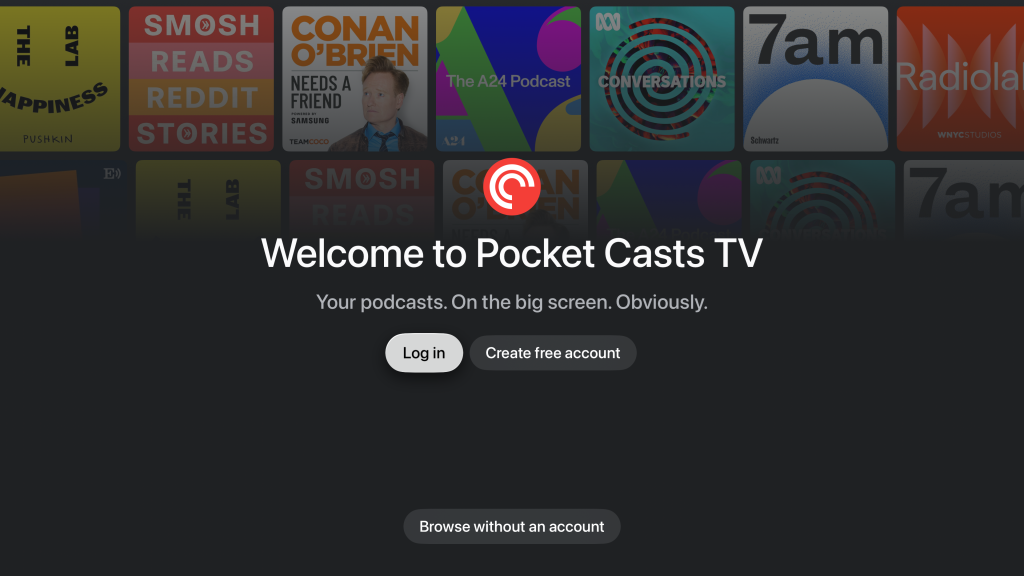
技術的には「Browse without account」を選択して、ログインせずにHomeタブやDiscoverタブを閲覧したり、エピソードを再生したりすることもできますが、サインインすることでPocket Castsの真の力が解放されます。アカウントにログインすると、購読、カスタムプレイリスト、Up Nextキュー、リスニングの進捗が、スマートフォン、タブレット、テレビ間でリアルタイムに同期されます。
アプリを開くと、ログインを求められます。主な選択肢は2つあります:
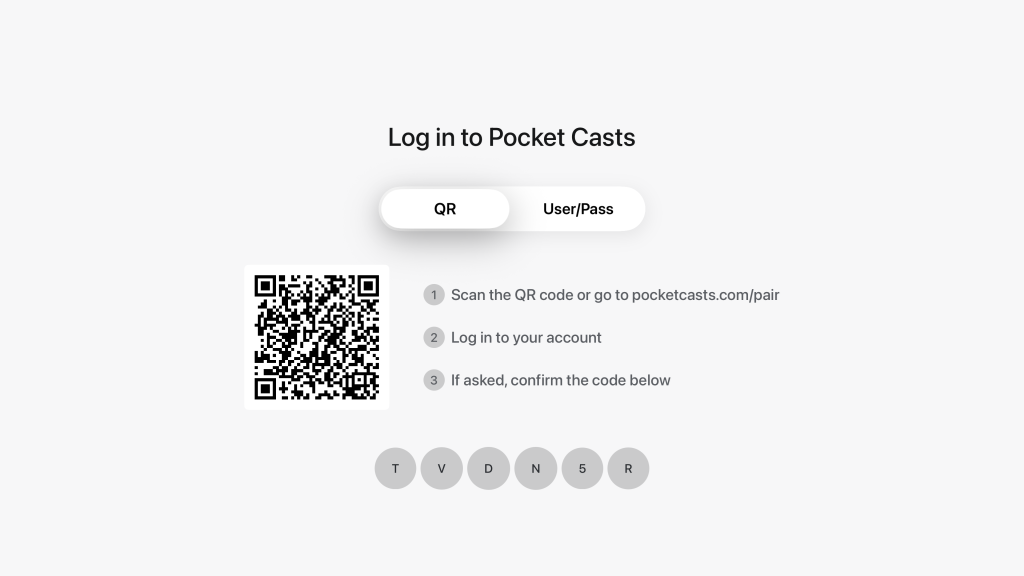
- Sign in with a QR code (Recommended): これは断然最速の方法です。テレビ画面にQRコードと短い数字のコードが表示されます。スマートフォンのカメラを開いてコードをスキャンし、表示される手順に従ってログインまたはアカウントを作成するだけです。スマートフォンでコードを確認すると、Apple TVはすぐに承認されます。(注:この操作をスムーズに行うには、iOSまたはAndroid版Pocket Castsアプリが最新バージョンであることを確認してください)。
- Sign in with your email and password: スマートフォンを使いたくない場合は、手動ログインオプションに切り替えて、Apple TVのリモコンを使ってPocket Castsのログイン情報を直接入力できます。


大画面体験のナビゲーション
Pocket CastsのtvOSインターフェイスはすっきりとして視覚的で、テレビ向けに合理化された操作体験を実現するよう設計されています。主要なナビゲーションタブはすべて画面上部に並んでいます:

- Home: 最近再生したコンテンツやパーソナライズされたおすすめをまとめたハブです。
- Podcasts: 現在フォローしているすべての番組をグリッド表示します。
- Playlists: モバイルアプリで作成したカスタムプレイリストやスマートプレイリストにアクセスできます。
- Up Next: 他のデバイスと完全に同期された連続再生キューです。
- Now Playing: 現在聴いている、または視聴しているエピソードです。
- Search: 新しいポッドキャストや特定のエピソードを探すためのツールです。
さらに、左上隅にプロフィール写真があります。これをクリックすると専用メニューが開き、Starred episodesにアクセスしたり、Listening Historyを表示したり、アカウント設定を管理したりできます。
tvOSの再生機能
Pocket Castsは、画面が煩雑にならずに基本機能をしっかり扱えるようにApple TVアプリを構築しました。再生を押したときに期待できる機能は次のとおりです:
- Audio and Video Support: アプリは標準的なオーディオポッドキャストとビデオポッドキャストの両方をネイティブにサポートしており、テレビの画面を最大限に活用できます。
- Playback Controls: モバイルアプリにある非常に細かい設定(高度なリスニング統計など)がすべて揃っているわけではありませんが、重要なものは含まれています。再生速度を調整したり、Volume Boostをオンにしてテレビのスピーカーから聞こえる会話をより明瞭にしたりできます。
- Cross-Device Handoff: リスニングの進捗が即座に同期されるため、通勤中にスマートフォンでポッドキャストを一時停止し、リビングルームに入ってApple TVでその続きから再生できます。
TVアプリにない機能を使いたい場合は?
特定のクリップの共有、エピソードのトランスクリプトの表示、手動でアップロードしたファイルの再生など、まだtvOSに移行されていない非常に具体的な機能にアクセスする必要がある場合は、Appleに内蔵されたキャスト機能を引き続き使用できます。
iPhoneまたはiPadでPocket Castsを開き、エピソードの再生を開始して、全画面プレーヤーを開き、AirPlayアイコンをタップします。リストからApple TVを選択してください。音声(およびビデオ)はテレビから直接出力され、スマートフォンが究極のリモコンとして機能します。
よくある質問
いいえ、サブスクリプションのストリーミング再生、プレイリスト、Up Nextキューなど、主要な機能に絞られています。手動でのファイルアップロードといったモバイル向けの高度な機能は省かれていますが、再生の進捗はデバイス間で引き続き完全に同期されます。
はい、ゲストとして「Home」タブや「Discover」タブを閲覧し、個々のエピソードをストリーミング再生できます。ただし、サブスクリプションを保存したり、プレイリストを作成したり、ほかのデバイスと進捗を同期したりするには、ログインする必要があります。
tvOSアプリはトランスクリプトや手動でのファイルアップロードにネイティブ対応していないため、AirPlayを使用する必要があります。iPhoneまたはiPadでエピソードの再生を開始し、AirPlayアイコンをタップして、音声またはビデオをそのままApple TVに送信してください。


Discussion