
今週、Appleの現行ラインナップには購入すべきでないものが5つあります。いずれも、根拠は意見ではなく、公開されている日付または公開されている価格です。具体的には、AirPods 4(両バージョンとも)、1,099ドルのiPhone Air、799ドルのiPhone 16、月曜日より前に行う保証加入の判断、そして9月18日に期限が切れる1つのオファーを確認せずに行うApple Watchの予約注文です。 ワイヤレス充電ケース付きのAirPods 5は149ドルで、9月18日に店頭に並びます。これが179ドルの旧モデルを避ける理由です。画像:Apple これが通常よりも重要なのは、例年発売週に見られる動きが2026年には起こらなかったからです。旧型iPhoneの価格は9月9日に下がりませんでした。Appleが販売を続ける4モデルはいずれも前日より100ドル高い価格で掲載されており、iPhone 17 ProとiPhone 17 Pro Maxは販売終了となりました。そのため、昨年モデルのiPhoneを買うことは、以前のような割安な選択肢ではなくなっています。現在の価格はApple自身のストアの表示で、Appleは値上げを発表していません。 要点:購入すべきでない5つと、それぞれの理由となる日付 購入すべきでないもの理由と、その日付ANC搭載AirPods 4、記録価格は179ドルワイヤレス充電ケース付きAirPods 5は149ドルで、9月18日に発売されますAirPods 4、記録価格は129ドルAirPods 5は129ドルで、ノイズキャンセリングが追加されます1,099ドルのiPhone Air100ドル追加でiPhone 18 Proが購入でき、9月18日に店頭販売されます799ドルのiPhone 16128GB/60Hz構成で、9月9日に100ドル値上げされましたデバイス単位のAppleCare+、今日決めることAppleは価格を公開しておらず、AppleCare One Familyが月曜日に登場します iPhone 18 Proは1,199ドルで、iPhone Airより100ドル高く、その100ドルで1世代分のハードウェアが手に入ります。画像: Apple 9月18日に149ドルモデルが置き換える179ドルのイヤーバッド これはラインナップの中で最も明確な選択です。AirPods 5は129ドル、またはワイヤレス充電ケース付きで149ドルで登場し、どちらもアクティブノイズキャンセリング、外部音取り込み、適応型オーディオ、会話感知、声の分離、ライブ翻訳を搭載しています。Appleは両方の価格を確認しており、どちらも9月18日金曜日に発売されます。 モデル価格ノイズキャンセリングANC使用時の再生時間ケース使用時の合計再生時間防水・防塵AirPods 4$129(記録値)なし対象外最大30時間IP54AirPods 4 with ANC$179(記録値)あり最大4時間最大20時間IP54AirPods 5$129(Appleのストア)あり最大4時間最大20時間IP57AirPods 5(ワイヤレス充電ケース付き)$149(Appleのストア)あり最大5時間最大22時間IP57AirPods Pro 3$249(Appleのストア)あり最大8時間最大24時間IP57 ひとつ情報源についての補足です。Apple自身のAirPods 4仕様ページには、提供されているコンテンツに価格が記載されていないため、$129と$179はAppleのページから読み取った数字ではなく、それらのモデルについて記録された数値です。AirPods 5とPro 3の価格はApple自身のものです。149ドルモデルの注意点は、どちらのAirPods 5バージョンにもUSB-Cケーブルと電源アダプタが同梱されていないことです。 確認されている唯一の小売店向け発売プロモーションはApple Watch Series 12の予約注文が対象で、9月18日に終了します。画像: Apple 100ドル追加で1世代上を買える2つのiPhone iPhone Airは、声に出して言うのが難しい方です。厚さ5.64mm、重さ165gで、Appleが販売する中で最も興味深いスマートフォンだからです。また、イベント前の999ドルに対して現在は1,099ドルで、リアカメラは1つ、USB…
ヒント

今買うべきAppleアクセサリー:価格が公開されている6製品と、Appleが価格を掲載していない4製品
今回の発表で購入すべきアクセサリは2つだけで、残りは待ちです。1つは49ドルのClear Case with MagSafeまたはSilicone Case with MagSafe、もう1つは必要なら29ドルのWrist Strapです。これらはAppleが9月9日に実際に価格を公表した6つのアクセサリ価格に含まれますが、次に人々が最もお金を使いたいもの、とりわけ充電器には公表価格が一切ありません。 29ドルのWrist Strapは、今回の発表でAppleが価格を公表した最も安いアクセサリです。画像: Apple この価格情報の欠落こそが、ここでの購入判断のすべてです。Appleはプレスリリースにケースとストラップの価格を掲載しましたが、確認した10のストアフロントでは、MagSafe Charger、電源アダプタ、Apple Watchバンドのいずれにも価格を一切掲載していませんでした。見えない価格は比較できない買い物なので、購入は待ちになります。 主な事実:Appleが価格を公表したものと、それぞれの判定 アクセサリAppleの米国価格判定Clear Case with MagSafe$49購入Silicone Case with MagSafe$49購入TechWoven Case with MagSafe$59ファブリック素材が欲しい場合のみ購入Wrist Strap$29購入。公表されている中で最も安いアイテムFineWoven Wallet$59毎日カードを持ち歩く場合以外は待つCrossbody Strap$59待つMagSafe Chargerと電源アダプタ未公表待つApple Watchバンド、全タイプ未公表待つ これら6つの価格はApple自身の発表資料からのもので、地域によって変わります。Clear CaseとWrist Strapは、カナダでは69ドルと39ドル、オーストラリアでは79豪ドルと45豪ドル、ドイツでは59ユーロと29ユーロ、シンガポールでは75シンガポールドルと39シンガポールドル、UAEでは219AEDと119AEDです。 Crossbody Strapは59ドルで、TechWoven Case with MagSafeやFineWoven Walletと同じ価格です。画像: Apple ケースを最初に買うべき理由 iPhone 18 Proはアルミニウムのユニボディで、前面にCeramic Shield 2、背面にCeramic Shieldを採用し、IP68等級で水深6メートルに30分間耐えます。これは頑丈なスマートフォンであり、背面は従来Proモデルのテクスチャードマットガラスではなくガラスセラミックになっています。これが、後日ではなく初日に49ドルを支払う現実的な理由です。 古いケースを再利用する前に確認すべき点が1つあります。AppleはiPhone 18 Proのサイズを150.0×71.9×8.75mmと記載しており、これはiPhone 17 Proで公開している3つの数値と同じです。しかし、互換性に関する公式の表明はないため、旧モデルから流用するケースは節約ではなく賭けになります。 Appleのページに掲載されているすべてのApple Watchバンドは、配信されるコンテンツ内に価格が表示されていません。画像: Apple…

Apple Intelligenceを低予算で:699ドルでエントリー、1,099ドルで上位モデル
Apple Intelligenceだけを目当てにハードウェアを購入するのであれば、699ドルのiPhone 17eを選びましょう。これはApple自身の価格リストに掲載され、なおかつAppleのApple Intelligence対応デバイスページにも登場する中で最も安価なデバイスであり、ソフトウェア自体の費用はかかりません。iOS 27は9月14日(月)に無料で提供されます。 Siri AIはApple Intelligenceの目玉機能で、9月14日にiOS 27とともにベータ版で登場します。画像: Apple その上にもう1つの段階があり、多くの購入アドバイスが省略している部分です。AppleはApple Intelligenceを、対応デバイスすべてが利用できる機能と、脚注で「高度なオンデバイスモデル」と呼ばれるものが必要な一部の機能に分けています。この高い基準をクリアする、Appleが現在販売している最も安いiPhoneは1,099ドルのiPhone Airです。というのも、Appleは9月9日にiPhone 17 ProとiPhone 17 Pro Maxを販売終了したからです。 最安ルートに関する主な事実 質問回答Appleが販売するApple Intelligence対応の最安デバイスiPhone 17e、699ドルから(256GB)ソフトウェアの費用無料(9月14日(月)のiOS 27で提供)Appleの対応リストに掲載されているiPhoneiPhone 15 Pro以降の15モデル高度なオンデバイスモデル層への最安ルートiPhone Air、1,099ドルから発売時の対応言語16言語(簡体字中国語と繁体字中国語を別々に数える)Apple Watch単体でのルート不可。対応iPhoneとのペアリングが必要Apple認定整備済み製品という代替案9月10日時点でiPhone 17世代の在庫なし チップが対応ティアを決めます。A20 Proは両方の基準をクリアしますが、iPhone Airに搭載されているより安価なA19 Proでも同様です。画像: Apple 最低価格が249ドルではなく699ドルである理由 Appleが販売する最も安価なコンピューターは249ドルのApple Watch SE 3ですが、それではそこに到達できません。Appleの脚注ではApple Watch Series 9以降、Ultra 2以降、SE 3が対象とされていますが、Apple Intelligence対応iPhoneとペアリングした場合に限られます。399ドルのApple Watch Series 12と799ドルのUltra 4も同様です。Apple Watchはこの機能を表示する画面にはなれても、機能の供給元には決してなりません。 無料アップデートも同じではありません。iOS 27はiPhone 11以降とiPhone SE(第2世代以降)で動作し、対応リストはおよそ2倍の長さです。2019年モデルのiPhoneはiOS 27を入手できますが、Apple Intelligence機能は一切利用できません。…

5年間使えるApple製品の購入:256GB iPhone 18 Proと399ドルのWatchを選びましょう
2031年になってもまだ現役でいられる買い物をひとつしたいなら、256GBのiPhone 18 Pro(1,199ドル)と399ドルのApple Watch Series 12を購入し、AirPodsはどんな価格でも5年使うものとしては扱わないこと。これが結論のすべてであり、そのすべてはバッテリーがどれだけ持つかという推測ではなく、Appleが公表している数字に基づいています。 A20 Proは現在のApple Intelligenceの対象下限より2世代上に位置しており、これが寿命を示す唯一最良の指標です。画像: Apple 横に買い足すのではなく上位モデルにお金をかける理由は、チップ、基本ストレージ、ポートは後から変更できないのに対し、ケース、バンド、充電器は変更できるからです。1,199ドル未満の4つのiPhoneモデルでは、この3つのうち少なくとも1つがすでに妥協になっています。 5年使うための重要ポイント 判断項目5年使うための答えiPhoneiPhone 18 Pro、256GB、1,199ドルストレージの下限256GB。iPhone 16の128GB基本モデルは避けるApple WatchSeries 12、399ドルからAirPods5年使う買い物ではない。機能で選ぶAppleが公表している最長サポート実績iOS 27は2019年のiPhone 11で動作保証上限AppleCare Oneは4年未満のほとんどのデバイスが対象AppleCare Oneの5年間3台で月額19.99ドル、合計1,199.40ドル 399ドルのApple Watch Series 12は、799ドルのUltra 4と同じS11チップを搭載しています。画像: Apple Appleが公表している唯一の寿命データ Appleはデバイスが何年間サポートされるかを約束していませんが、その根拠を互換性リストで公開しています。iOS 27は9月14日(月)に登場し、iPhone 11以降およびiPhone SE(第2世代以降)で動作します。iPhone 11は2019年に発売されたので、これは1台のスマートフォンに対して7年間にわたりメジャーリリースが提供されたことになります。 注意点は、OSのリストが機能のリストではないことです。Apple Intelligenceは15機種のiPhoneで動作し、その下限は2023年モデルのiPhone 15 Proです。つまり、アップデートがインストールされるかどうかではなく、どの機能が提供されるかをチップが決めるのです。これが、安く手に入る最新のスマートフォンではなく、予算内で買える最新のシリコンを購入すべき理由です。A20 Proは現在の対象下限より2世代上に位置しています。 ワイヤレスイヤホンは、どのケースを選んでも5年計画が通用しないカテゴリーです。画像: Apple 5年目を左右する4つの仕様 仕様iPhone 16、799ドルiPhone 17、899ドルiPhone Air、1,099ドルiPhone 18 Pro、1,199ドルチップA18A19A19 ProA20 Pro基本ストレージ128GB256GB256GB256GB有線ポートUSB 2、480Mb/sUSB 2、480Mb/sUSB 2、480Mb/sUSB 3、10Gb/sディスプレイ6.1インチ、ProMotion非搭載6.3インチ、120Hz6.5インチ、120Hz6.3インチ、120Hz背面カメラ2つ2つ1つ3つ、可変絞りビデオ再生最大22時間最大30時間最大27時間最大36時間 その表を下まで読めば、候補リストはおのずと絞られてくる。799ドルのiPhone…

2026年にAndroidからiPhoneへ乗り換え:899ドルという結論とAppleの1つの下取り額
今月iPhoneに乗り換えるなら、最も安いモデルや最も高いモデルではなく、899ドルのiPhone 17を購入してください。iPhone 17は、Appleのラインナップにおいて、120Hz ProMotionディスプレイ、48MPメインカメラと48MP超広角カメラ、18MPセンターフレームフロントカメラ、最大30時間のビデオ再生を備え、すべてのApple Intelligence機能の対象となるエントリーモデルです。 iPhone 18 Proは、Appleがほとんどの購入者に推奨するiPhone 17よりも300ドル高い位置にあります。画像: Apple 乗り換えで難しいのは、スマートフォン本体ではなく事務手続きです。以前使っていた端末の下取り額、希望するモデルにSIMトレイがあるかどうか、購入手続きで指定する必要がある通信事業者はどこか、といった点です。Appleが公表している答えはこの3つのうち1つだけなので、このガイドではAppleが実際に公表している内容に絞って説明します。 乗り換えユーザー向けの主なポイント 項目Appleが公表している内容結論iPhone 17。Appleの30ドルの接続割引で899ドルから、256GBのSIMフリー版は929ドル下取り額の範囲iPhone 13以降を対象に、米国では175ドルから885ドルのクレジット。即座に充当されますApple以外のデバイス受け付けています。Appleはそれらについて金額や一覧表を公表していませんSIMデュアルeSIM、2つのアクティブ回線。12の市場ではSIMトレイ自体がありませんApple Intelligence16言語に対応。iPhone 15 Pro、15 Pro Max、iPhone 16以降でフルサポート iOS 27は9月14日に無料で提供され、AndroidおよびWindows向けに共有アルバムのWebアクセスが追加されます。画像: Apple Appleが自社製以外のスマートフォンの下取りについて公表している内容 Apple Trade Inは他社製デバイスも受け付けています。Apple自身による見積もりの仕組みの説明では、デバイス、モデル、メーカー、状態によって下取り額が決まり、最終的な金額はAppleが端末を受け取って確認した後に確定します。このプロセスについてAppleが公表しているのはこれだけです。 ドル建ての一覧表はありません。Appleの下取りページは価格表ではなく質問形式です。また、その見積もりツールのURLはエラーを返すため、調べられる情報はなく、Appleに代わって当サイトが公開する内容もありません。Appleが自らの言葉で明記している下取り額はiPhoneに関するものだけです。米国ではiPhone 13以降が175ドルから885ドル、英国ではiPhone 16 Pro以降が455ポンドです。 そのため、下取り額はAppleが提示するまでわからないものと考えてください。また、Apple自身の購入ページに表示される1,200ドルという通信事業者下取りの見出しは、通信事業者が公表した数字ではなく、Appleの脚注で説明されている通信事業者のオファーです。Appleの下取り額は9月9日に引き下げられました。 Apple Watch Series 12は先にiPhoneが必要なため、2台目の購入になります。画像: Apple 乗り換え時に購入すべきiPhone モデルAppleの価格乗り換えユーザーが選ぶ理由注意点iPhone 17899ドルから120Hz ProMotion、48MPメインカメラと超広角カメラ、30時間のビデオ再生USB 2(480 Mb/s)。256GBと512GBのみiPhone 17e699ドルAppleが販売する最も安い新しいiPhone。A19、256GB、Ceramic Shield 23月の発売時は599ドルでしたiPhone 16799ドル2番目に安く、30ドルの接続割引も維持されますA18チップ。スペックページにProMotionの記載なしiPhone Air1,099ドルから165g。Appleが販売する最軽量のiPhoneリアカメラは1つのみ。超広角なし、USB 2iPhone 18 Pro1,199ドルから可変絞り、48MP望遠カメラ、USB 3(10 Gb/s)iPhone 17より300ドル高く、211gトップから始めない理由は、iPhone…

ランナー向けApple Watch:SE 3が249ドル、Series 12が399ドル、Ultra 4が799ドル
ほとんどのランナーにとって、答えは399ドルからのApple Watch Series 12です。なぜなら、屋外ワークアウトのバッテリー駆動時間と具体的なGPSシステム名の両方を公表している、Appleが販売する最も安いWatchだからです。249ドルからのApple Watch SE 3は短いセッションに限って正しい選択であり、799ドルからのApple Watch Ultra 4は1つの数字でプレミアムに値します。それがMax Extended Workoutモードでの45時間です。 2つのアルミニウム仕上げのApple Watch Series 12。画像: Apple Appleは現在、ちょうど3モデルのWatchを販売しており、それぞれ開始価格のみを公表しています。以下の数値はすべて、Appleの仕様ページ、比較ページ、ストアページ、または9月9日のプレスリリースに基づくため、記載されていない箇所は実際に公表されていないものとして扱ってください。 ランナーにとっての主な仕様 項目SE 3(249ドルから)Series 12(399ドルから)Ultra 4(799ドルから)チップS10S11S11ケースサイズ40mmまたは44mm42mmまたは46mm49mm最軽量ケース重量26.3 g(40mm GPS)32.2 g(42mmアルミニウムGPS)63.0 g(ナチュラルチタニウム)バッテリー駆動時間(通常使用)最大18時間最大24時間最大50時間屋外ワークアウトのバッテリー駆動時間非公表最大10時間最大18時間最長ワークアウトモード非公表非公表25時間 Extended、45時間 Max ExtendedAppleによるGPSの説明当サイトが確認したページではPrecisionとの説明なしPrecision L1 GPSPrecision dual-frequency GPSピーク輝度1000ニト2000ニト3000ニト耐水性能50m、スイム対応50m、スイム対応100m80%までの高速充電約45分約30分約45分 他のどの行よりも購入の決め手になる行が1つあります。AppleはSeries 12とUltra 4では屋外ワークアウトの駆動時間を公表していますが、SE 3では公表していません。そのため、バッテリーが問題になるほどランニングが長い場合、エントリーモデルは計画を立てられない唯一のモデルになります。 Readinessは0〜10の毎日のスコアと4つの推奨を返します。画像: Apple ほとんどのランナーにSeries 12が最適な理由 Series 12はS11チップと新しいHealth Sensing Systemを搭載しています。Appleによると、このシステムは心拍数を1日中5秒ごとに、心拍変動を最大で5分ごとに読み取り、その頻度はSeries 11の24倍です。Appleは、ウェアラブルで最も正確な心拍センシングだと主張しており、2026年7月から8月にかけて1,000人以上の参加者を対象に実施された調査を引用しています。さらに、スマートウォッチで最も正確な歩数トラッキングと新しいStepsコンプリケーションも挙げています。同じシリコンとセンサーはUltra 4にも搭載されているため、400ドルの差額でセンシングが良くなるわけではありません。 ランニング関連の数値は、屋外ワークアウト最大10時間、通常使用最大24時間、低電力モードで38時間、Appleが12時間分の使用と評価する15分の充電です。5分の充電で最大10時間の睡眠トラッキングをカバーできるため、一晩のデータと朝のランニングを同じバッテリーでまかなう場合に重要です。新しい毎日の0〜10スコアであるReadinessは、最近のアクティビティ、トレーニング負荷、バイタル、睡眠を基にし、Recover、Pace Yourself、Ready、Go For Itの4つのラベルのいずれかを返します。 注意点は上限です。屋外ワークアウトの10時間は無制限ではなく長い1日分に相当し、Series 12には衛星通信がなく、Appleは構成別の価格を公表していません。そのため、399ドルという開始価格のチタニウム、セラミック、セルラーモデルは、ストアで構成するまで価格が示されません。 Ultra…
2026年、限られた予算でAppleを選ぶなら:$149、$399、$749、$899のベストバイ
予算が固定されていてカテゴリが決まっていないなら、現時点でAppleのラインナップの中で最もお買い得なのは、899ドルのM6搭載Mac mini(教育価格では799ドル)です。なぜなら、Appleが最新世代のチップを、そのファミリー内で最も安価なマシンに搭載した唯一の製品だからです。200ドル未満で選ぶなら、149ドルのワイヤレス充電ケース付きAirPods 5がおすすめです。これはラインナップ全体で、20ドルを足すことで公表されているバッテリー持続時間の向上が得られる唯一の選択肢です。 AirPods 5、200ドル未満のおすすめは149ドルのワイヤレス充電ケース付き。画像: Apple ここで紹介するすべてのおすすめは、Appleが公表した価格に基づいていますが、いずれにも注意点があります。Mac miniにはディスプレイ、キーボード、マウスが同梱されておらず、一般販売は9月22日(火)にならないと始まりません。安価なAirPodsが安いのには理由があります。そして、ほとんどの人が実際に買い物をする700ドルから900ドルの価格帯は、9月9日に安くなるどころか高くなりました。 予算別の結論 予算買うべき製品Appleの価格注意点200ドル未満ワイヤレス充電ケース付きAirPods 5149ドル129ドルモデルは、ノイズキャンセリング使用時が1時間短く、ケース併用時が2時間短くなります300ドル未満Apple Watch SE 3249ドルからAppleが公表しているのは開始価格のみです。構成ごとの価格は公表されていません450ドル未満Apple Watch Series 12399ドルからその価格は42mmアルミニウムGPSモデルのものです。セルラー、チタニウム、セラミックの価格は公表されていません800ドル未満M4搭載11インチiPad Air749ドル、教育価格699ドルAppleがユニファイドメモリを公表していないため、この製品でApple Intelligenceの最上位ティアが利用できるかは未確認です900ドル未満M6搭載Mac mini899ドル、教育価格799ドルディスプレイ、キーボード、マウスなし。一般販売は9月22日(火)1,200ドル未満iPhone 18 Pro通信事業者接続込みで1,199ドル、SIMフリーで1,299ドルAppleはその差額を自社ページには決して明記しません総合ベストバリューM6搭載Mac mini899ドルすでに所有している画面が必要です Apple Watch Series 12、42mmアルミニウムGPSモデルが399ドルから。画像: Apple 総合的な勝者がデスクトップである理由 Appleは現在、M6、M5 Pro、M5 Max、M5 Ultraを同時に販売していますが、その4つのチップの中で最も新しいものが最も安価なマシンに搭載されています。AppleはM6について、置き換え対象のチップよりもCPU性能が最大40%高速で、M4と比較してグラフィックスが最大2倍、AIパフォーマンスが最大4倍、ストレージが最大2倍高速になり、さらに16GBのユニファイドメモリを標準搭載し、32GBオプション、最大170GB/sの帯域幅、3つのThunderbolt 4ポート、Wi-Fi 7、Bluetooth 6を備えていると説明しています。これらはApple自身による世代間比較で、テスト条件は公表されていません。したがって、ベンチマークスコアとしてではなく、方向性として受け取ってください。 価格こそが、この製品をお買い得にする理由です。899ドルという価格は、iPhone 16より上位のすべてのiPhoneを下回り、11インチiPad Airとの差はわずか150ドルでありながら、デスクトップ向けチップを搭載しています。正直な条件は、誰もスペックシートには書かないことです。Mac miniに1,599ドルのApple純正Studio Displayを組み合わせるとiPhone 18 Pro Maxよりも高くなるため、これは画面がすでにデスクの上にある場合にのみ成立します。 200ドル未満、そして450ドル未満 AirPods 5には2つのバージョンがあり、その差は公表されています。129ドルモデルの定格は、ノイズキャンセリング使用時で4時間、ケース併用で20時間です。ワイヤレス充電ケース付きの149ドルモデルは5時間と22時間で、ケースはワイヤレス充電に対応しています。その他の詳細は当サイトのAirPods 5の記事にまとめており、どちらも9月18日(金)に発売されます。 手首に着ける製品では、Appleは開始価格以外ほとんど公表していません。Apple Watch SE 3は249ドルから、Series 12は399ドルから、Ultra 4は799ドルからです。Appleが公表していないのは構成ごとの価格です。セルラー、チタニウム、セラミック、あるいは大きい方のケースを選んだ時点で、提示される金額はAppleが明記したものではありません。開始価格より多めに予算を組むか、意図的にエントリー構成を購入しましょう。 700ドルから900ドルの価格帯は高くなった…
学生はどのMacを買うべき? 799ドルのMac mini、そしてそれには付いてこないギフトカード
Macを購入する学生は、Appleの教育ストアから、AppleのBack to Schoolキャンペーンが終了する9月24日(木)までに購入すべきです。作業をデスクで行うのであれば、選ぶべきなのはM6搭載Mac miniで、教育価格は799ドル、一般ストアでは899ドルです。 M6搭載Mac miniは899ドルから。教育ストアでは799ドル。画像: Apple この判断全体で最もコストに影響する注意点があります。AppleのBack to Schoolキャンペーン規約では、Mac miniおよびすべてのデスクトップMacがギフトカードの対象外であるため、最も安い新しいMacは教育割引を受けられる一方、ノートブックなら得られる100ドルまたは150ドルのAppleギフトカードをあきらめることになります。マシンを持ち歩く必要がある学生にとっては、その点が候補の優先順位を変えます。 学生がMacを購入する際の主なポイント 項目Appleが公表している内容教育価格が公開されている最も安い新しいMacM6搭載Mac miniは799ドル(標準価格は899ドル)1つ上のモデルM5 Pro搭載Mac miniは教育価格1,599ドル(通常1,699ドル)Mac Studioの教育価格M5 Maxは2,299ドル(通常2,499ドル)。M5 Ultraは5,099ドル(通常5,499ドル)Back to Schoolギフトカード対象のMacBook Proは150ドル。対象のMacBook Air、iPad Pro、iPad Airは100ドルキャンペーン期間2026年7月16日開始。当初は8月27日までだったが、2026年9月24日(木)まで延長ギフトカードの対象外iPhone、iPad mini、エントリーiPad、Mac mini、デスクトップMac対象市場米国、カナダ、メキシコ、アジアの複数市場対象者現在在籍中および新たに入学が決まった高等教育機関の学生、その学生のために購入する保護者、高等教育機関の教職員、K-12教育機関の職員確認方法オンライン注文ではUNiDAYS、またはApple Storeでの対面確認iPhoneの教育価格なし。教育ストアではiPhone 18 Proが1,199ドルで、一般ストアと同じ価格です月額払いの選択肢Apple UpgradeではMacを月額24.99ドルから、24か月または36か月で案内。AppleCareは含まれず、米国居住者のみ 599ドルのMacBook Neoは最も安いApple製ノートブックであり、ノートブック向けギフトカードの対象になる唯一の選択肢です。 結論:デスクかバックパックかで決まる 学生にデスクと画面があり、建物間でコンピュータを持ち運ぶ必要がないなら、799ドルのM6搭載Mac miniが現在のAppleラインナップで最も明確に価値のある選択です。なぜなら、これがAppleの最新世代チップを搭載したマシンだからです。Appleによると、M6はCPUが従来チップより最大40%高速で、グラフィックスはM4比で最大2倍、AI性能は最大4倍高速です。ユニファイドメモリは標準16GBで、32GBオプションも用意されています。これらはテスト結果ではなくApple自身による世代間比較で、テスト条件は示されていません。 マシンを持ち運ぶ必要がある場合は、ギフトカードが決め手になります。AppleのBack to Schoolキャンペーン規約では、対象のMacBook Proでは150ドル、対象のMacBook Airでは100ドルが付与され、そのクレジットは教育価格に上乗せされます。これらのノートブックの教育価格はAppleが教育ストアの掲載ページでのみ公開しているため、本ガイドではその具体的な価格は示しませんが、方向性に疑いはありません。ギフトカードはノートブックには存在し、Mac miniには存在しないのです。 AppleのBack to Schoolギフトカードはデスクトップではなくノートブックが対象です。画像: Apple Mac miniが手放す100ドルと、タイミングの落とし穴 今月、学生にMac miniを勧めるにはもう1つ問題があります。M6搭載のMac miniが一般販売を開始するのは9月22日(火)で、Back to School 期間が9月24日に終了する2日前です。予約注文は8月25日に始まっているため、現在注文できます。ただし、いずれにせよデスクトップMacはギフトカードの対象外なので、この時期が問題になるのは、学生がMac miniとノートブックを比較検討し、両方の特典を同じ注文に入れたい場合だけです。Appleは、期間内に行われた予約注文が、期間内に終了する特典の対象になるかどうかを公表していません。…

2026年に買うべきiPadはどれ? 749ドルのiPad Air、そしてAppleが公開していないメモリ数値
ほとんどの人にとって購入すべきiPadはiPad Airです。M4搭載の11インチモデルは $749、Apple Education Storeでは $699 として記録されています。これはAppleが公開しているすべての対応リストに登場する最も安いiPadであり、小型で安価なiPadには付与されない$100のBack to Schoolギフトカードの対象になります。その特典は9月24日(木)に終了します。 Apple Pencil Pro対応のiPad mini。画像: Apple 注意点はメモリ容量です。Appleは、Apple Intelligenceの最上位ティア、Siri音声カスタマイズ、改良されたオンデバイスの音声入力を、M4以降かつ12GB以上のユニファイドメモリを搭載したiPadに限定していますが、どのiPad Air構成が12GBを搭載しているかは公表していません。チップは条件を満たしています。メモリが条件を満たすかは未確認です。 購入すべきiPadの重要ポイント 項目Appleが公開している情報ほとんどの人向けの選択M4搭載の11インチiPad Air価格通常は$749、教育は$699として記録。Apple自身はその差額を表示していませんソフトウェアiPadOS 27、無料、2026年9月14日(月)Apple IntelligenceAppleはiPad Pro(M1以降)、iPad Air(M1以降)、iPad mini(A17 Pro)を記載高度なオンデバイスティアM4以降かつ12GB以上のユニファイドメモリを搭載したiPad。モデルごとのメモリは非公表Siri AIベータ版、英語が最初で、10月にはフランス語、日本語、韓国語、ポルトガル語、スペイン語に対応EUでのSiri AIApple自身の表現によれば、iPadOSでは当初利用できませんBack to Schoolギフトカード対象のiPad AirまたはiPad Proで$100、2026年9月24日(木)終了このギフトカードの対象外iPad miniとエントリーiPad月額プランApple UpgradeではiPadを月額$11.99から、24か月または36か月で案内。AppleCareは含まれません下取り9月9日時点で記録された下取り価格は、iPad Proが$905、iPad Airが$510、iPad miniが$320、iPadが$280 iPadOS 27は9月14日(月)に登場します。画像: Apple iPad Airが標準の選択肢である理由 公開されている3つのリストがこの判断を左右しており、iPad Airはその3つすべてに登場する最も安いモデルです。AppleのiPadOS 27の脚注には、iPad Proは第4世代以降、iPad Airは第4世代以降、iPadは第9世代以降、iPad miniは第6世代が含まれています。AppleのApple Intelligenceページには、M1以降を搭載したiPad Pro、M1以降を搭載したiPad Air、A17 Proを搭載したiPad miniのみが記載されています。AppleのBack to Schoolの条件にはiPad…

2026年版 旅行者向けApple購入ガイド:Ultra 4 Satellite、45時間持つiPhone、eSIMのルール
空港で実際に時間を過ごす人にとって、買うべきものは1,299ドルのiPhone 18 Pro Maxであり、お金を払う価値のある唯一のアドオンは799ドルのApple Watch Ultra 4です。AppleはPro Maxの通常使用時間を30時間と評価しており、Ultra 4は現在のApple Watchで唯一、衛星メッセージングに対応しています。 iPhone 18 Proは12の市場でSIMトレイなしで出荷されます。画像: Apple 旅行者の候補リストにある他のすべての要素は、好みよりも公開された仕様によって決まります。それは、デバイスにSIMトレイがあるかどうか、Appleが評価するバッテリー持続時間、そして購入しようとしている機能が渡航先の言語と国で機能するかどうかです。 旅行者向けの重要ポイント 項目Appleの公開情報結論iPhone 18 Pro Maxは1,299ドルから、Apple Watch Ultra 4は799ドルからiPhoneのバッテリー通常使用30時間、ビデオ再生45時間、ストリーミング40時間SIMデュアルeSIM、同時2回線アクティブ、8件以上のプロファイルを保存Ultra 4のバッテリー通常使用50時間、低電力モードでは84時間Ultra 4の衛星通信衛星経由の緊急SOS、メッセージ、探す、2年間付属Ultra 4の耐水・耐寒性能100m耐水、マイナス20°Cから55°Cで手首装着のまま操作可能オーディオAirPods 5は129ドル、ワイヤレス充電ケース付きは149ドル AirPods 5はライブ翻訳を追加します。これにはApple Intelligence対応iPhoneが必要です。画像: Apple 購入できる地域を左右するeSIMのルール Appleの仕様ページによると、iPhone 18 ProとPro MaxはデュアルeSIMに対応し、2つの回線を同時にアクティブにでき、8件以上のプロファイルを保存できます。また、12の市場では物理SIMトレイがまったく搭載されません。対象の市場は、バーレーン、カナダ、グアム、日本、クウェート、メキシコ、オマーン、カタール、サウジアラビア、UAE、米国、米領バージン諸島です。 Apple自身の脚注は二度読むべき一文です。eSIMの利用には、eSIMに対応した通信事業者とワイヤレス通信プランが必要です。iPhone Duoはさらに徹底しており、どの市場でも物理SIMがなく、対応通信事業者は500以上に上ります。そのため、海外でDuoを購入しても、どこにも頼れるトレイはありません。 iPhone Duoはどの市場でも物理SIMがなく、10月23日に発売されます。画像: Apple Pro Maxを選ぶ理由と、折りたたみモデルが変えるもの Pro Maxを選ぶ理由は単純な計算です。Appleは通常使用30時間、ビデオ再生45時間と評価しており、6.3インチのiPhone 18 Proの24時間と36時間に対して、256GBモデルでは100ドル高くなります。その代償は重量です。249g対211gです。 iPhone Duoは複合的な使用で24時間、外側ディスプレイでのビデオ再生が最大44時間、内側ディスプレイでは31時間と評価されており、重量は254gです。長時間のフライトで何かを視聴するにはより優れたデバイスですが、旅行のために購入するにはより不便です。10月23日(金)に発売され、世界中でeSIMのみだからです。 Apple Watchの選択はサイズではなく衛星通信で決まるデバイスAppleの価格旅行での利点注意点Apple Watch Ultra 4$799から衛星SOS、メッセージと「探す」、50時間バッテリー、100m防水63g、Series 12の2倍の価格Apple…

オープンイヤー型、密閉型、それともオーバーイヤー型:どの形状のAirPodsを買うべきか、密閉型を避けるべき人は誰か
Appleは現在、3つの形状のイヤホンを販売しており、価格よりも先に形状が購入を決めます。耳の穴を密閉するシリコン製イヤーチップが気になるなら、149ドルのAirPods 5 with Wireless Charging Caseが、Appleが作る最高のオープンイヤー型です。それが気にならないなら、249ドルのAirPods Pro 3が買いです。密閉型デザインによってこそ、聴覚機能やより長いバッテリー駆動時間が実現されているからです。 AirPods 5はオープンイヤー形状を維持し、イヤーチップなしで出荷されます。画像: Apple Appleの4つのAirPodsの価格は、129ドル、149ドル、249ドル、549ドルです。最初の2つはケースが異なるだけで同じオープンイヤー型イヤホンで、3番目は密閉型インイヤー、4番目はオーバーイヤー型です。以下の数値はすべて、仕様ページ、AirPodsの比較ページ、9月9日のプレスリリースというApple自身の情報によるものです。 Appleの3つの形状に共通する主なポイント AirPods 5、129ドルAirPods 5 Wireless Charging Case、149ドルAirPods Pro 3、249ドルAirPods Max 2、549ドル形状オープンイヤー型オープンイヤー型密閉型インイヤーオーバーイヤー型同梱のイヤーチップなしなしシリコン製5サイズ該当なしチップH2H2H2、ケースに第2世代の超広帯域チップ各イヤーカップにH2再生時間、ノイズキャンセリングオン時最大4時間最大5時間最大8時間最大20時間ケース併用時の合計最大20時間最大22時間最大24時間ケースにバッテリーなし防水・防塵IP57IP57IP57Appleの比較ページではIPX4重量片側4.3 g片側4.3 g片側5.55 gAppleの比較ページでは386.2 gケースの充電USB-CのみUSB-C、Apple Watch充電器、QiMagSafe、Apple Watch充電器、Qi、USB-CSmart Case、充電なし 149ドルモデルは、QiとApple Watch充電に加え、ケースのスピーカーも追加します。画像: Apple オープンイヤー型:129ドルと149ドルが実際に異なる点 2つのAirPods 5モデルは同じイヤホンです。どちらもH2チップを搭載し、片側の重量は4.3 g、IP57等級で、サイズは30.2×18.3×18.1 mmです。Appleのノイズキャンセリングに関する説明は両モデルに共通しており、前世代と比べて最大1.5倍のアクティブノイズキャンセリング、そしてAppleがオープンイヤーデザインで業界最高と呼ぶアクティブノイズキャンセリングを備えています。 20ドルの差で買えるのは4つの点です。USB-Cに加えてQiとApple Watch充電器で充電できるケース、Find Myのためのケース内蔵スピーカー、音量スワイプに対応した感圧センサー、そして再生時間が1時間長いことです。このバッテリーの違いは、多くの人が間違えやすい数字です。ノイズキャンセリングをオンにした状態で5時間、ケース併用で22時間は149ドルのWireless Charging Caseモデルのもので、標準の129ドルモデルは4時間と20時間です。 注意点は、Apple自身の主張に含まれる条件です。Appleの「業界最高」という表現はオープンイヤーデザインに限ったものであり、どのAirPodsにもデシベル値は公表されていません。どちらのモデルにもイヤーチップは付属しないため、電子回路が動作し始める前にイヤホンが遮断する騒音の量をAppleは数値化していません。 AirPods 5の両モデルはIP57等級で、デシベル値は公表されていません。画像: Apple 密閉型:249ドルのモデルで追加されるもの機能129ドルまたは149ドルのAirPods 5249ドルのAirPods Pro 3聴覚テストなしあり補聴器機能なしあり(AppleはFDA認可と説明)聴覚保護なしあり自動会話強調なしありワークアウト用心拍センサーなしあり補聴器機能使用時の外部音取り込み該当なし最大10時間ヘッドトラッキング対応の空間オーディオ個別の評価なし最大7.5時間心拍センサーをオンにしたリスニング該当なし最大6.5時間 この表のすべての項目は、イヤーチップの密閉性、またはProモデルだけが搭載するハードウェアに由来します。聴覚関連機能は、耳の中で測定レベルを保てる装着感を必要とします。心拍センサーは、AppleがAirPods Pro 3を、新しい動作評価でApple Watchと並んでVO2…

どのMacを買うべき? ほとんどの人におすすめなのは、M6搭載で899ドルのMac mini
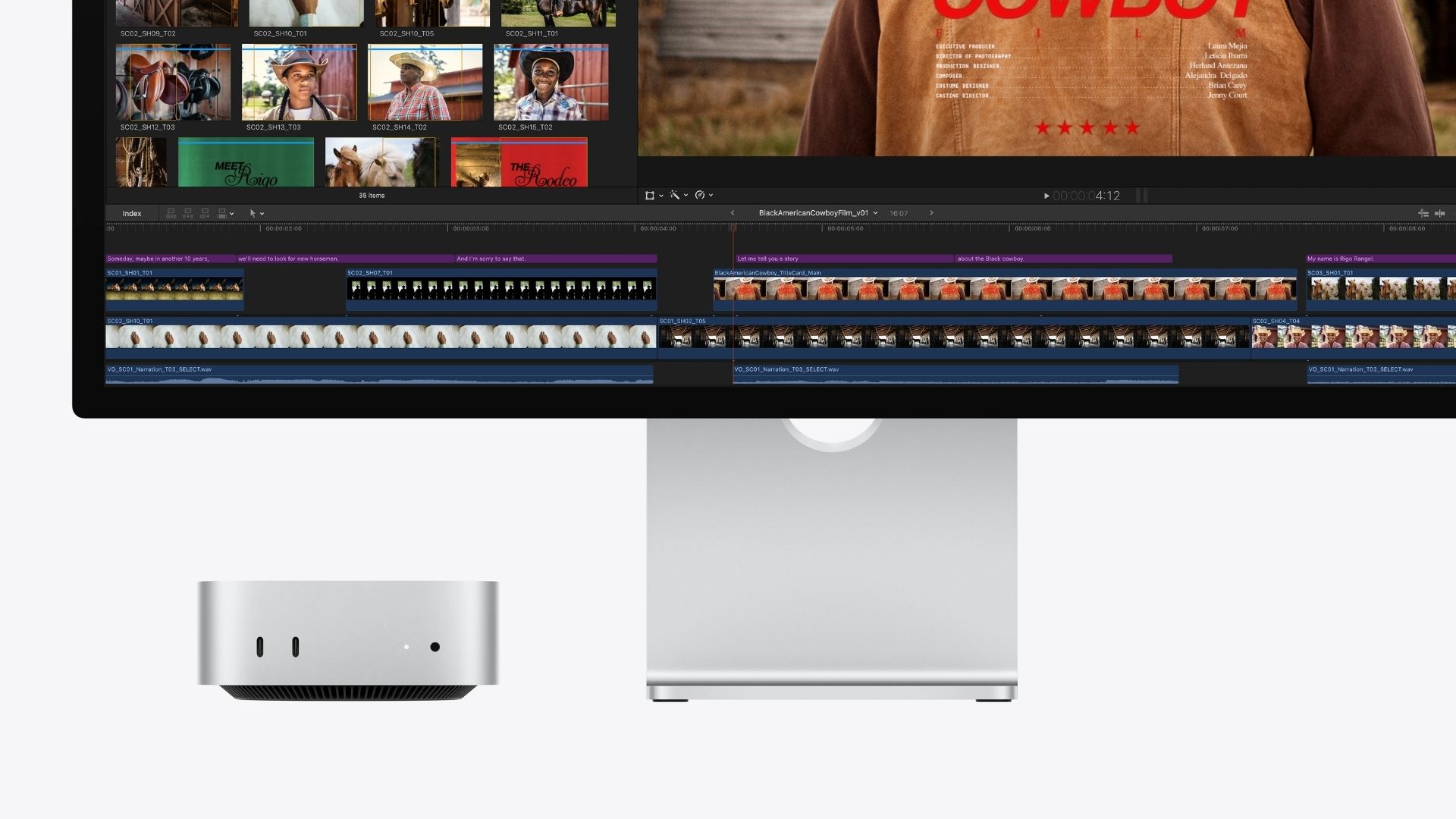
現時点でMacを購入する大半の人にとって、答えは899ドルのM6搭載Mac mini、Apple Education Storeなら799ドルです。8月25日に予約注文が始まり、一般販売は9月22日(火)からで、これはAppleが最新世代チップを最も安価な筐体に搭載した唯一のマシンです。 M6搭載Mac miniと、旧モデルのM4搭載Mac miniの比較。 購入全体を左右するのは、この注意点です。その899ドルで買えるのはコンピュータ本体だけで、ディスプレイもキーボードもマウスも付属しません。Apple純正のStudio Displayは1,599ドルで、それだけで出費は2倍以上になるため、Mac miniが有利なのは、すでにディスプレイを持っているか、より安いものを購入する予定がある場合だけです。 899ドルのMac miniの主な仕様 項目Appleが公開している内容本サイトが多くの人に勧めるモデルM6搭載Mac mini価格米国で899ドル、Education Storeでは799ドル発売日2026年9月22日(火)。予約注文は8月25日に開始チップM6、12コアCPU。Appleの説明では前世代より2コア多いグラフィックスとAI各コアにNeural Acceleratorを搭載した12コアGPU、デュアル16コアNeural Engineメモリ16GBユニファイドメモリが標準で、32GBに構成可能メモリ帯域幅最大170GB/sポートThunderbolt 4×3、前面にUSB 3速度のUSB-C×2、ヘッドフォンジャック、HDMI、EthernetネットワークWi-Fi 7、Bluetooth 6、2.5Gb Ethernet(10Gbオプションあり)注意点価格にディスプレイ、キーボード、マウスは含まれない上位モデルM5 Pro搭載Mac miniで1,699ドル、教育向けは1,599ドル月額プランApple Upgradeでは、Macは月額24.99ドルからで、24か月または36か月払いです。AppleCareは含まれません。 Mac StudioはMac miniの上位に位置し、M5 Max搭載モデルは2,499ドルから。 M6 miniがデフォルトの選択肢として正しい理由 AppleはM6について、CPUは前世代チップより最大40%高速で、グラフィックスは最大2倍、AI性能は最大4倍、ストレージはM4より最大2倍高速だと説明しています。より具体的な数値としては、大規模言語モデルのプロンプト処理がM1比で最大13.5倍、M4比で最大4.8倍高速、表計算がM1比で最大2.3倍、M4比で最大1.5倍高速、レイトレーシングを使ったゲーム性能がM4比で最大2倍高速としています。 これらの数値は、テスト結果ではなくApple独自の世代間比較として捉えるべきです。Appleはそれらと併せてアプリケーション、計測時間、構成を公開していないため、どれもベンチマークではありません。それらが示しているのは方向性、つまり最も安価な新しいMacデスクトップに最新チップが搭載されているということです。注目すべきは16GBの標準メモリです。ユニファイドメモリは後から変更できず、ここでAppleが提供する増設の余地は32GBのみだからです。 Appleは4世代のチップを同時に販売している。 各選択肢の注意点 M6搭載Mac mini、899ドル。 メモリは16GBから始まり32GBまでで、ポートはThunderbolt 5ではなくThunderbolt 4で、価格にはディスプレイ、キーボード、マウスは含まれません。M5 Pro搭載Mac mini、1,699ドル。 前世代のチップファミリーにほぼ2倍の金額を支払うことになります。Appleは安価なminiではM6を、高価なminiではM5 Proを販売しており、通常の順序とは逆になっています。M5 Max搭載Mac Studio、2,499ドル。 128GBというメモリ上限、またはディスプレイ台数が購入の決め手である場合にのみ、その価値があります。M5 Ultra搭載Mac Studio、5,499ドル。 512GBユニファイドメモリ構成は2026年10月下旬まで出荷されないため、最高仕様は本体より1か月遅れます。すべてのMac。 macOS 27はRosettaをサポートする最後のリリースであるため、依存しているIntel専用アプリにはOS 1サイクル分の猶予しかありません。 1,699ドル以上を払うべきタイミング マシン米国価格教育機関向けCPUGPU最大メモリ帯域幅Mac…

通話用に買うべきAirPods:149ドルのおすすめと、Appleが決して公表しない1つの数値
通話がAirPodsを購入する理由なら、$149のAirPods 5 with Wireless Charging Caseを買いましょう。このモデルは、$129のモデルと同じマイクアレイと同じ声を分離機能を備え、さらに再生時間が1時間長く、ケースのスピーカーで見つけやすく、通話中にスマートフォンを取り出さずに音量をスワイプ操作できます。通話が長時間または騒がしい環境の場合にのみ、$249のAirPods Pro 3にステップアップしてください。 AirPods 5はデュアルビームフォーミングマイクと内向きマイクを搭載。画像: Apple 以下のすべてに関係する注意点が1つあります。Appleは私たちが確認した仕様ページで、どのAirPodsモデルについても通話時間を公表していません。そのため、1台で何時間通話できるかは誰にもわかりません。Appleが公表しているのは、マイクのハードウェア、リスニング時のバッテリー駆動時間、モデル別の通話機能です。 通話に関する主な事実 AirPods 5, $129AirPods 5 Wireless Charging Case, $149AirPods Pro 3, $249AirPods Max 2, $549Appleが記載しているマイクデュアルビームフォーミングと内向きマイク同じAppleは内訳を非公開非公開声を分離対応対応対応非公開会話感知対応対応自動会話ブースト非公開Siriインタラクション(うなずきで「はい」、首振りで「いいえ」)対応対応対応非公開ステムでの音量スワイプなし対応記載なし対象外通話時間非公開非公開非公開非公開ノイズキャンセリング オンでの再生時間最大4時間最大5時間最大8時間最大20時間ケース併用時の合計最大20時間最大22時間最大24時間ケースにバッテリーなしFind My用ケーススピーカーなし対応対応非公開 $149のケースはQi充電、スピーカー、音量スワイプを追加します。画像: Apple Appleが公表していない数字 通話時間はかつてヘッドセットの主要スペックでしたが、ここには記載されていません。AppleのAirPods仕様ページには、ノイズキャンセリングをオン/オフにした場合のリスニング時間、ケース併用時の合計時間、約1時間分に相当する5分間の急速充電が記載されていますが、AirPods 5、AirPods Pro 3、AirPods Max 2の通話時間は記載されていません。これは小さな欠落ではなく、公表上のギャップであり、通話目的の購入判断はリスニング時の数値とハードウェアに基づくしかありません。 リスニング時の数値は通話時間の保証ではなく、購入する製品の下限として考えてください。その基準では、4つの価格帯を上がるにつれて4時間、5時間、8時間、20時間となり、イヤーバッドのケースからは20時間、22時間、24時間、オーバーイヤー型にはケースのバッテリーがまったくありません。 Live Rewindは会話の直近15秒をテキストで表示します。画像: Apple $149のAirPods 5が選ぶべき理由 AirPods 5の2モデルは、デュアルビームフォーミングマイク、内向きマイク、光学式インイヤーセンサー、モーション検出加速度センサー、音声検出加速度センサー、感圧センサーという同じセンサー構成を備えています。Appleは両モデルに声を分離と会話感知、そして通話と同じマイク経路を使うスタジオ品質のオーディオ録音を記載しています。どちらもIP57等級で、Bluetooth 5.3で動作します。 この$20の差額は、特に通話をする人にとって価値があります。$149のモデルは、音量スワイプに対応した感圧センサー、USB-Cに加えてQiおよびApple Watch充電器で充電できるケース、Find Myで音を鳴らせるケース内蔵スピーカー、そして再生時間が1時間長くなり、ノイズキャンセリング オンで5時間、ケース併用で22時間です($129版は4時間と20時間)。注意すべきは、オープンイヤー形状ではできないことです。AppleはAirPods 5のノイズキャンセリングについて、前世代の最大1.5倍、オープンイヤー設計では業界最高と主張していますが、これは条件付きの主張であり、どちらのモデルにもイヤーチップやUSB-Cケーブルは付属しません。Appleはデシベル値も公表していないため、通話中に自分の耳に届く周囲の騒音がどの程度かは、調べられる数値ではありません。 AirPods Pro 3が$249でも買う価値がある場合…

オンデバイスAIワークにはiPadかMacか?Appleが数値を公開したのはどちらか一方のみ
仕事がオンデバイスAI作業、つまりすべてをサーバーに送るのではなくローカルでモデルを実行してプロンプトを処理する作業なら、Macを購入してください。まずM6搭載Mac mini($899、教育価格では$799)から始め、仕事が費用に見合うならM5 Max搭載Mac Studio($2,499)へステップアップしてください。なぜなら、Appleがこのラインナップで公開するAI性能の数値はすべてMacチップに結びついており、iPadについては一切公開されていないからです。 AppleはどのiPadについても性能数値を公開していない。 これは数字による議論であると同時に、数字が存在しないことによる議論でもあります。Mac側の難点は、$899にはディスプレイ、キーボード、マウスが含まれず、Apple独自のStudio Displayは$1,599もする点です。iPad側の難点は、Appleが公開していないため、誰にも性能がわからない点です。 判断のための主な事実 質問Appleが公開している内容結論Macエントリー候補M6搭載Mac mini。$899、教育価格では$799。9月22日(火)一般発売本格的な候補M5 Max搭載Mac Studio。$2,499、教育価格では$2,299M6のAI性能に関する主張AI性能はM4比で最大4倍高速。大規模言語モデルのプロンプト処理はM1比で最大13.5倍、M4比で最大4.8倍高速M5 MaxのAI性能に関する主張AI性能はM4 Max比で3.9倍高速。プロンプト処理はM1 Max比で10.7倍、M4 Max比で3.9倍高速M5 UltraのAI性能に関する主張ピークAIコンピュートはM3 Ultra比で4.3倍、M1 Ultra比で9.8倍高速クラスタリング4台のMac Studioシステムは、単一システムと比べて3倍高速なAI推論を実現iPadのAI性能数値公開されていないApple Intelligenceの上位ティアM3以降と12GB以上のメモリを搭載したMac。M4以降と12GB以上のメモリを搭載したiPadEUでのSiri AI対応言語に設定した場合、macOSで利用可能。iPadOSでは当初利用不可テスト条件この表のどの数値についても公開されていない M5 MaxおよびM5 Ultraを搭載したMac Studioは、AppleがAI数値を提示している唯一のグレードです。 なぜ数値は片方にしか存在しないのか Appleは、最も安価な新しいMacデスクトップに搭載されたM6について、AI性能がM4比で最大4倍高速であると説明し、大規模言語モデルのプロンプト処理をM1比で最大13.5倍高速としています。Mac Studioではさらに踏み込み、M5 MaxでAI性能がM4 Max比3.9倍高速、M5 UltraでピークAIコンピュートがM3 Ultra比4.3倍高速とし、テキストからの画像生成の数値としてM1 Max比7.4倍、M1 Ultra比8.2倍も挙げています。4台のMac Studioシステムを組み合わせると1台の場合より3倍高速なAI推論を実現するというクラスタリングの主張まで公開しています。 AppleのiPad関連資料に同等の情報を探しても、何もありません。AI性能の倍率も、プロンプト処理の数値も、モデルごとのメモリ帯域幅の数値もありません。AppleがiPadについて示している唯一のAI関連の線引きは、速度ではなく利用条件です。Siriの音声カスタマイズと改良されたオンデバイスのDictationを動かす高度なオンデバイスモデルには、M4以降と12GB以上のユニファイドメモリを搭載したiPadが必要です。Macでは同じ条件がM3以降と12GB以上で、1世代丸ごと低くなっています。 Macの数値はすべて、ベンチマークではなくApple自身による世代間比較として扱ってください。Appleはどの数値についても、アプリケーション、時間、構成を公開していないため、これらは絶対速度ではなく相対的な位置づけを示すものです。同じ注意は、私たちのA20 Pro解説にあるiPhoneシリコンの主張にも当てはまります。そこでは、各M6グラフィックスコアに再登場するNeural Acceleratorの設計が説明されています。 メモリこそが本当の分かれ目 マシン最大ユニファイドメモリメモリ帯域幅GPUAppleが謳う主なAI性能Mac mini、M632GB最大170GB/s各コアにNeural Acceleratorを搭載した12コアM4比で最大4倍高速なAIMac mini、M5 Pro64GB307GB/s最大20コアM2 Pro比で8.5倍高速なプロンプト処理Mac Studio、M5 Max128GB最大614GB/s最大40コアM4 Max比で3.9倍高速なAIMac Studio、M5 Ultra512GB1.2TB/s最大80コアM3 Ultra比で4.3倍高速なピークAIコンピュート現行iPadすべてモデル別の公表なし公表なし公表なし公表なし ユニファイドメモリは、ローカルモデルが保持できる内容量の上限であり、ここで挙げた仕様の中で購入後に変更できない唯一のものです。AppleのMacのラインナップは32GB、64GB、128GB、512GBと続き、512GBのMac Studio構成は2026年10月下旬まで出荷されません。AppleはM5…

2026年のフォトグラファー向けApple購入ガイド:4つの絞り、8倍ズーム、そして1つの明確な結論
今月、静止画撮影用にApple製品を1台購入するなら、6.3インチのiPhone 18 Proを選びましょう。これは、Appleが販売するiPhoneの中で唯一、可変絞り、48MP望遠レンズ、8倍の光学品質ズームを備えたモデルで、チェックアウト時に通信事業者との接続を選択した場合、1,199ドルから購入できます。 可変絞りを最も開放したf/1.48で、浅い被写界深度を実現。画像: Apple Appleの技術仕様では、iPhone 18 ProとiPhone 18 Pro Maxに同じ3つの48MPカメラが搭載されています。そのため、より大きなモデルにステップアップしても、写真の画質が向上するのではなく、バッテリー駆動時間と画面サイズが得られるだけです。ラインナップの他のすべてのiPhoneは、これら3つのカメラのうち少なくとも1つを搭載しておらず、それが判断のすべてです。 写真家向けの主なポイント 項目Appleが公開している内容判定iPhone 18 Pro、6.3インチ、1,199ドルから(256GB)メインカメラ48MP Fusion、24mm、可変絞り f/1.48、f/1.8、f/2.8、f/4.0、OIS超広角48MP Fusion、13mm、f/2.2、120度の視野角望遠48MP Fusion 4x、100mm、f/2.8、テトラプリズム、3DセンサーシフトOISズーム8倍の光学品質ズームイン、2倍のズームアウト、16倍の範囲、最大40倍のデジタルズームデータ転送USB-C(USB 3対応、最大10 Gb/s)ストレージ構成256GB 1,199ドル、512GB 1,399ドル、1TB 1,799ドル、2TB 2,399ドル 24mmで撮影した48MP Fusionメインカメラのフレーム。画像: Apple 公開スペックで18 Proが勝る理由 Appleはメインカメラにf/1.48、f/1.8、f/2.8、f/4.0の4段階の絞り値を公表しており、カメラアプリでは手動の絞りとシャッタースピードのコントロールが可能です。Appleが販売する他のiPhoneには可変絞りが一切搭載されていません。iPhone 17、iPhone Air、iPhone Duoはいずれも固定f/1.6のメインカメラと記載されています。可変絞りは、写真家がラインナップのどこでも手に入れられない唯一の機能です。 2つ目の理由は望遠域です。iPhone 18 Proには、100mm f/2.8の48MP Fusion望遠カメラが搭載されており、テトラプリズムと3DセンサーシフトOISを備えています。Appleはこれを光学品質のクロップとして扱い、48mmでは12MP 2倍、200mmでは12MP 8倍としています。iPhone 17とiPhone Duoには望遠レンズがなく、メインセンサーの2倍クロップしかないため、光学ズームの範囲は16倍に対して4倍です。 3つ目は、端末からデータを書き出す速度です。iPhone 18 ProはUSB 3対応のUSB-Cを備え、最大10 Gb/sです。iPhone 17、iPhone Air、iPhone 16はUSB 2で480 Mb/sです。同じケーブルでも、カード1枚分の読み込みではおよそ20分の1の作業速度になります。 Apple…
2026年に初めてのiPhone:$899のiPhone 17を購入しましょう。そして、出費を抑える2つの理由
iPhone 17を899ドルで購入しましょう。初めてのiPhoneとして、128GBではなく256GBから始まり、実用的な焦点距離を3つ備え、ビデオ再生は最大30時間に対応しており、1,199ドル未満のどのiPhoneよりも長いため、最も失敗しがちな2つの決断をなくしてくれます。 iPhone 18 ProとPro Maxは、それぞれ1,199ドルと1,299ドルというラインアップ上位モデルで、初めてのiPhoneが始めるべき地点ではありません。画像: Apple 選択肢となるラインアップは限られています。Appleが販売しているiPhoneは7モデルで、iPhone 17eが699ドル、iPhone 16が799ドル、iPhone 17が899ドル、iPhone Airが1,099ドル、iPhone 18 Proが1,199ドル、iPhone 18 Pro Maxが1,299ドル、iPhone Duoが1,999ドルからです。これらの価格のうち4つは9月9日に100ドル上がりましたが、Appleは値上げを発表しておらず、そのことはStoreの掲載でのみ確認できます。 初めてのiPhoneのための主なポイント 質問回答おすすめiPhone 17(899ドル)注意点899ドルには30ドルの接続割引が含まれます。256GBのSIMフリーモデルは929ドルと記載されていますより安い選択肢iPhone 16(799ドル)、iPhone 17e(699ドル)おすすめモデルの基本ストレージ256GB。512GBが唯一のアップグレードですバッテリー駆動時間ビデオ再生は最大30時間、ストリーミング再生は27時間カメラ48MP Fusionメイン(26mm)、48MP Fusion超広角(13mm)、12MP 2倍(52mm)、18MP Center Stage前面カメラソフトウェアiOS 27。9月14日(月)から無料で提供同梱物本体と1mのUSB-Cケーブル。電源アダプタは同梱されませんAppleCare+の価格2026年モデルについてはどの製品も未公表 iOS 27は9月14日(月)に無料で提供され、iPhone 11以降で動作します。画像: Apple 899ドルのiPhone 17が答えである理由 ストレージは、初めて購入する人が最も判断を下しにくい要素ですが、iPhone 17は256GBにすることでその判断を代わりに済ませてくれます。カメラ構成は2つ目の要素で、48MP Fusionメイン(26mm、f/1.6)、48MP Fusion超広角(13mm、f/2.2)、12MPの2倍クロップ(52mm)が広角、標準、控えめなズームをカバーし、どのレンズが欠けているかを意識する必要はありません。 それ以外は、毎日実感できる仕上げの部分です。6.3インチディスプレイは最大120HzのProMotionに対応します。フロントカメラは12MPではなく18MPのCenter Stageユニットです。前面ガラスはCeramic Shield 2です。充電は、40Wアダプタなら20分で50%に達し、MagSafe経由の30Wアダプタなら30分で50%に達します。MagSafeとQi2はどちらも25Wで動作します。Apple Intelligenceの全機能を利用するためのAppleの基準はiPhone 15 Pro、iPhone 15 Pro Max、iPhone 16以降なので、iPhone 17は余裕をもってその範囲に含まれます。 注意点を挙げましょう。ポートはUSB 2(480Mb/s)のため、大量のビデオライブラリをケーブルで移動するのは低速です。2倍は専用の望遠レンズではなくセンサークロップです。ストレージは512GBまでです。また、899ドルという価格にはAppleがiPhone 17とiPhone 16のみに適用する30ドルの接続割引が含まれており、SIMフリーの256GB構成は929ドルと記載されています。…

スイマー向けのApple Watch:249ドル、399ドル、799ドルは水中でそれぞれ何ができるのか
泳ぐなら、399ドルからのApple Watch Series 12を購入しましょう。水深計と水温センサーを備えた最も安価なApple Watchであり、AppleはISO 22810:2010に基づき50メートルと評価しています。249ドルからのApple Watch SE 3は同じ50メートルのスイムプルーフ性能を備えていますが、これらのセンサーはどちらも搭載していません。799ドルからのApple Watch Ultra 4は、Appleがシュノーケリング、スクーバダイビング、高速ウォータースポーツ向けと説明する唯一のモデルです。 Ultra 4用Ocean Band、トランスルーセントケルプ。画像: Apple Appleは3つの各モデルについて開始価格のみを公開しているため、以下にはチタニウム、セラミック、セルラーの各バージョンは含まれません。引用している評価はすべて、Appleの仕様ページ、比較ページ、ストアページに記載されたApple自身の表現です。 スイマー向けの重要ポイント 項目SE 3 249ドルからSeries 12 399ドルからUltra 4 799ドルから耐水性能50m、スイムプルーフ50m、スイムプルーフ、ISO 22810:2010100m、ISO 22810:2010潜水評価公開なし公開なしEN13319、レクリエーショナルスクーバ 40m水深計記載なしあり、6メートルまであり、誤差1メートル以内水温センサー記載なしありあり防塵性能公開なしIP6XIP6Xピーク輝度1000ニト2000ニト3000ニトバッテリー、通常使用時最大18時間最大24時間最大50時間屋外ワークアウト時のバッテリー公開なし最大10時間最大18時間ケースアルミニウム、40mmまたは44mmアルミニウム、チタニウムまたはセラミック、42mmまたは46mmグレード5チタニウム、49mm Series 12は6メートルまでの水深計と水温センサーを追加しています。画像: Apple Series 12が多くのスイマーに適する理由 Series 12のセンサー一覧には6メートルまでの水深計と水温センサーが含まれており、これがエントリーモデルと一線を画す要素です。AppleはこれにISO 22810:2010に基づく50メートル評価、IP6X防塵評価、S11チップ、心拍数を5秒ごと、心拍変動を最大5分ごとに測定するHealth Sensing Systemを組み合わせています。 プールでの使用で重要な数値は、通常使用で最大24時間、屋外ワークアウトで最大10時間、約30分で80%まで充電できる高速充電です。アルミニウムモデルには、AppleによればIon-Xガラスより60%丈夫なCeramic Shield 2の前面ガラスが採用されています。時計をジムバッグの中で他のものと一緒に持ち歩く場合、これは知っておく価値があります。 注意点は、50メートルは深さを伴うスポーツ向けではなく水泳向けの評価であることです。Appleは399ドルのこのモデルに潜水評価を公開しておらず、水深計は6メートルまでで、オープンウォーターがセルラー圏外の場合に使える衛星通信も備えていません。 Ultra 4は100メートル防水で、EN13319準拠のスクーバダイビングは40メートルまで。画像: Apple 249ドルのSE 3と、そのモデルが省く2つのセンサー SE 3は50メートル防水かつスイムプルーフと評価されているため、ラップスイミングはAppleが公開している範囲内にあります。S10チップと64GBのストレージを搭載し、GPSモデルでは重さ26.3g/32.9gの40mm/44mmアルミニウムケースが用意され、通常使用で最大18時間、約45分で80%まで充電できます。 決定を左右する注意点が2つあります。SE 3の仕様表には水深計と水温センサーの記載がなく、電気心拍センサーと血中酸素センサーの記載もないため、ECGと血中酸素濃度は249ドルのこのモデルには含まれません。1000ニトのディスプレイはSeries 12の半分、Ultra 4の3分の1の明るさで、オープンウォーターでの直射日光下で重要になる種類の数値です。SE 3は9月のイベント前にAppleのストアから一時的に購入不可になりましたが、現在はFrom $249として再び掲載されています。AirPods…
2026年に買い替えずに使い続けるべきiPhone:境界線はiPhone 11ではなく、iPhone 15 Proです
iPhone 15 Pro以降のモデルは、そのまま使い続けましょう。iPhone 13以前のモデルは買い替えです。その境界線を決めるのはiOS 27ではありません。iOS 27はiPhone 11以降とiPhone SE(第2世代)以降で動作します。決め手となるのはApple Intelligenceで、すべての機能を利用するにはiPhone 15 Pro、iPhone 15 Pro Max、またはiPhone 16以降が必要です。 買い替えの対象として最も多いのはiPhone 18 ProとPro Maxで、価格は$1,199と$1,299です。画像: Apple 買い替えの計算も不利になっています。9月9日、Appleはラインアップに残した4機種を前日より$100値上げし、iPhone 17 ProとiPhone 17 Pro Maxを廃止しました。下取り価格も同日に値下がりし、一部では最大$120下がったモデルもあります。正常に動作するiPhoneの買い替えは、購入と下取りの両面で、先月よりも今月の方がコストがかかります。 買い替えずに使い続けるための主なポイント 質問回答iOS 27が利用できる最も古いiPhoneiPhone 11、およびiPhone SE(第2世代)以降Apple Intelligenceの全機能を利用できる最も古いiPhoneiPhone 15 ProとiPhone 15 Pro Max、次いでiPhone 16以降使い続けるiPhone 15 Pro、15 Pro Max、16、16 Pro、16 Pro Max、17、17 Pro、17 Pro Max、iPhone Air判断が分かれるiPhone 14、iPhone 14 Pro、iPhone 15買い替えるiPhone 13以前現在の買い替えコストiPhone 17は$899から、iPhone…
2026年版ビデオクリエイター向けApple購入ガイド:4K120、Apple Log 2、そして$129のオーディオアドオン
ビデオ撮影用途なら、1,199ドルの6.3インチモデルではなく、1,299ドルのiPhone 18 Pro Maxを購入してください。Appleは両モデルで同じ撮影フォーマットを公開しているため、追加の100ドルで買えるのは、撮影現場が実際に不足する唯一のものです。AppleはPro Maxを通常使用30時間、ビデオ再生45時間と評価しており、小さい方のモデルでは24時間と36時間です。 A20 Proが、両方のiPhone 18 Proモデルの撮影フォーマットを実現しています。画像: Apple これが検討すべき点のすべてであり、仕様表はそれ以外は同一であるため、率直に述べておく価値があります。両モデルは最大120fpsの4K Dolby Vision、ProRes RAW、Apple Log 2、Genlockに対応し、どちらも同じA20 Proを搭載しています。下位のラインナップには、これら4つのいずれも記載されていません。 ビデオクリエイター向けの主な仕様 項目Appleの公開情報結論iPhone 18 Pro Max、6.9インチ、1,299ドルから(256GB)フォーマット24/25/30/60/100/120fpsの4K Dolby VisionProフォーマットProRes(外部記録で最大4K120)、ProRes RAW、Apple Log 2、Genlockシネマティックと空間ビデオシネマティックモード(最大4K Dolby Vision 60fps)、空間ビデオ(1080p/30fps)バッテリー通常使用30時間、ビデオ再生45時間、ストリーミング再生40時間充電別売りの60W USB-Cアダプタ使用で約15分で50%充電ポートUSB-C(USB 3、最大10Gb/s) AirPods 5は、スタジオ品質のオーディオ録音とVoice Isolationを129ドルから提供しています。画像: Apple 大きいボディを選ぶべき理由 Apple自身のバッテリー評価は、このページで最も明確な数字です。Pro Maxはビデオ再生45時間、通常使用30時間とされ、6.3インチのProは36時間と24時間です。充電については、Appleは両モデルとも60Wアダプタで約15分、35WアダプタとMagSafeで30分で50%充電できるとしています。視聴ではなく録画する人にとって、これはバッテリー1個と2個の違いになります。 パフォーマンス面は共通しています。A20 Proは6コアCPU、7コアGPU、デュアル16コアNeural Engineを搭載し、Appleによれば従来設計の約3倍の冷却性能を発揮するベーパーチャンバーと組み合わされています。Appleは4K120での連続録画時間を公表していないため、冷却性能に関する主張は実測値ではなく設計上の説明として捉えるべきです。 iPhone Duoは120fpsの4K Dolby Visionを撮影できますが、ProResは記載されていません。画像: Apple 各iPhoneがビデオで公開している仕様 モデルAppleの価格Appleが公開しているビデオ仕様注意点iPhone 18 Pro Max1,299ドルから120fpsの4K Dolby Vision、ProRes RAW、Apple…
2026年、$800未満で最高のiPhone:$799のiPhone 16と、それを決める$30
iPhone 16を799ドルで購入しましょう。これはAppleが現在も800ドル未満の開始価格で販売しているわずか2機種のiPhoneのうちの1つで、もう1つは699ドルのiPhone 17eです。そして、購入前に全仕様を確認できるのはこの機種です。A18チップ、12MP超広角と2倍クロップを備えた48MP Fusionメインカメラ、Dynamic Island、Face ID、最大22時間のビデオ再生、25WのMagSafeに対応しています。 iPhone 18 Proは1,199ドルから。Appleが販売する最も安いiPhoneより400ドル高い。画像: Apple ただし、落とし穴があり、それは30ドル分の価値があります。Appleが示すiPhone 16の799ドルという数字には、iPhone 16とiPhone 17にのみ適用される通信契約向け割引が含まれています。SIMフリーの128GB構成はAppleのストアページでは829ドルと記載されており、これは800ドルのラインを超えています。どちらのモデルも、9月8日時点の価格より100ドル高くなっています。その時点でAppleが提示していた価格はiPhone 16が699ドル、iPhone 17eが599ドルでした。Appleは値上げを発表していないため、この変更は価格にのみ現れています。 800ドル未満のiPhoneに関する主な事実 質問回答Appleが開始価格800ドル未満で販売しているiPhone2機種:iPhone 17e(699ドル)とiPhone 16(799ドル)おすすめiPhone 16(799ドル)注意点799ドルには30ドルの通信契約割引が含まれる。SIMフリーの128GBは829ドルと記載最も安い選択肢iPhone 17e(699ドル)。基本ストレージは256GB1つ上のモデルiPhone 17(899ドル)、256GBのSIMフリーは929ドル9月9日以前の価格iPhone 16は699ドル、iPhone 17eは599ドル基本ストレージiPhone 16は128GB、iPhone 17eは256GBからApple IntelligenceのルールiPhone 15 Pro、15 Pro Max、iPhone 16以降で全機能を利用可能AppleCare+の端末ごとの価格2026年製品については未公表 iPhone 18 Proに搭載されたAppleの48MPメインカメラ。iPhone 16も26mm f/1.6の48MP Fusionメインカメラを採用している。画像: Apple 799ドルでiPhone 16が勝る理由 この価格帯でスマートフォンを決めるすべての数値が、iPhone 16では公開されています。チップは5コアGPUを搭載したA18です。ディスプレイは6.1インチOLEDで、2556×1179、460ppiです。カメラは26mm f/1.6の48MP Fusionメイン、13mm f/2.2で120度の視野角を持つ12MP超広角、そして52mmのセンサークロップとして得られる12MPの2倍望遠です。バッテリーは最大22時間のビデオ再生、ストリーミング再生で18時間、オーディオ再生で80時間、約30分で50%充電できます。 また、Apple Intelligenceの基準も文句なしに満たしています。Appleのルールでは、完全なApple Intelligenceが動作するのはiPhone 15 Pro、iPhone 15 Pro Max、iPhone…

2026年のApple iPhone価格階梯:699ドルから1,999ドルまで6段階、買う価値があるのは2つだけ
AppleのiPhoneラインナップは現在、7モデルにわたり699ドルから1,999ドルまであり、その間に存在する6つの価格差のうち、支払う金額に見合うだけの能力が得られるのは2つだけです。iPhone 16からiPhone 17への100ドルと、iPhone AirからiPhone 18 Proへの100ドルです。それ以外のはしごの段はすべて、能力のアップグレードではなく、サイズ、重さ、形状の好みにすぎません。 iPhone 18 ProとiPhone 18 Pro Maxは、折りたたみ式を除く2つの最上位段に位置し、価格は1,199ドルと1,299ドルです。画像: Apple そのはしご自体は9月9日に変わりました。AppleはiPhone 17 ProとiPhone 17 Pro Maxを廃止し、残した4つの旧モデルはいずれも前日より100ドル高い価格で掲載されています。iPhone 17eは699ドル、iPhone 16は799ドル、iPhone 17は899ドル、iPhone Airは1,099ドルです。現在の価格はApple自身のストア掲載価格です。以前の価格は記録に残っているもので、Appleは値上げを発表していないため、この上昇はAppleが明言したことではなく、価格に現れたものとして扱ってください。 Appleの2026年iPhoneラインナップに関する主な事実 モデルAppleの開始価格チップディスプレイ基本ストレージビデオ再生iPhone 17e$699ここでは未確認ここでは未確認256GBここでは未確認iPhone 16$799A18、5コアGPU6.1インチ、ProMotion非搭載128GB最大22時間iPhone 17$899A19、5コアGPU6.3インチ、ProMotion 120Hz対応256GB最大30時間iPhone Air$1,099A19 Pro、5コアGPU6.5インチ、ProMotion256GB最大27時間iPhone 18 Pro$1,199A20 Pro、7コアGPU6.3インチ、ProMotion256GB最大36時間iPhone 18 Pro Max$1,299A20 Pro、7コアGPU6.9インチ、ProMotion256GB最大45時間iPhone Duo$1,999A20 Pro、7コアGPU7.6インチ(内側)、5.4インチ(外側)256GB外側で最大44時間、内側で31時間 判定に入る前に1つ注意点があります。これらはAppleの開始価格であり、2つのモデルでは開始価格がSIMフリー版の価格とは異なります。Appleのストアページには、iPhone 16の128GB SIMフリーモデルが829ドル、iPhone 17の256GB SIMフリーモデルが929ドルと記載されており、Appleはこれら2モデルにのみ30ドルのキャリア接続割引を適用しています。これはどちらの場合もまさにその差額です。iPhone 18 Proでは同じパターンがさらに大きく、キャリア接続の場合1,199ドル、SIMフリーでは1,299ドルですが、Appleはその差額をどこにも明記していません。 可変絞りは、1,199ドルの段階でのみ登場する機能の1つです。画像: Apple 支払う価値のある2つのステップ 799ドルから899ドルへのステップ、つまりiPhone 16からiPhone 17への差額は、ラインナップの中で最も価値のある100ドルです。この100ドルで、最大120HzのProMotion、6.1インチではなく6.3インチのディスプレイ、12MPではなく48MPのFusion Ultra Wide、12MPではなく18MPのCenter…
2026年、Proか否か:AppleのPro iPhoneラインは2機種に減り、iPhone Airより100ドル高い位置にあります
ほとんどの人はPro以外、具体的には899ドルのiPhone 17を購入すべきです。Proを選ぶべきなのは、公開されている5つの機能のいずれかがあなたにとって重要な場合だけです。具体的には、4倍と8倍の望遠、可変絞り、ProRes RAW(Apple Log 2およびGenlock対応)、10Gb/sのUSB 3転送、30時間超のバッテリー駆動時間です。そのいずれかが重要な場合は、1,199ドルのiPhone 18 Proを購入し、iPhone Airで妥協しないでください。 iPhone 18 ProとiPhone 18 Pro Maxは、Appleが現在販売している唯一のPro iPhoneです。画像: Apple この判断の構図は9月9日に変わりました。AppleはiPhone 17 ProとiPhone 17 Pro Maxを販売終了したため、Proラインは現在、1,199ドルと1,299ドルのちょうど2機種となり、ストアに安価なProは残っていません。同じタイミングで、最高の非Pro iPhoneであるiPhone Airは、1,099ドル(100ドル高)でリストされました。最も高価な非Proと最も安価なProの差は、現在100ドルです。 Proと非Proの各ティアに関する要点 質問回答Appleが販売するProモデル2機種:1,199ドルのiPhone 18 Proと1,299ドルのiPhone 18 Pro Max販売終了iPhone 17 ProとiPhone 17 Pro Max非ProモデルiPhone 17e 699ドル、iPhone 16 799ドル、iPhone 17 899ドル、iPhone Air 1,099ドルiPhone AirからiPhone 18 Proへの差額100ドルiPhone 17からiPhone 18 Proへの差額300ドルほとんどの人におすすめのモデル899ドルのiPhone 17カメラを重視する場合の選択1,199ドルのiPhone 18 ProSIMフリーの注意点iPhone 18…

iPhone Duoの予算: 1,999ドルを支払う前にAppleが価格に含めていない4つのコスト
Appleは、iPhone Duoの価格、2つのケース、2つの支払い方法、そして付随するApple Oneの3か月無料分を公表しています。一方で、本端末向けのAppleCare+の費用、修理費用、通信事業者が提示する条件、お手持ちの旧iPhoneが下取りでどれだけの価値になるかは公表していません。 iPhone Duo Caseは、サンドまたはネイビーブルーで79ドル。画像: Apple 初代折りたたみモデルでは、この4つの未公表項目こそが最も重要になる可能性が高いです。そのうち3つは、Apple以外が使ったことのないヒンジと折りたたみパネルに関係するからです。現実的な対応は、公表済みの半分を正確に合計し、まだ価格が示されていない半分に備えて余裕を確保しておくことです。 主な事実:Appleが価格を公表したもの 項目Appleの公表価格iPhone Duo、256GBから2TB$1,999、$2,199、$2,599、$3,199Apple Card Monthly Installments、24か月256GBモデルは月額$83.29Apple Upgrade lease、24か月月額$57.99からiPhone Duo Case$79、ネイビーブルーまたはサンドiPhone Duo Folio with Kickstand$129、ネイビーブルーまたはトープAppleCare One最大3製品まで月額$19.99、追加製品ごとに$5.99AppleCare One Family最大6人まで月額$49.99、9月14日からApple OneiPhone Duo購入で3か月間無料同梱物iOS 27搭載のiPhone本体と1m USB-Cケーブル iPhone Duo Folio with Kickstandは、トープまたはネイビーブルーで129ドル。画像: Apple Appleが価格を公表していない4つの費用 費用Appleが実際に公表している内容iPhone Duo向けAppleCare+Appleは、AppleCare+とAppleCare Oneが本端末で利用できることを確認しています。同社のサポート価格表にはDuoの行があるものの金額は記載されておらず、Appleが9月に発売したすべての製品で同じ状況です。修理折りたたみディスプレイ、ヒンジ、背面ガラス、バッテリーのいずれも価格は未公表です。AppleはDuoに関するサービス/サポート文書を一切公開していません。通信事業者の提供条件Duoの発表ではAppleの一般的な下取りに関する文言が繰り返されているだけで、最大$1,200という通信事業者の下取り額は折りたたみモデルには適用されていません。通信事業者はDuo向けの提供条件を発表していません。自分の下取り価格iPhone 13以降を対象に$175~$885の範囲。Apple自身の下取りページは質問形式で、価格表ではなく、モデル別の一覧表は公開されていません。 最後の行は、多くの人が誤解しがちな部分です。$885という上限は、最新で傷のないスマートフォンという最も有利なケースを表しており、モデル別に記録された下取り価格は、Appleが全ラインナップを発表した9月9日に下がりました。Appleの見積もりツールで具体的な金額が示されるまでは、範囲として扱ってください。 Duoは9月9日に発表されましたが、修理価格は公表されていません。画像: Apple アダプタは同梱されておらず、充電の公表値はアダプタを前提としている Appleの箱には、iPhone本体と1m USB-Cケーブルが含まれています。公表されている充電性能は、60W対応アダプタを使用した場合は約20分で最大50%、35WアダプタとMagSafeを併用した場合は約30分で最大50%です。MagSafeとQi2はどちらも25Wが上限です。これらのアダプタはすべて別売りなので、公表されている最速の充電を求める初代モデルの購入者は、アダプタを1つ追加購入する必要があります。本サイトのiPhone Duoの全仕様には、充電に関する残りの仕様が掲載されています。 未公表の項目への対処法まず、自分の構成について公表されている金額を合計しましょう。本体、ケース、利用予定の支払い方法です。存在する数字に基づいて保証を決めましょう。月額19.99ドルのAppleCare Oneと、月額49.99ドルのAppleCare One Familyは公表されていますが、Duo向けのデバイス単位AppleCare+は公表されていません。修理価格を仮に書き込まないでください。使える正確な数字はなく、第1世代のデバイスで価格が提示されていない修理の答えは、見積もりではなく保証です。下取りは幅のあるものとして扱いましょう。Appleはクレジットを即時に適用しますが、通信事業者のクレジットは24~36か月にわたる請求額控除として届くため、より大きな表示額が完全に得られるのは、その通信事業者とプランを継続する場合だけです。リースは購入ではないことを覚えておきましょう。Apple UpgradeはKlarnaが提供し、通信事業者の選択が必要で、AppleCareは含まれておらず、Apple自身の利用規約は、途中解約に高額な請求が発生する可能性があると警告しています。 これらの点は、折りたたみにどれだけの価値があるかを変えるものではありません。それは、私たちのDuoとiPhone 18 Pro…

iPhone Duo 2:Appleの次期折りたたみiPhoneについてわかっていることすべて
Appleは最初の折りたたみiPhoneを発表したばかりだが、関心はすでに次世代モデルへ向かっている。iPhone Duo 2はまだ発表されていないが、以前のサプライチェーン情報によると、Appleは2027年に第2世代の折りたたみモデルを計画していると示唆されている。 そのタイムラインなら、Appleが9月9日のイベントでiPhone 18 ProおよびPro Maxとともにデビューした初代iPhone Duoから学ぶ時間は約1年あることになる。Appleが発表したすべての内容は、本サイトの9月のAppleイベント完全まとめで確認できる。 iPhone Duo 2の予想スペックと発売時期 AppleはDuo 2について何も確認していないため、このように早い段階で出回っている具体的な仕様は慎重に扱う必要がある。ただし、アナリストのMing-Chi Kuo氏は以前、Appleが第2世代の折りたたみiPhoneを2027年下半期に計画しており、Appleの次期プレミアム秋ラインナップと並ぶと述べていた。 項目iPhone DuoiPhone Duo 2の予想発売日2026年10月23日2027年下半期(噂)内側ディスプレイ7.6インチOLED同程度か改良される可能性外側ディスプレイ5.4インチOLED現時点で信頼できる詳細なしプロセッサA20 Pro次世代Appleシリコン搭載が見込まれる生体認証サイドボタン内蔵Touch ID不明背面カメラ48MPデュアルカメラカメラのアップグレードの可能性開始価格1,999ドル価格は未確認 初代モデルは、Appleに明確な基準点を与えている。7.6インチの内側ディスプレイと5.4インチの外側ディスプレイ、A20 Proチップ、48MPの背面カメラ2基、サイドボタンに統合されたTouch IDを採用している。ハードウェアの詳細は、本サイトのiPhone Duo完全スペックまとめで確認できる。 iPhone Duo 2でAppleが改善できる点 最大の改善余地は、Appleが初の折りたたみモデルを薄型の筐体に収めるために行った妥協から生まれている。 第2世代で考えられる改善分野は以下のとおり。 より薄型・軽量なヒンジシステムに改良し、7.6インチクラスの内側ディスプレイを維持しながら携帯性を向上させる。 AppleがフレキシブルOLEDとヒンジ設計をさらに発展させるにつれて、折り目の制御を改善する。 より大容量のバッテリー、または新しいAppleシリコンによる電力効率の向上。 カメラの改良、特に現行Duoにはない専用望遠レンズの追加。 もしAppleが最終的にFace IDに必要な内部スペースを確保できれば、生体認証の再設計が行われる可能性。 生産コストの低減。それにより、Appleがエントリー価格を引き下げたり、追加の値上げなしに仕様を改善したりできる可能性。 現行のiPhone Duoは重量254g、折りたたみ時の厚さは11.3mmで、AppleはFace IDではなくTouch IDを採用している。これらの判断は、初代ハードウェアがすでにいかに高密度に設計されているかを示している。 Appleは1,999ドルという価格を下げる可能性はあるか? 初代iPhone Duoは256GBで1,999ドルから始まり、2TBストレージでは3,199ドルに達する。これはAppleの従来のフラッグシップiPhoneを大きく上回る価格だ。ストレージ容量ごとの価格上昇の速さは、本サイトのiPhone Duo価格内訳で確認できる。 iPhone Duo 2については、今のところ信頼できる価格情報はない。Appleは、ハードウェアを改善しながら1,999ドルという開始価格を維持する可能性もある。特に生産台数が増え、ディスプレイやヒンジのコストが下がればなおさらだ。 今のところ最も明確な情報は、2027年と予想される発売時期だ。初代Duoは10月23日まで店頭に並ばないため、より詳細なDuo 2のリーク情報は、サプライヤーがAppleの次世代折りたたみモデル向け部品の準備を始めてからになる可能性が高い。