

Apple AirPods は、Windows PC でも驚くほど快適に動作します。自動デバイス切り替え、Siri、パーソナライズされた空間オーディオといった Apple 独自の機能は利用できませんが、Windows 10 コンピューターでは音楽、動画、ゲーム、オンライン会議、音声通話に AirPods を使用できます。AirPods は標準の Bluetooth テクノロジーを使用しているため、PC への接続には数分しかかかりません。
このガイドでは、Windows 10 を搭載した PC に AirPods を接続する正確な方法と、AirPods が表示されない場合や接続に失敗した場合のトラブルシューティングのヒントを紹介します。
目次
Bluetooth を使用して AirPods を PC に接続する方法
最も簡単で確実な方法は、Windows の Bluetooth 設定から AirPods をペアリングすることです。
Don’t miss the best of The Mac Observer
Set us as a preferred source and our Apple reporting ranks higher in your Google Search results and Discover feed — one tap, no account changes.
始める前に、次のことを確認してください。
- PC で Bluetooth が有効になっていること。
- AirPods のバッテリー残量が十分にあること。
- AirPods が充電ケースに入っていること。
- Windows で Bluetooth がオンになっていること。
手順 1: Windows の設定を開く
- 「スタート」ボタンをクリックします。
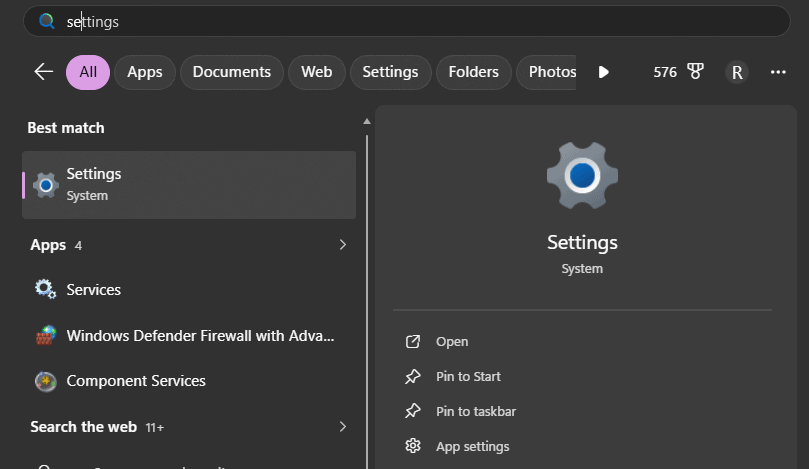
- 「設定」アイコン(歯車アイコン)を選択します。

Windows のメイン設定メニューが開きます。
手順 2: デバイスの設定を開く
- 「デバイス」をクリックします。
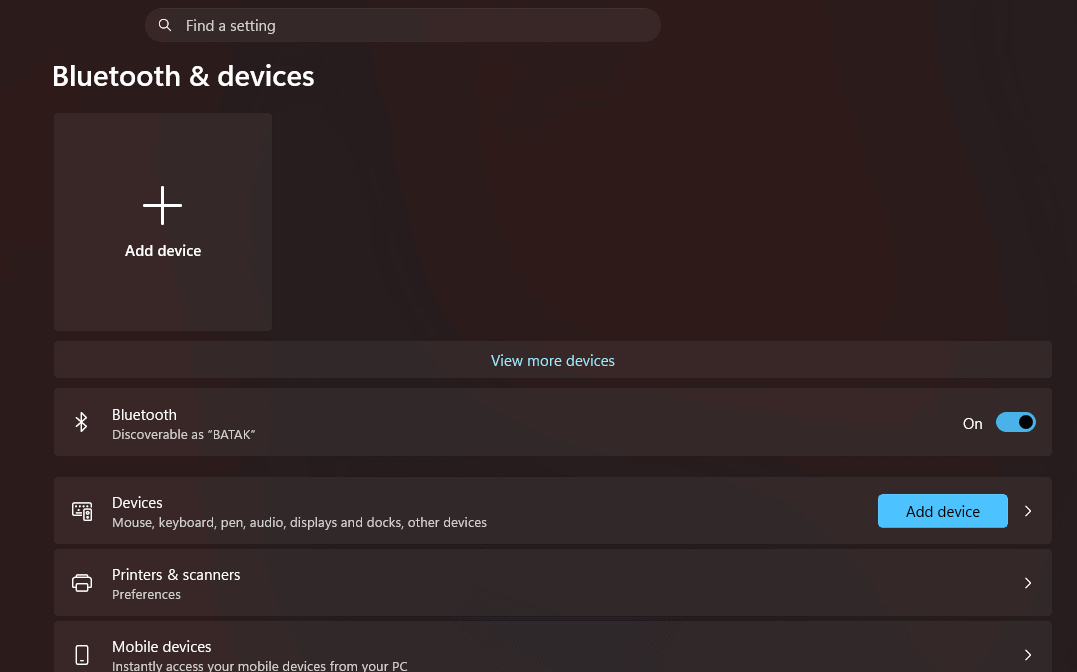
- 左側のサイドバーから「Bluetooth とその他のデバイス」を選択します。
- 「Bluetooth」トグルが「オン」になっていることを確認します。

手順 3: 新しい Bluetooth デバイスを追加する
- 「Bluetooth またはその他のデバイスを追加する」をクリックします。
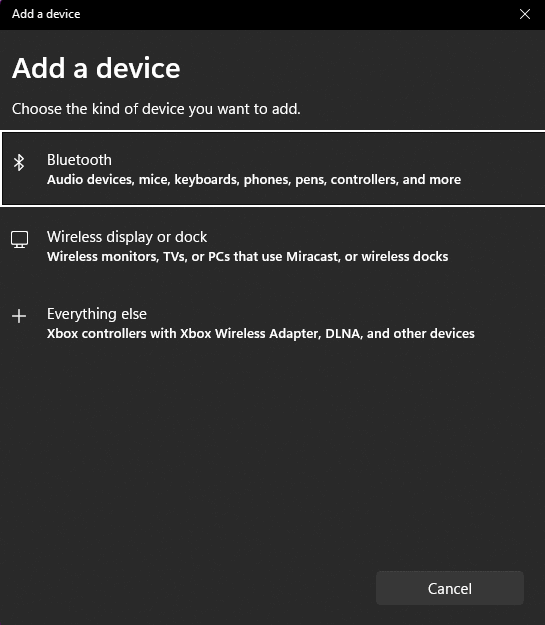
- ポップアップ ウィンドウで「Bluetooth」を選択します。

Windows が近くの Bluetooth デバイスの検索を開始します。
手順 4: AirPods をペアリング モードにする
- 両方の AirPods を充電ケースに入れます。
- ケースの蓋を開けます。
- ケース背面の小さなボタンを長押しします。
- LED ライトが白く点滅し始めるまで押し続けます。
白いライトが点滅している場合は、AirPods が検出可能でペアリングの準備ができていることを意味します。
手順 5: AirPods を選択する
- AirPods が利用可能なデバイスの一覧に表示されるまで待ちます。
- 「AirPods」、「AirPods Pro」、または割り当てたカスタム名をクリックします。
- Windows がペアリング プロセスを開始します。
手順 6: 接続を完了する
- Windows がペアリングを完了するまで待ちます。
- 確認メッセージが表示されたら、「完了」をクリックします。
これで AirPods が PC に接続され、使用する準備が整いました。
AirPods を既定のオーディオ デバイスとして設定する方法
AirPods は正常に接続されても、ノート PC のスピーカーから音が出る場合があります。
- Windows タスク バーの「スピーカー」アイコンをクリックします。
- オーディオ出力メニューを開きます。
- 利用可能なデバイスの一覧から「AirPods」を選択します。
複数の AirPods プロファイルが表示される場合は、最適な音質を得るために「ヘッドフォン (ステレオ)」を選択してください。
後で AirPods を PC に再接続する方法
初回のペアリング後は、通常は自動的に再接続されます。
- PC で Bluetooth をオンにします。
- コンピューターの近くで AirPods ケースを開きます。
- 数秒待ちます。
両方のデバイスが通信範囲内にある場合、Windows は自動的に再接続するはずです。
再接続されない場合は、次の手順を実行します。
- 「設定」>「デバイス」>「Bluetooth とその他のデバイス」を開きます。
- AirPods を選択します。
- 「接続」をクリックします。
AirPods が PC に接続できない場合の修正方法
AirPods が表示されない、またはペアリングに失敗する場合は、以下の修正方法をお試しください。
1. AirPods を充電する
バッテリー残量が少ないと、AirPods がペアリング モードに入れなくなったり、安定した接続を維持できなくなったりすることがあります。
2. 他のデバイスの Bluetooth をオフにする
AirPods は、近くにある iPhone、iPad、または Mac に自動的に接続する場合があります。
Windows とペアリングする前に、それらのデバイスの Bluetooth を一時的にオフにしてみてください。
3. AirPods を削除して再ペアリングする
- 「設定」>「デバイス」>「Bluetooth とその他のデバイス」に移動します。
- AirPods を選択します。
- 「デバイスの削除」をクリックします。
- 最初からもう一度ペアリングします。
4. Bluetooth を再起動する
- Bluetooth をオフにします。
- 約 10 秒待ちます。
- Bluetooth を再度オンにします。
- もう一度ペアリングを試します。
5. Windows と Bluetooth ドライバーを更新する
古い Bluetooth ドライバーは、接続の切断、音声の遅延、またはペアリングの失敗を引き起こす可能性があります。
可能な限り、最新の Windows 更新プログラムと製造元のドライバー更新プログラムをインストールしてください。
Windows で動作する AirPods の機能
Windows PC に接続すると、AirPods は標準の Bluetooth ヘッドフォンとして機能します。
次のことができます。
- 音楽を聴く
- 動画を視聴する
- Zoom や Teams の会議に参加する
- 内蔵マイクを使用する
- Windows で音量を調整する
- 対応する AirPods モデルでノイズ キャンセリングを使用する
ただし、一部の Apple 独自の機能は Windows では利用できません。
Windows では完全には動作しない機能
- 自動デバイス切り替え
- Siri 音声コマンド
- パーソナライズされた空間オーディオ
- Apple エコシステムとの連携
- Find My AirPods
よくある質問
はい。AirPods は、他のワイヤレス ヘッドフォンと同様に、Bluetooth 経由で Windows 10 で動作します。
以下を確認してください:
– Bluetooth が有効になっている。
– AirPods がペアリング モードになっている。
– LED ライトが白く点滅している。
– AirPods が近くの別のデバイスにアクティブに接続されていない。
はい。ペアリング手順は、AirPods、AirPods Pro、AirPods Max でほぼ同じです。
Windows がステレオ プロファイルではなくヘッドセット プロファイルを選択している可能性があります。サウンドの設定を開き、ヘッドフォン (ステレオ) オプションを選択すると、音質が向上します。
はい。AirPods は、Windows PC でオーディオ再生と音声通話の両方に使用できます。
概要
- Windows 10 で 設定 を開きます。
- デバイス > Bluetooth とその他のデバイス に移動します。
- Bluetooth をオンにします。
- Bluetooth またはその他のデバイスを追加する をクリックします。
- Bluetooth を選択します。
- AirPods のケースを開きます。
- ライトが白く点滅するまでペアリング ボタンを押し続けます。
- デバイスの一覧から AirPods を選択します。
- ペアリングを完了します。
- 必要に応じて、AirPods を既定のオーディオ出力に設定します。
まとめ
AirPods を PC に接続する方法が気になっていた方もいるかもしれませんが、手順は多くの人が思っているよりもはるかに簡単です。Windows 10 は AirPods を標準の Bluetooth ヘッドフォンとして認識するため、通常ペアリングは 1 分もかかりません。接続後は、ストリーミング、ゲーム、ビデオ通話、普段のリスニングに使用できます。
問題が発生した場合、最も一般的な対処法は、AirPods を再びペアリング モードにし、近くの Apple デバイスから切断し、Windows の Bluetooth 設定から再ペアリングすることです。初回セットアップ後は、Bluetooth が有効で AirPods が近くにあれば自動的に再接続されるはずなので、Windows ユーザーにとって便利なワイヤレス オーディオの選択肢になります。


Discussion