
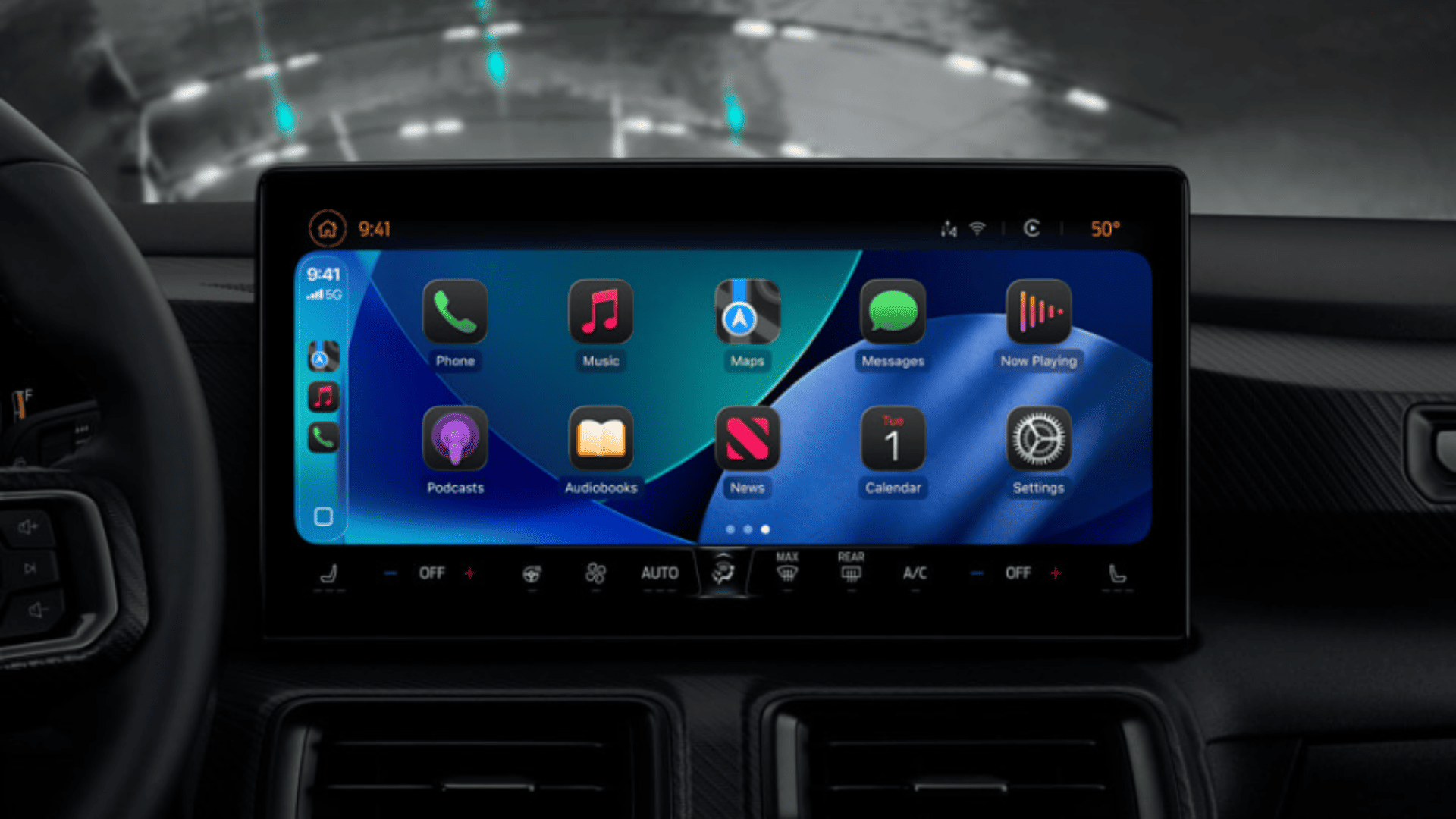
CarPlayは、運転中のiPhoneユーザーにとって最も便利な機能の1つになっています。ナビゲーション、通話、メッセージ、音楽、アプリを車両のディスプレイに、より安全かつ便利に表示できます。ほとんどの人はCarPlayをデフォルト設定のまま使っていますが、AppleはiOS 26を含む最近のiOSアップデートで、よりパーソナルで使いやすくするためのカスタマイズオプションをいくつか追加しています。
アプリのレイアウト変更やウィジェットの追加から、運転集中モードの有効化や文字サイズの調整まで、CarPlayを自分の運転習慣に合わせる方法は数多くあります。ここでは、CarPlayを車両向けにカスタマイズし、Appleの車載プラットフォームを最大限に活用するための完全ガイドを紹介します。
目次
- Siriをより効率的に呼び出す
- スマートディスプレイズームを有効にする
- 運転集中モードを自動で有効にする
- CarPlayに表示するアプリを選択する
- CarPlayにウィジェットを追加する
- CarPlayアプリのアイコンスタイルを変更する
- CarPlayの壁紙を変更する
- ライトモードとダークモードを切り替える
- 文字を大きくして読みやすくする
- サウンド認識を有効にする
- メッセージの読み上げをオンにする
- 音声コントロールでハンズフリー操作を行う
- CarPlayでAIアプリを使う
- CarPlayの提案を非表示にする
- アルバムアートワークを無効にする
- ライブアクティビティを表示する
- CarPlayのスクリーンショットを制御する
- ショートカットでCarPlayのオートメーションを作成する
- よくある質問
- まとめ
Siriをより効率的に呼び出す
Siriは、ハンドルから手を離さずにCarPlayを操作するための最速の手段です。
Don’t miss the best of The Mac Observer
Set us as a preferred source and our Apple reporting ranks higher in your Google Search results and Discover feed — one tap, no account changes.
- 利用可能な場合は、ステアリングホイールの音声アシスタントボタンを押します。
- 車両にそのボタンがない場合は、CarPlayのホームボタンを長押しします。
- 「Siri」または「Hey Siri」と話しかけます。
- Siriに、連絡先への電話、メッセージの送信、ナビゲーションの開始、リマインダーの作成を依頼します。
スマートディスプレイズームを有効にする
iOS 26では、対応車両向けにスマートディスプレイズームが導入されました。車両の画面サイズや形状に合わせてCarPlayのインターフェイスを調整します。
- CarPlay設定を開きます。
- ディスプレイをタップします。
- スマートディスプレイズームをオンにします。
- マップ、メッセージ、ホーム画面を開き、新しいスケーリングがより快適かどうかを確かめます。
運転集中モードを自動で有効にする
運転集中モードは、走行中の通知を制限することで注意散漫を減らします。
- CarPlay設定を開きます。
- 運転集中モードをタップします。
- CarPlayで自動的に有効をオンにします。
- CarPlayに接続すると、運転集中モードが自動的にオンになります。
CarPlayに表示するアプリを選択する
CarPlay対応アプリのすべてを車両の画面に表示する必要はありません。
- iPhoneで設定を開きます。
- 一般 > CarPlayに移動します。
- 車両を選択します。
- アプリをタップします。
- マイナスボタンでアプリを削除します。
- プラスボタンでアプリを追加します。
- アプリをドラッグして並び順を変更します。
CarPlayにウィジェットを追加する
ウィジェットは、アプリを開かずに情報へすばやくアクセスできる手段です。
- 設定 > 一般 > CarPlayを開きます。
- 車両を選択します。
- ウィジェットをタップします。
- 以下のような対応ウィジェットを追加します:
- カレンダー
- 時計
- ミュージック
- リマインダー
- 写真
- 好みに応じて並べ替えます。
CarPlayアプリのアイコンスタイルを変更する
CarPlayでは、さまざまなアイコンの外観がサポートされるようになりました。
- CarPlay設定を開きます。
- アイコンをカスタマイズをタップします。
- 以下を選択します:
- デフォルト
- ダーク
- クリア
- ダッシュボードに最も合うスタイルを選択します。
CarPlayの壁紙を変更する
壁紙を変更すると、ダッシュボードの見た目を一新できます。
- CarPlay設定を開きます。
- 壁紙をタップします。
- 利用可能なAppleの壁紙を確認します。
- 好みの壁紙を選択します。
注意:カスタム写真は現在サポートされていません。
ライトモードとダークモードを切り替える
CarPlayの日中と夜間の表示方法を選択できます。
手順:
- CarPlayで設定を開きます。
- 外観をタップします。
- 以下を選択します:
- 自動
- 常にライト
- 常にダーク
文字を大きくして読みやすくする
文字を大きくすると、運転中の視認性が向上します。
- CarPlay設定を開きます。
- アクセシビリティ > 文字サイズに移動します。
- 文字サイズを大きくします。
- 必要に応じて太字をオンにします。
サウンド認識を有効にする
CarPlayは、重要な音を検知したときに知らせてくれます。
- CarPlay設定を開きます。
- アクセシビリティ > サウンド認識に移動します。
- 機能をオンにします。
- 以下のようなサウンドを選択します:
- サイレン
- クラクション
- 赤ちゃんの泣き声
音声検出は常に完璧とは限らないことに留意してください。
「メッセージを読み上げる」をオンにする
Siriは運転中に受信メッセージを読み上げることができます。
- CarPlay設定を開きます。
- 「メッセージを読み上げる」をタップします。
- この機能を有効にします。
- 読み上げをトリガーする相手とタイミングをカスタマイズします。
ハンズフリー操作に音声コントロールを使う
音声コントロールは、Siriが対応していないボタンやメニューも操作できます。
- CarPlay設定を開きます。
- 「アクセシビリティ」をタップします。
- 「音声コントロール」を有効にします。
- 音声コマンドで画面を操作します。
CarPlayでAIアプリを使う
現在、複数のAIアシスタントがCarPlayを通じて音声のみのアクセスに対応しています。
人気のオプションは以下のとおりです:
- ChatGPT
- Perplexity
- Grok
- iPhoneにAIアプリをインストールします。
- マイクのアクセス許可を付与します。
- CarPlayからアプリを起動します。
- 音声コマンドで質問します。
CarPlayの提案を非表示にする
提案カードのないすっきりしたダッシュボードを好むドライバーもいます。
- CarPlay設定を開きます。
- 「Apple IntelligenceとSiri」をタップします。
- 「ダッシュボードに提案を表示」をオフにします。
アルバムアートワークを無効にする
大きなアルバムアートワークはときに注意をそらすことがあります。
- CarPlay設定を開きます。
- 「ディスプレイ」をタップします。
- 「再生中にアルバムアートワークを表示」をオフにします。
利用できるかどうかは車両の互換性によって異なります。
ライブアクティビティを表示する
ライブアクティビティは、対応アプリからのリアルタイム情報を表示できます。
例は以下のとおりです:
- フライト追跡
- フードデリバリーの更新情報
- スポーツのスコア
- 配車状況
- CarPlay設定を開きます。
- 「ライブアクティビティ」をタップします。
- この機能をオンまたはオフにします。
CarPlayのスクリーンショットを制御する
デフォルトでは、スクリーンショットはiPhoneの画面と車両のディスプレイの両方をキャプチャできます。
- iPhoneで「設定」を開きます。
- 「一般」>「スクリーンショット」に移動します。
- iPhoneのスクリーンショットだけを保存したい場合は、「CarPlayスクリーンショット」を無効にします。
ショートカットでCarPlayオートメーションを作成する
オートメーションを使えば、車に乗るたびに時間を節約できます。
- 「ショートカット」アプリを開きます。
- 新しいオートメーションを作成します。
- トリガーとして「CarPlay」を選択します。
- 以下のようなアクションを選択します:
- マップを自動的に開く
- プレイリストを開始する
- 集中モードを有効にする
- 到着通知を送信する
- オートメーションを保存します。
よくある質問
最新のCarPlay対応車両のほとんどはこれらの設定に対応していますが、Smart Display Zoom、ウィジェット、アルバムアートワークの操作などの一部の機能はメーカーによって異なる場合があります。
はい。新しい車両の多くはワイヤレスCarPlayに対応していますが、USB接続が必要な車両もあります。
いいえ。Appleは現在、内蔵の壁紙オプションのみを許可しています。
音声のみの操作は注意散漫を減らすように設計されていますが、ドライバーは常に道路に集中する必要があります。
はい。iOS 26ではウィジェットのサポートが拡張され、対応するウィジェットをCarPlayインターフェイスに直接追加できるようになりました。
まとめ
CarPlayは、多くのiPhoneユーザーが思っている以上に豊富なカスタマイズオプションを提供しています。ウィジェット、Smart Display Zoom、ライブアクティビティ、大きなテキストの操作、拡張された音声機能などの最近の追加により、自分の運転スタイルや日常のルーティンに合ったダッシュボード体験を構築することがこれまで以上に簡単になっています。数分かけてCarPlayをパーソナライズすることで、ナビゲーション、コミュニケーション、エンターテインメントがより便利になり、道路への集中を保ちやすくなります。


Discussion