

iPadの電源を切る方法は、お使いのモデルによって異なります。Face ID搭載モデルやトップボタンにTouch IDが内蔵された新しいiPadでは、ホームボタンを搭載した旧モデルとは異なるボタンの組み合わせを使います。また、Appleは設定、Siri、コントロールセンターからiPadの電源を切る方法も追加しています。
良いニュースとして、どの方法も数秒しかかかりません。このガイドでは、iPad Pro、iPad Air、iPad mini、標準のiPadのいずれをお使いでも、iPadの電源を切るすべての方法を紹介します。
目次
ホームボタンのないiPadの電源を切る方法

この方法は、Face IDを搭載していたり、トップボタンにTouch IDが内蔵されていたりする最新のiPadで使用できます。
Don’t miss the best of The Mac Observer
Set us as a preferred source and our Apple reporting ranks higher in your Google Search results and Discover feed — one tap, no account changes.
例としては、最近のiPad Pro、iPad Air、iPad miniモデルが挙げられます。
- トップボタンといずれかの音量調節ボタンを同時に押し続けます。
- 「電源オフ」スライダが表示されるまで押し続けます。
- スライダを左から右にドラッグします。
- iPadが完全にシャットダウンするまで数秒待ちます。
ホームボタンのあるiPadの電源を切る方法
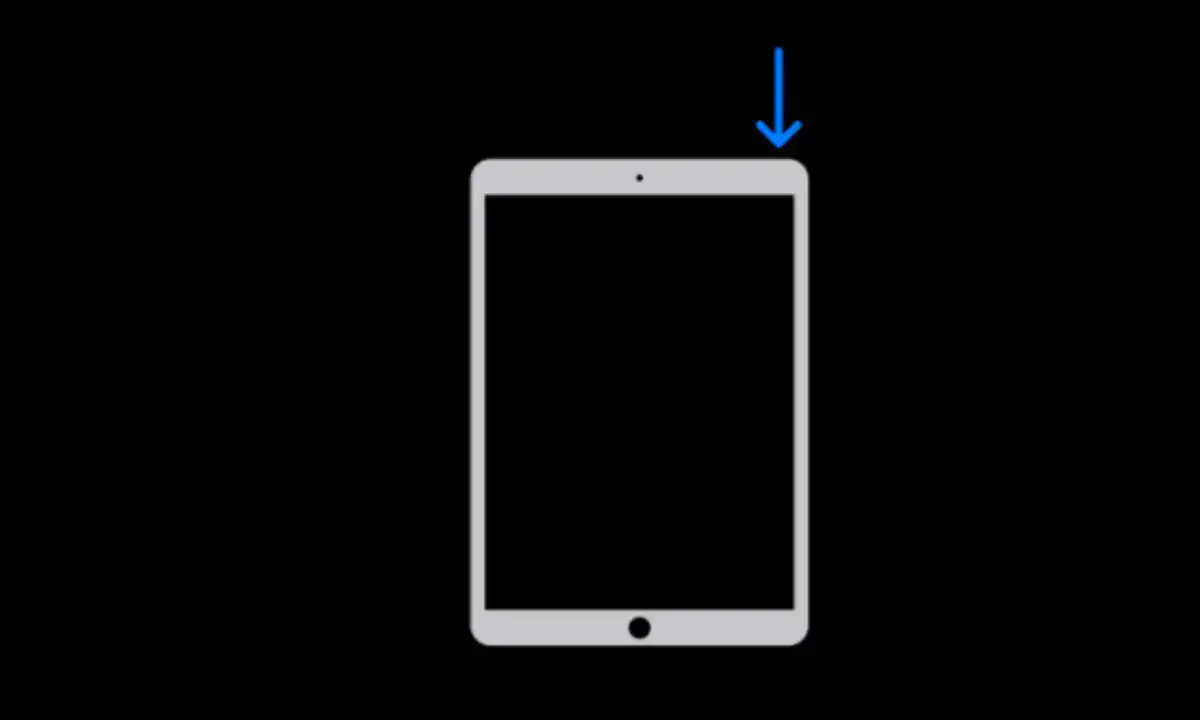
旧モデルのiPadには、前面に物理的なホームボタンがあります。これらのモデルでは、よりシンプルな方法でシャットダウンできます。
- トップボタンを押し続けます。
- 「電源オフ」スライダが表示されるまで押し続けます。
- スライダを右にドラッグします。
- 画面が黒くなるまで待ちます。
設定を使ってiPadの電源を切る方法
ボタンが正常に動作していない場合は、設定アプリから直接iPadをシャットダウンできます。
この方法はすべてのiPadモデルで使用できます。
- 「設定」アプリを開きます。
- 「一般」をタップします。
- ページの一番下までスクロールします。
- 「システム終了」をタップします。
- 電源スライダを右にドラッグします。
- デバイスの電源が切れるまで待ちます。
Siriを使ってiPadの電源を切る方法
Appleは、対応するiPadOSのバージョンでは、SiriにiPadの電源をオフにすることを許可しています。この機能はiPadOS 16.1以降で利用できます。
手がふさがっているときや、ボタンを使いたくないときに便利です。
- 「Siri」または「Hey Siri」と話しかけるか、Siriボタンを押してSiriを起動します。
- 「iPadの電源を切って」または「iPadの電源をオフにして」と言います。
- Siriが確認を求めてきたら、「電源オフ」をタップするか、「はい」と答えます。
- iPadのシャットダウンが開始されます。
コントロールセンターからiPadの電源を切る方法
Appleは、新しいバージョンのiPadOSではコントロールセンター内にも電源ボタンを用意しています。
すでにコントロールセンターを開いている場合は便利です。
- 画面の右上隅から下にスワイプしてコントロールセンターを開きます。
- 右上隅にある「電源」アイコンを長押しします。
- 「電源オフ」スライダが表示されたら指を離します。
- スライダを右にドラッグします。
- iPadがシャットダウンするまで待ちます。
iPadの電源を入れる方法
iPadを再びオンにする方法は、すべてのモデルで同じです。
- トップボタンを押し続けます。
- Appleロゴが表示されるまで押し続けます。
- ボタンを離します。
- iPadの起動が完了するまで待ちます。
よくある質問
iPadがフリーズしている場合や反応しない場合は、通常のシャットダウン操作が機能しないことがあります。デバイスを再起動するか、強制再起動を実行してみてください。問題が解決しない場合は、バッテリー残量が十分にあることを確認し、利用可能なiPadOSアップデートをインストールしてください。
はい。設定 > 一般 > システム終了を開き、スライダをドラッグします。対応するiPadOSのバージョンでは、Siriを使用することもできます。
はい。電源がオフのiPadはバッテリーをほとんど消費しないため、長期間デバイスを使用しない場合に役立ちます。
はい。電源を完全に切ると、デバイスへの電力供給が停止します。再起動は、いったん電源を切ってから再びオンにすることを意味します。
概要
- ホームボタンのない新しいiPadでは、トップボタン + 音量調節ボタンの組み合わせが必要です。
- ホームボタンのある古いiPadでは、トップボタンだけで済みます。
- すべてのiPadは、設定 > 一般 > システム終了で電源をオフにできます。
- Siriを使って、新しいバージョンのiPadOSを搭載した対応iPadの電源をオフにできます。
- コントロールセンターには、対応するバージョンのiPadOSで利用できる電源オプションが標準で組み込まれています。
- iPadの電源を再び入れるには、Appleロゴが表示されるまでトップボタンを押し続けます。
まとめ
iPadの電源をオフにする方法を知っておくと、問題のトラブルシューティング、バッテリーの節約、あるいは単にデバイスを保管するときに便利です。Appleは現在、物理ボタン、設定、Siri、コントロールセンターなど、複数のシャットダウン方法を提供しています。どのiPadモデルをお持ちでも、上記のいずれかの方法を使えば、わずか数秒で電源をオフにできます。


Discussion