

AndroidからiPhoneへの乗り換えは、以前よりはるかに簡単になっています。AppleのMove to iOSツールを使えば、連絡先、メッセージ、写真、ビデオ、カレンダー、さらにはWhatsAppのチャットまで、重要なデータのほとんどを一度に移行できます。最近のアップデートでは、USB-Cケーブル経由のより高速な転送オプションも追加され、移行プロセスがより速く、より確実になっています。
新しいiPhoneをセットアップしていて、Androidからデータを移したい場合は、このガイドで現在利用できる主な方法をすべて紹介します。Move to iOS、直接ケーブル転送、手動転送、クラウドベースのオプションなどです。
始める前に

データを転送する前に、以下を確認してください。
Don’t miss the best of The Mac Observer
Set us as a preferred source and our Apple reporting ranks higher in your Google Search results and Discover feed — one tap, no account changes.
- AndroidスマートフォンがWi-Fiに接続されていること。
- 両方のデバイスが充電されているか、電源に接続されていること。
- iPhoneに、移行したいすべてのコンテンツを保存できる十分な空き容量があること。
- 両方のデバイスで利用可能な最新のソフトウェアアップデートを使用していること。
- 可能であれば、プロセス中は両方のスマートフォンを近くに置いておくこと。
方法1:Move to iOSを使用する(推奨)
Move to iOSはAppleの公式移行ツールであり、AndroidからiPhoneにデータを転送する最も簡単な方法です。
転送できるもの:
- 連絡先
- メッセージ
- 写真とビデオ
- カレンダー
- Google アカウント
- ブラウザのブックマーク
- WhatsAppのチャットとメディア
- 通話履歴(対応デバイス)
手順
- AndroidスマートフォンでGoogle Play ストアからMove to iOSをダウンロードします。
- 新しいiPhoneの電源を入れます。
- セットアッププロセスを開始します。
- App & データ画面で、Androidからデータを移行をタップします。
- AndroidでMove to iOSを開きます。
- 続行をタップし、利用規約に同意します。

- iPhoneに6桁または10桁のコードが表示されます。
- Androidデバイスにコードを入力します。
- デバイスが接続されるまで待ちます。
- 転送したいデータを選択します。
- 続行をタップします。
- 転送が完了するまで両方のデバイスを接続したままにします。
- iPhoneのセットアップを完了します。

方法2:USB-Cケーブルを使って転送する
Appleは現在、対応デバイスでUSB-Cケーブルを介したAndroidからiPhoneへの直接転送をサポートしています。
この方法は、データがスマートフォン間を直接移動するため、ワイヤレス転送よりも高速な場合が多いです。
手順
- 新しいiPhoneのセットアップを開始します。
- 対応するUSB-Cケーブルを使用してAndroidスマートフォンとiPhoneを接続します。
- 両方のデバイスで画面の指示に従います。
- プロンプトが表示されたらMove to iOSを開きます。
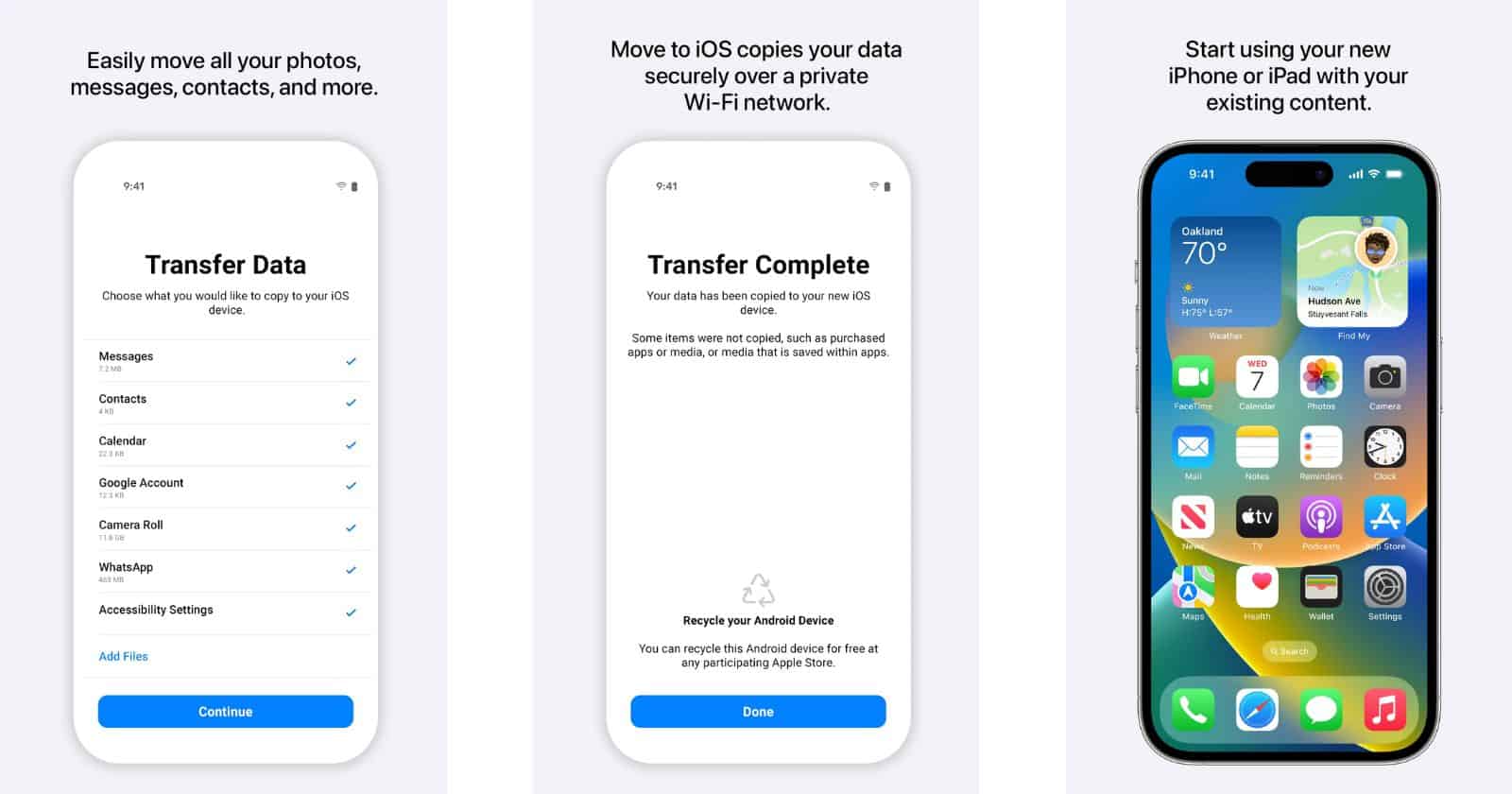
- 転送したいコンテンツを選択します。
- プロセスが終了するまで両方のデバイスを接続したままにします。

方法3:Move to iOSアプリなしで転送する
一部の新しいAndroidデバイスは、Move to iOSアプリをダウンロードしなくても機能するAppleの新しい移行プロセスをサポートしています。
転送は、iPhoneのセットアップ中にQRコードをスキャンすることから始まります。
手順
- 新しいiPhoneの電源を入れます。
- App & データを転送画面で、Androidからをタップします。
- Appを使わずに転送を選択します。
- 両方のデバイスを隣に置きます。
- Androidデバイスを使用して、iPhoneに表示されたQRコードをスキャンします。
- 転送したいデータを選択します。
- 転送が完了するまで待ちます。
- iPhoneのセットアップを続けます。
方法4:写真とビデオを手動で転送する
すでにiPhoneをセットアップしていて、写真とビデオだけが必要な場合は、手動転送が便利です。
手順
- Androidスマートフォンをコンピューターに接続します。
- DCIMフォルダーを開きます。
- 写真とビデオをコンピューターにコピーします。
- Androidを取り外し、iPhoneを接続します。
- Finder(Mac)またはApple Devicesアプリ(Windows)を開きます。
- 写真とビデオをiPhoneに同期します。
- iPhoneで写真アプリを開いて表示します。
方法5:Google アカウントで連絡先を転送する
連絡先がすでにGoogleと同期されている場合は、転送アプリなしで移行できます。
手順
- Androidで、連絡先の同期が有効になっていることを確認します。
- iPhoneで設定を開きます。
- App > 連絡先 > 連絡先アカウント(または古いバージョンではメール > アカウント)をタップします。
- Google アカウントを追加します。
- 連絡先の同期を有効にします。
- 連絡先がiPhoneに表示されるまで待ちます。
方法6:クラウドストレージ経由でファイルを移行する
Google Drive、Dropbox、OneDriveなどのサービスを使えば、ファイル転送が簡単になります。
手順
- Androidから利用するクラウドサービスにファイルをアップロードします。
- 同じアプリをiPhoneにインストールします。
- 同じアカウントでサインインします。
- iPhoneでファイルをダウンロードするか、アクセスします。
方法7:ミュージック、ブック、PDFを転送する
一部のコンテンツは、いまだに手動での転送が必要です。
手順
- Androidスマートフォンをコンピューターに接続します。
- ミュージック、PDF、または電子書籍をフォルダーにコピーします。
- iPhoneを接続します。
- Finder、Apple Devicesアプリ、またはApple Booksを使用してファイルを同期します。
- iPhoneで対応するアプリを開いてアクセスします。
よくある質問
Move to iOSで転送できるデータは?
Move to iOS では、連絡先、メッセージ、写真、動画、カレンダー、ブラウザーのブックマーク、Google アカウント、WhatsApp データなどを転送できます。
Move to iOS はアプリを転送できますか?
直接は転送されません。このツールは App Store から対応する iPhone アプリを提案します。それでも、iPhone でそれらをダウンロードする必要があります。
iPhone をセットアップした後でデータを転送できますか?
Move to iOS は iPhone の初期セットアップ中に動作します。iPhone がすでにセットアップ済みの場合は、iPhone を消去するか、手動の転送方法を使用する必要があります。
Move to iOS に時間がかかるのはなぜですか?
大量の写真ライブラリ、動画、メッセージは転送時間を大幅に増やす可能性があります。両方のスマートフォンを電源に接続し、Wi-Fi に接続したままにしておくと、中断を防ぐのに役立ちます。
WhatsApp のチャットは転送できますか?
はい。対応デバイスでは、Move to iOS を通じて WhatsApp のチャット履歴とメディアを転送できます。
概要
- Move to iOS は、最も簡単で最も包括的な転送方法です。
- USB-C ケーブルでの転送は、通常ワイヤレス移行よりも高速です。
- 新しいデバイスでは、Move to iOS アプリを使わない QR コード転送に対応している場合があります。
- 写真、音楽、PDF、ドキュメントは手動で転送できます。
- Google アカウントの同期は、連絡先やカレンダーに最適です。
- クラウド ストレージ サービスは、ファイルを移動する簡単な方法を提供します。
- 開始する前に、iPhone に十分なストレージ容量があることを必ず確認してください。
結論
ほとんどのユーザーにとって、Android から iPhone にデータを転送するには、Move to iOS が依然として最適な方法です。ほぼすべてを自動的に処理し、セットアップはほとんど必要ありません。より高速な転送が必要な場合は、USB-C ケーブル接続を使う価値があります。一方、iPhone のセットアップ完了後に特定のファイルを転送する場合には、クラウド ストレージや手動による方法が引き続き便利です。
どの方法を選んでも、Android から iPhone への移行は今でははるかに簡単になっており、Apple は大切なデータを一緒に移行できるよう、信頼できる複数のオプションを用意しています。


Discussion