

Apple CarPlay te permite usar tu iPhone mientras conduces sin tocar el teléfono. Muestra aplicaciones de navegación, llamadas, mensajes, música y más en la pantalla de tu coche. Para usar CarPlay con control por voz, Siri debe estar activado en tu iPhone. Siri te permite dar comandos de voz para indicaciones, llamadas, mensajes y reproducción de audio. CarPlay comprueba que Siri esté activado en la app Configuración antes de funcionar.
Este artículo explica todos los métodos para configurar Siri para CarPlay. Aprenderás a activar Siri en la app Configuración del iPhone, a conectar CarPlay y a invocar a Siri una vez que CarPlay esté activo. Sigue los pasos con atención para que el control por voz funcione sin problemas.
Tabla de contenidos
Métodos
Esta sección explica cómo asegurarte de que Siri esté activado para CarPlay en tu iPhone. Cubre los ajustes de iOS y cómo usar Siri una vez que CarPlay esté conectado.
Don’t miss the best of The Mac Observer
Set us as a preferred source and our Apple reporting ranks higher in your Google Search results and Discover feed — one tap, no account changes.
Activar Siri en Configuración del iPhone
Siri debe estar activado en la app Configuración antes de que CarPlay lo use. Esto garantiza que el teléfono escuche los comandos de voz y permite que CarPlay invoque a Siri.
- Abre la app Configuración en tu iPhone.
- Desplázate hacia abajo y toca Siri y Buscar.
- Activa los siguientes interruptores:
- Oír “Oye Siri”
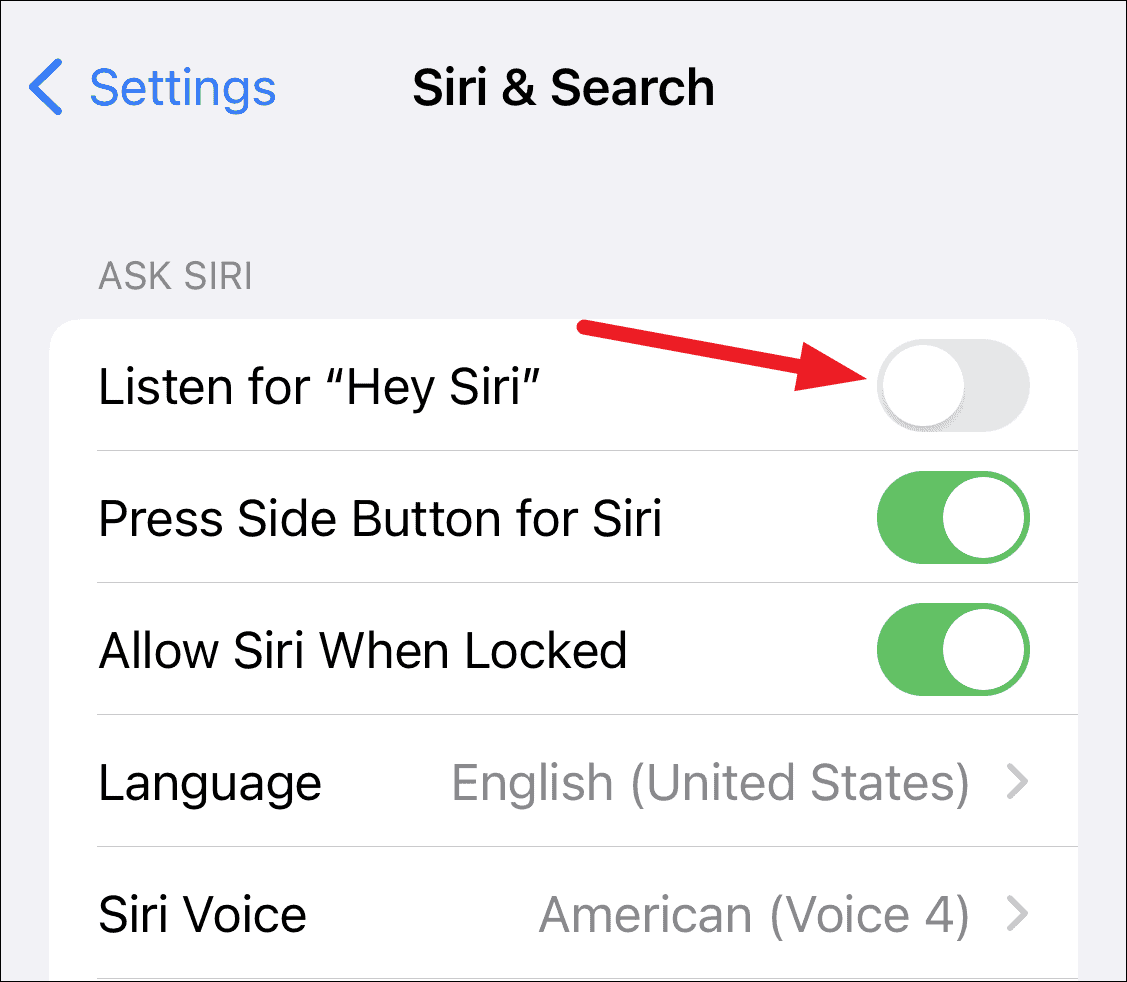
- Pulsar botón lateral para Siri o Pulsar inicio para Siri en teléfonos antiguos
- Permitir Siri cuando está bloqueado
- Oír “Oye Siri”
- Puede aparecer una solicitud para confirmar. Toca Activar Siri.
- Sigue la configuración en pantalla si es necesario para el entrenamiento de voz.

Estos ajustes permiten activar Siri por voz y con el botón, estés o no en el coche.
Comprobar la compatibilidad de CarPlay y la versión de iOS
Necesitas un iPhone compatible con CarPlay y una versión de iOS adecuada. La mayoría de los iPhone desde el iPhone 5s en adelante son compatibles con CarPlay, y tu dispositivo debería ejecutar una versión actualizada de iOS.
- Abre Configuración.
- Toca General.
- Toca Actualización de software.
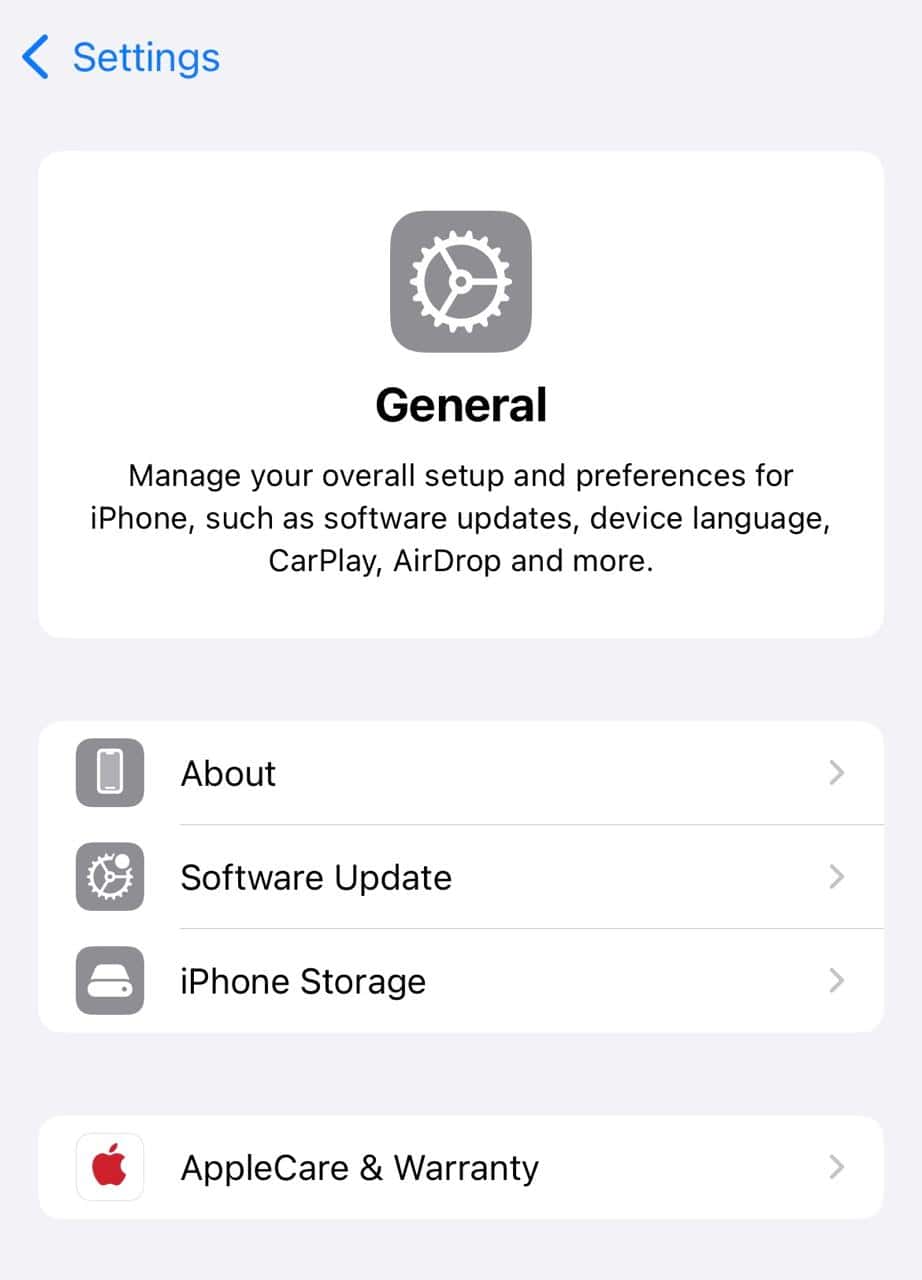
- Si hay una actualización disponible, instálala.
- Después de actualizar, vuelve a General y luego a CarPlay para confirmar que tu coche aparece en la lista.

Si tu teléfono no muestra CarPlay dentro de General, comprueba tu versión de iOS y actualízala.
Conectar tu iPhone a CarPlay
Después de activar Siri y actualizar tu iPhone, tienes que conectarlo al sistema CarPlay de tu coche.
- Enciende el sistema de infoentretenimiento de tu coche.
- Conecta tu iPhone de una de estas maneras:
- Cable USB enchufándolo en el puerto USB compatible con CarPlay del coche.
- Emparejamiento inalámbrico activando Bluetooth y Wi-Fi en tu iPhone y emparejándolo con el coche.
- En el iPhone, abre Configuración, luego General y después CarPlay.
- Toca el nombre de tu coche en la lista.
- Acepta cualquier aviso en la pantalla del coche.
Una vez conectado, CarPlay debería iniciarse automáticamente en la pantalla del coche.
Activar Siri en CarPlay
Siri puede activarse desde el botón del volante, el botón de inicio de CarPlay o por voz.
- Mantén pulsado el botón de comando de voz del volante hasta que oigas a Siri.
- Alternativamente, mantén pulsado el botón de inicio en la pantalla de CarPlay.
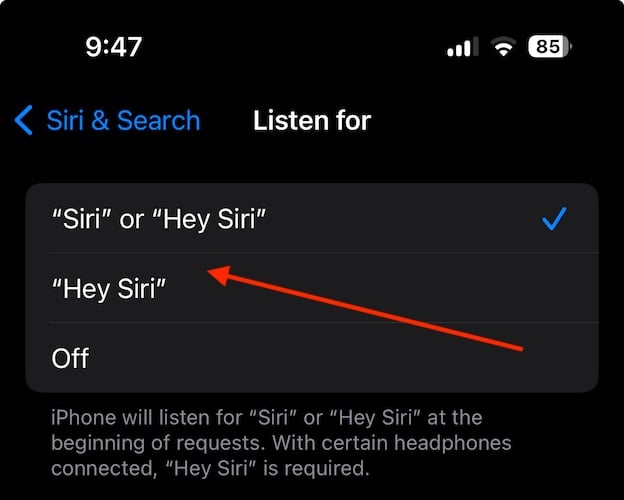
- Si la activación por voz está activa, di “Oye Siri” seguido de tu comando.

Siri escuchará y responderá por los altavoces del coche para navegación, llamadas, mensajes y música.
Consejos
- Asegúrate de que los ajustes de Siri y Buscar estén siempre activados en tu iPhone.
- Mantén tu iPhone conectado y desbloqueado al emparejarlo por primera vez con CarPlay.
- Consulta el manual de tu coche para conocer los puertos USB específicos de CarPlay o el procedimiento Bluetooth.
- Si Siri no responde, desactiva y vuelve a activar los ajustes de Siri.
- Reinicia tu iPhone y el sistema del coche si CarPlay sigue fallando.
- Actualiza con regularidad tanto tu iPhone como el firmware del sistema de infoentretenimiento de tu coche.
Preguntas frecuentes
¿Por qué CarPlay dice que Siri no está activado?
CarPlay requiere que los ajustes de Siri del iPhone, como la activación por voz y el acceso con botón, estén activados. Si alguno de esos interruptores está desactivado, CarPlay puede rechazar a Siri.
¿Puede Siri funcionar sin “Oye Siri”?
Sí. Puedes usar el botón del volante o de la pantalla de CarPlay sin la activación por voz.
¿Todos los coches admiten CarPlay inalámbrico?
No. Algunos modelos antiguos solo admiten CarPlay mediante un cable USB.
¿Qué hago si Siri y Buscar aparece atenuado?
Esto puede ocurrir si las restricciones de Tiempo de uso están activas. Ve a Configuración y permite Siri en las restricciones de contenido y privacidad.
Resumen
- Activa Siri en la app Configuración del iPhone para que CarPlay pueda usarlo.
- Confirma que tu iPhone está actualizado y es compatible con CarPlay.
- Conecta tu iPhone al coche por USB o de forma inalámbrica.
- Inicia CarPlay y activa Siri con los botones o por voz.
- Resuelve problemas desactivando y activando ajustes o reiniciando los dispositivos.
Conclusión
Configurar Siri para Apple CarPlay mejora tu experiencia de conducción. Te permite controlar la navegación, la comunicación y el entretenimiento sin mover un dedo. Empieza activando Siri en los ajustes de tu iPhone y manteniendo CarPlay compatible con la versión actual de iOS. Luego conecta tu teléfono y usa pasos sencillos para invocar a Siri desde tu coche. Con esta configuración completa, el control por voz se vuelve fiable y seguro para un uso manos libres mientras conduces.


Discussion