
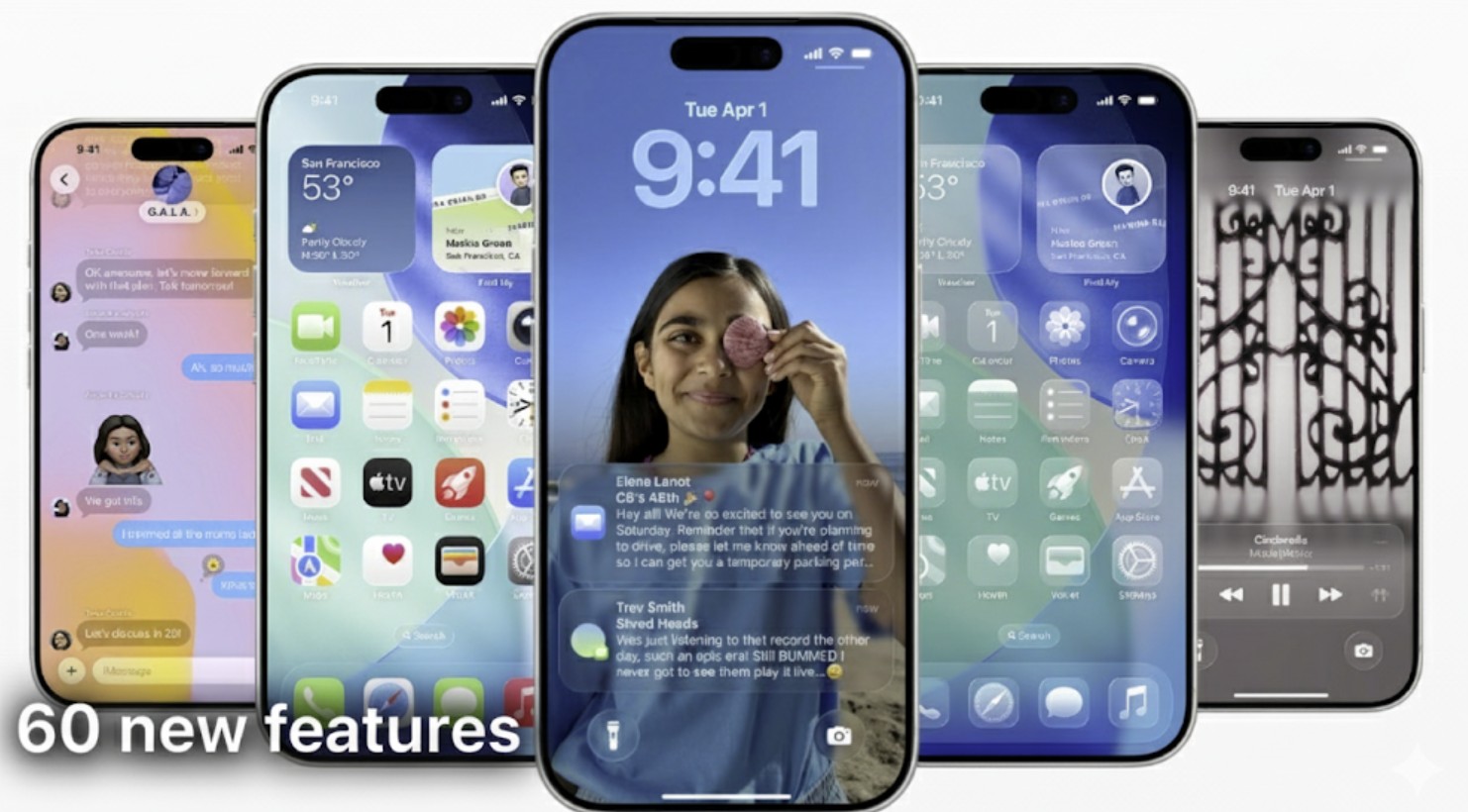
iOS 26 brengt een golf van innovatieve updates die dagelijkse interacties omzetten in naadloze ervaringen, van slimmere privacycontroles tot verbeterde personalisatieopties. Door deze instellingen aan te passen, zorg je ervoor dat je de iPhone-ervaring naar je hand zet. Laten we kijken naar de beste iOS 26-instellingen om de batterijduur te optimaliseren, beveiliging te verbeteren en je interface aan te passen. Je ontdekt mogelijk zelfs enkele verborgen functies in het proces.
Inhoudsopgave
Top 5 iOS 26-instellingen om nu te beheersen
1. Adaptieve energiemodus voor slimmer batterijbeheer
Deze intelligente functie leert je gebruikspatronen en activeert automatisch de energiebesparingsmodus tijdens situaties met weinig batterij zonder handmatige tussenkomst. Het verlengt de gebruiksduur met tot 20% voor intensieve gebruikers en balanceert prestaties en levensduur moeiteloos. Ga naar Instellingen > Batterij > Energiemodus en schakel Adaptieve energiemodus in (beschikbaar op iPhone 15 Pro en later).
Don’t miss the best of The Mac Observer
Set us as a preferred source and our Apple reporting ranks higher in your Google Search results and Discover feed — one tap, no account changes.
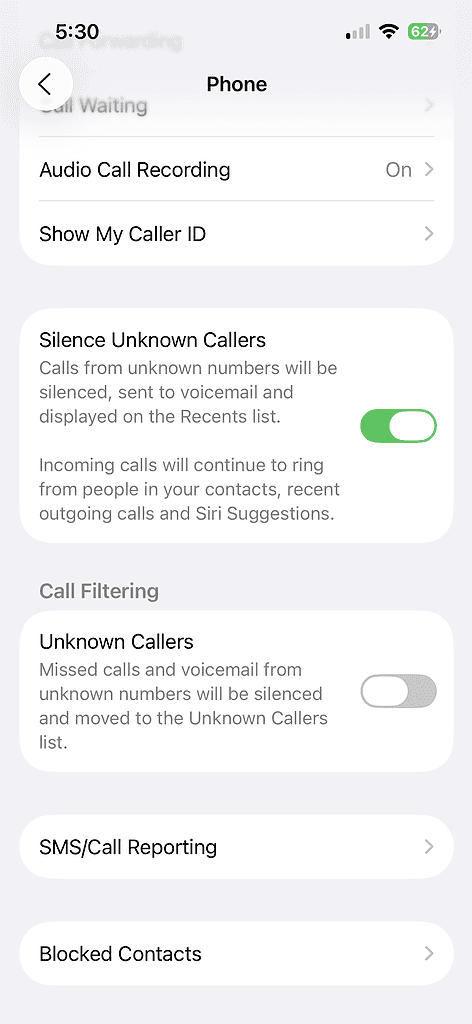
2. Onbekende bellers screenen in de telefoon-app
In iOS 26 begroet de verbeterde AI bellers beleefd en transcribeert hun antwoorden zodat jij kunt beslissen of je wilt opnemen. Dit vermindert spam-onderbrekingen met 40% en houdt je focus intact tijdens drukke dagen. Ga naar Instellingen > Apps > Telefoon en schakel Screen onbekende bellers in. De Berichten-app heeft een vergelijkbare instelling, maar die is standaard ingeschakeld.
3. Aangepaste snoozertijden in de klok-app
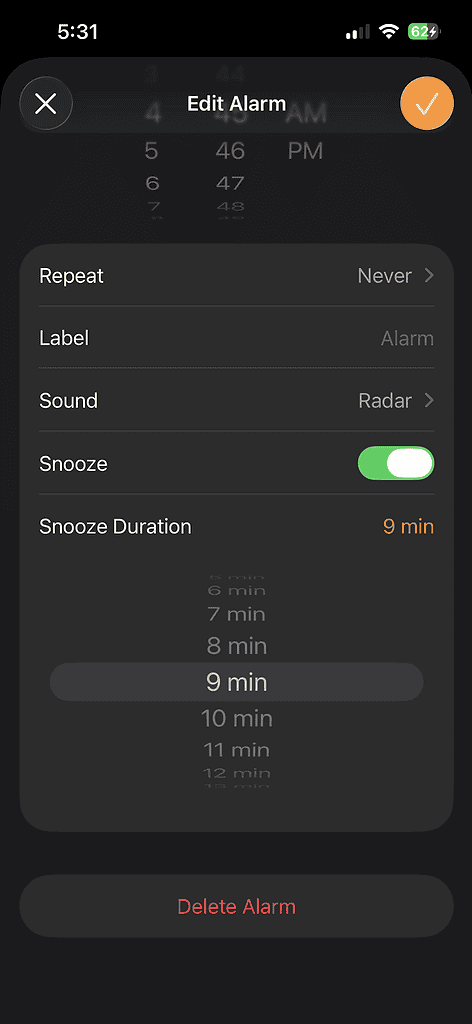
De standaard snoozertijd voor iPhone is negen minuten, maar nu kun je die eindelijk aanpassen. Dit is een grote opluchting omdat je vroeger een omweg nodig had om de snoozetimer op iPhone te wijzigen. In combinatie met nieuwe Reflection-beltonen creëert het een gepersonaliseerde ochtendroutine die intuïtief en verkwikkend aanvoelt.
Volg hiervoor de onderstaande stappen:
- Open de Klok-app.
- Selecteer het tabblad Wekkers.
- Tik op snoozeduur.
- Stel de tijd in tussen je slaapcyclus—kies 9 minuten voor een zachte wake-up of 12 voor diepere rust.
4. Safari’s klassieke adresbalk
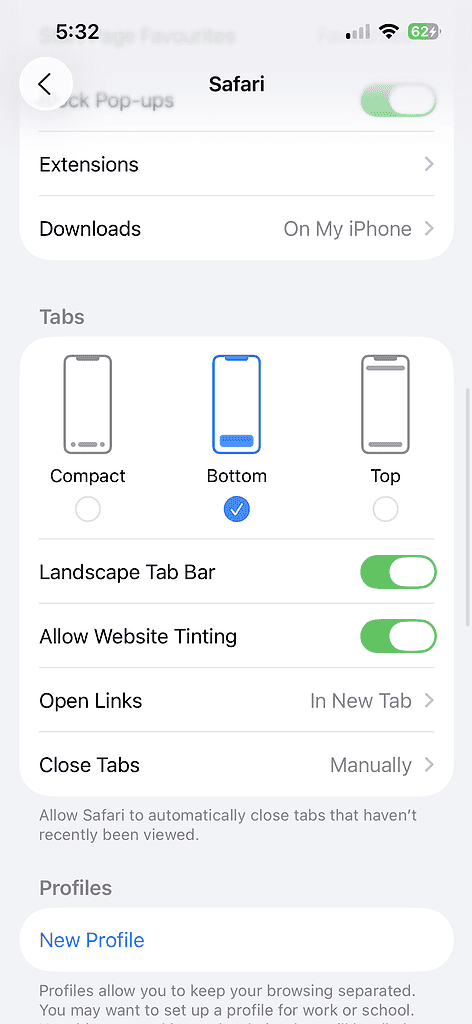
De standaard Compacte weergave verbergt deze tijdens het scrollen voor een schoner beeld, maar plaatsing onderaan versnelt eenhandig typen op grotere schermen. Naast het plaatsen van Safari op je startscherm, verbetert deze eenvoudige wijziging de browse-efficiëntie zonder je workflow te verstoren. Onder Instellingen > Apps > Safari, kies je Onderaan in de sectie Tabbladen.
5. AutoMix voor naadloze muziekovergangen
Als je Crossfade op je iPhone hebt uitgeschakeld, vind je AutoMix misschien leuker. Het mengt tracks intelligent als een professionele DJ, waarbij beats soepel vervagen. Het analyseert je bibliotheek op tempo-matches en elimineert abrupte stops, waardoor woon-werkverkeer of workouts worden verbeterd met ononderbroken vibes. Om dit in te schakelen, ga je naar Instellingen > Apps > Muziekovergangen en selecteer je AutoMix onder Overgangsstijlen.
Veelgestelde vragen
Ga naar Instellingen > Algemeen > Software-update en download indien compatibel.
De meeste zijn geoptimaliseerd voor efficiëntie. Je kunt ze monitoren via Instellingen > Batterij.
Ja, alle schakelaars zijn omkeerbaar in hun respectievelijke menu’s.
Bekijk Apple’s support site of communityforums voor patches.
Verbeter je iPhone-ervaring vandaag nog
Door deze iOS 26-instellingen te beheersen, ontgrendel je een meer intuïtieve, veilige en plezierige iPhone-reis, van moeiteloze batterij-aanpassingen tot creatieve aanpassingen. Terwijl je experimenteert, onthoud dat kleine aanpassingen grote beloningen opleveren—je apparaat zal als nieuw aanvoelen. Duik dieper in optimalisaties en houd je setup nog jaren storingsvrij.




Discussion