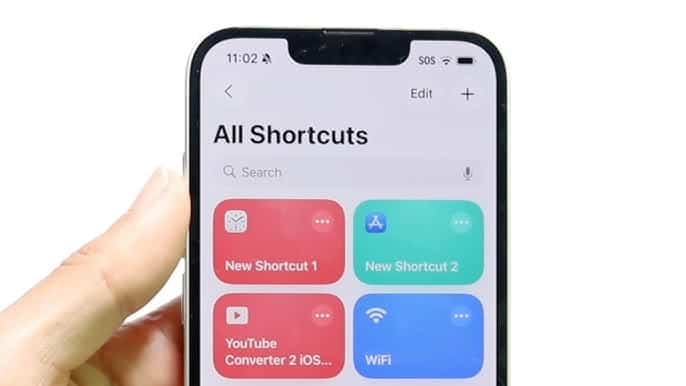
De Opdrachten-app op iOS 26 is een van Apple’s krachtigste tools, maar wordt vaak over het hoofd gezien. Hiermee kun je taken automatiseren, routines stroomlijnen en je iPhone slimmer voor je laten werken. Of je nu meerdere apps met één tik wilt starten, geautomatiseerde berichten wilt versturen of workflows wilt maken die worden geactiveerd door tijd en locatie, Opdrachten is waar de magie gebeurt.
Als je net hebt geüpdatet naar iOS 26 en benieuwd bent naar wat er nieuw is, hoe je kunt beginnen of hoe je de app verder kunt gebruiken dan de basisfuncties, dan leidt deze gids je stap voor stap door alles heen.
Inhoudsopgave
Wat is er nieuw in Opdrachten op iOS 26
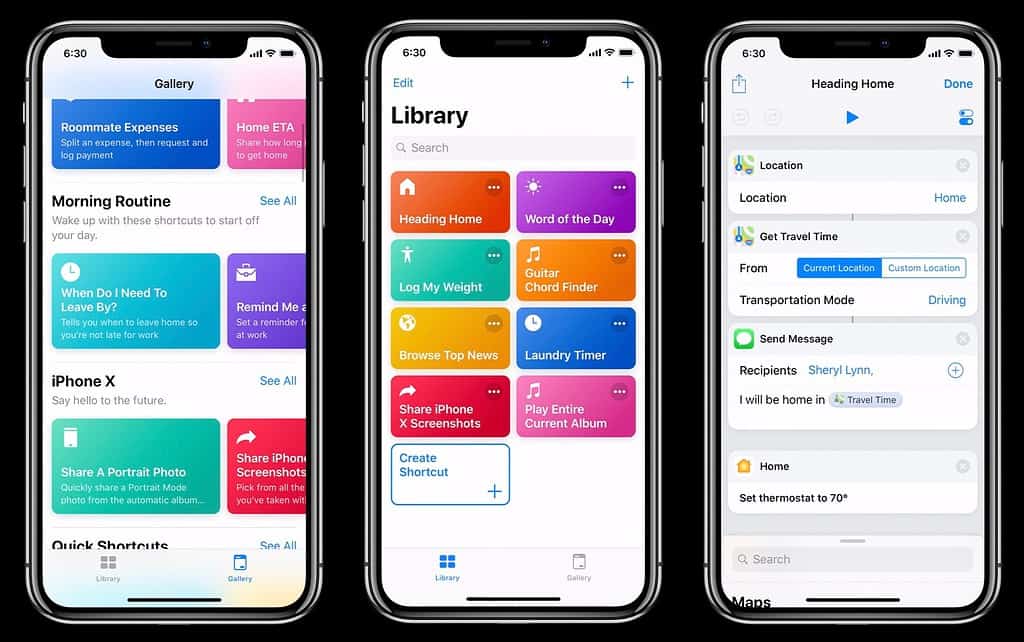
iOS 26 polijst niet alleen de Opdrachten-app; het verbetert de betrouwbaarheid en breidt de mogelijkheden uit. Je zult merken dat het opzetten van automatiseringen soepeler verloopt en dat de integratie met apps van derden beter is. Vergeleken met iOS 18 ligt de focus hier op snelheid en aanpassing, waardoor gebruikers meer responsieve routines kunnen maken.
Aangezien iOS 26 ook een vernieuwde look voor het startscherm brengt, kun je aangepaste Opdrachten combineren met nieuwe startscherm-instellingen (bekijk deze iOS 26 startscherm-ideeën) om je iPhone een persoonlijker gevoel te geven.
Aan de slag met de Opdrachten-app
Om Opdrachten te openen, zoek je simpelweg naar “Opdrachten” in Spotlight of vind je het in je map Hulpprogramma’s. Binnenin zie je een mix van:
- Starter Opdrachten, zoals het maken van een PDF of het berekenen van een fooi.
- Voorgestelde Automatiseringen gebaseerd op je activiteit.
Als je upgradet van een oudere iPhone, zie je mogelijk nieuwe systeemmachtigingen die ervoor zorgen dat je automatiseringen veilig zijn.
Hoe maak je een opdracht aan in iOS 26
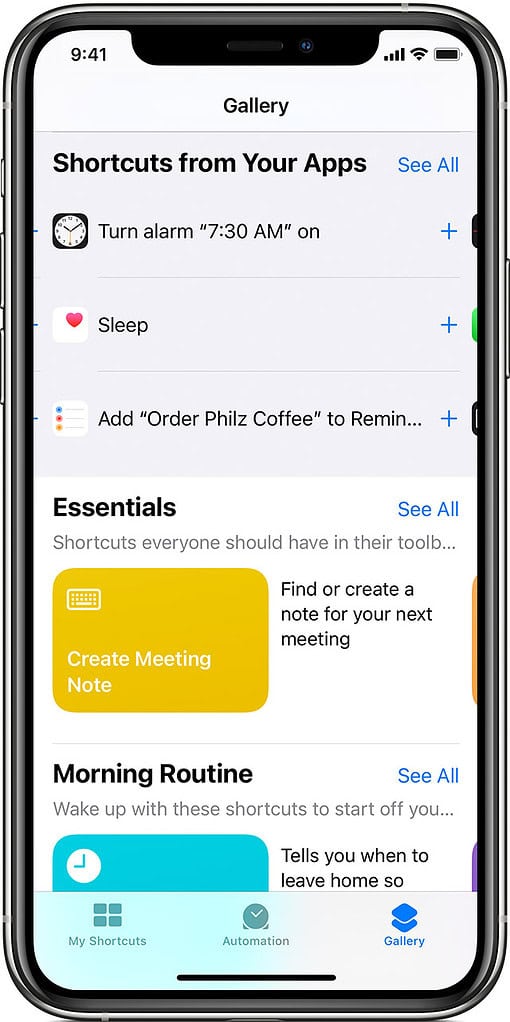
Een opdracht maken is eenvoudiger dan je misschien denkt. Hier is hoe:
- Open de Opdrachten-app.
- Tik op + om een nieuwe opdracht te maken.
- Voeg een actie toe (bijvoorbeeld, “Open App” → selecteer “Berichten”).
- Blijf acties stapelen, zoals het versturen van een vooraf geschreven bericht of het afspelen van muziek.
- Geef je opdracht een naam en sla deze op.
Je kunt het dan activeren door op de opdracht te tikken, Siri te gebruiken, of het zelfs aan je startscherm toe te voegen. Als je opdracht alarmen bevat, zorg er dan voor dat ze goed zijn ingesteld; soms gaan alarmen niet af, en als dat gebeurt, hier is hoe je een iPhone-alarm dat niet afgaat kunt repareren.
Opdrachten bewerken en beheren
Een van de beste functies van de Opdrachten-app in iOS 26 zijn de aanpassingsmogelijkheden. Je kunt:
- Acties bewerken om je workflow te verfijnen.
- Opdrachten organiseren in mappen voor eenvoudige toegang.
- Opdrachten delen met vrienden of community-creaties downloaden.
Wil je een nog schonere iPhone-ervaring? Je kunt de Safari-zoekbalk terugzetten naar de bovenkant in iOS 26 en dit combineren met een webbrowsing-opdracht voor een vertrouwde, gestroomlijnde setup.
Geavanceerd gebruik van Opdrachten op iOS 26
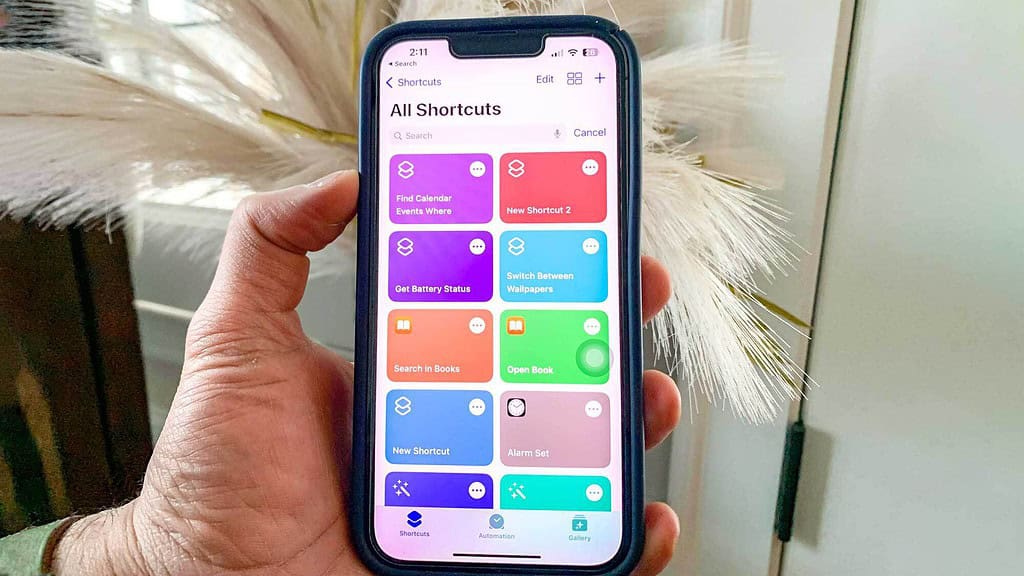
Als je klaar bent om verder te gaan dan de basis, zijn automatiseringen waar Opdrachten echt schittert. Je kunt acties instellen die worden geactiveerd op basis van:
- Tijd van de dag (bijv. start een ochtendroutine om 7 uur ’s ochtends).
- Locatie (bijv. schakel automatisch over naar Niet Storen wanneer je op het werk aankomt).
- App-activiteit (bijv. speel muziek af wanneer je Kaarten opent).
Opdrachten integreert ook diep met apps van derden, waardoor je productiviteitstools, smart home-apparaten en meer kunt bedienen.
En aangezien sommige iOS 26-bugs af en toe problemen kunnen veroorzaken (zoals storingen in mobiele data), kun je automatisering altijd combineren met snelle oplossingen – hier lees je hoe je iPhone mobiele data die niet werkt kunt oplossen.
Veelvoorkomende problemen oplossen
Hoewel Opdrachten betrouwbaar is, kun je af en toe tegen problemen aanlopen:
- Opdracht wordt niet uitgevoerd → Controleer of je de nodige toestemmingen hebt gegeven.
- Acties mislukken → Soms updaten apps van derden en verbreken ze de compatibiliteit.
- Ringtones of geluiden spelen niet af → Als dit gebeurt, kun je ook te maken krijgen met gerelateerde problemen zoals ringtones die niet goed werken in iOS 26.
Gelukkig zijn de meeste problemen klein en kunnen ze worden opgelost met eenvoudige resets of het opnieuw toevoegen van de automatisering.
Conclusie
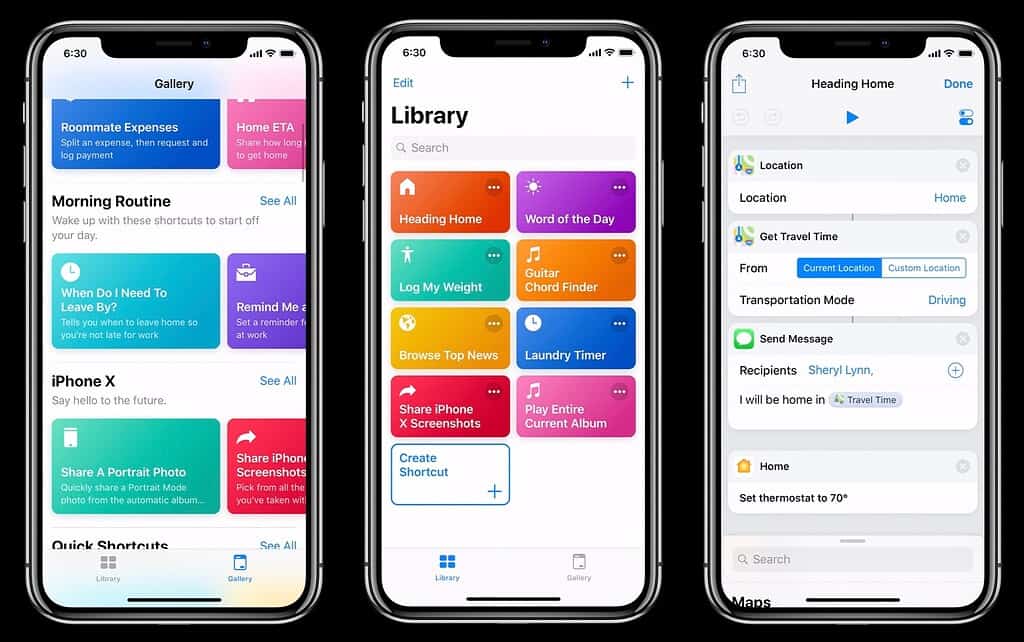
De Opdrachten-app op iOS 26 is meer dan alleen een hulpmiddel; het is een manier om controle te krijgen over je iPhone en workflows te ontwerpen die bij je levensstijl passen. Van eenvoudige taken met één tik tot complexe automatiseringen die worden geactiveerd door locatie of app-gebruik, Opdrachten maakt alledaagse acties naadloos.
Of je nu je startscherm aanpast, eigenaardigheden oplost of zelfs experimenteert met geavanceerde automatiseringen, Opdrachten is de perfecte metgezel om iOS 26 slimmer te laten werken, niet harder.