
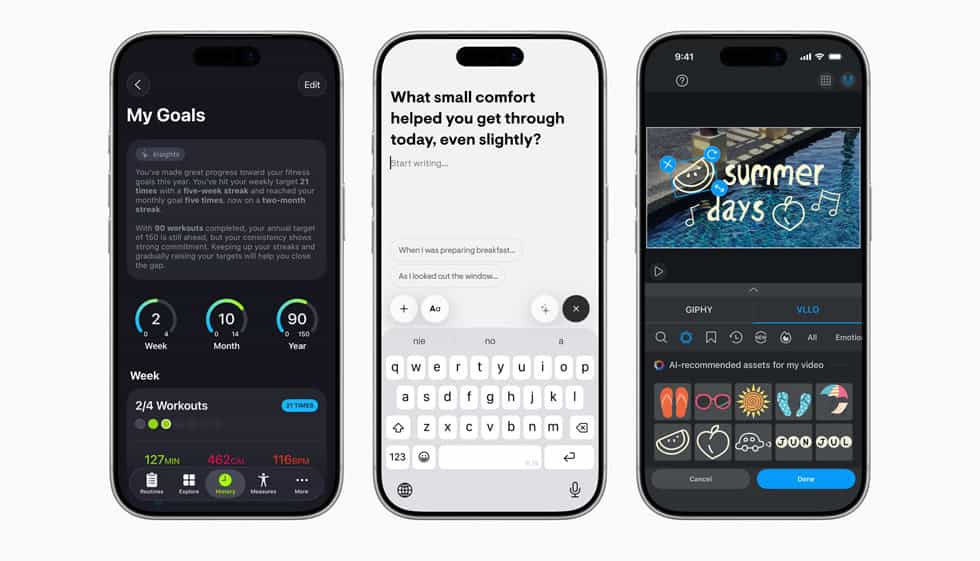
Apple’s nieuwste besturingssysteem, iOS 26, brengt een scala aan innovatieve functies, waaronder de geavanceerde mogelijkheden van Apple Intelligence die ontworpen zijn om productiviteit en creativiteit op je iPhone te verbeteren. Apple Intelligence is een functie van de iPhone 15 Pro en nieuwer. Als je een van de mensen bent die Apple Intelligence niet leuk vindt en het volledig wilt verwijderen of selectief de onderdelen wilt uitschakelen, leiden we je door het proces.
Inhoudsopgave
Waarom Apple Intelligence verwijderen?
Apple Intelligence integreert diep in iOS 26 en voedt tools zoals verbeterde Siri-interacties, geautomatiseerde samenvattingen en beeldgeneratie. Hoewel transformatief, kan het tot 7GB opslag verbruiken en gegevens verwerken op manieren die privacyvragen oproepen voor sommige gebruikers.
Don’t miss the best of The Mac Observer
Set us as a preferred source and our Apple reporting ranks higher in your Google Search results and Discover feed — one tap, no account changes.
Het uitschakelen ervan wint ruimte terug en herstelt een meer traditioneel iOS-gevoel zonder de AI-overlay. Recente updates in iOS 26 zorgen ervoor dat het uitgeschakeld blijft zodra het is uitgeschakeld (in tegenstelling tot eerdere versies die het soms opnieuw activeerden).
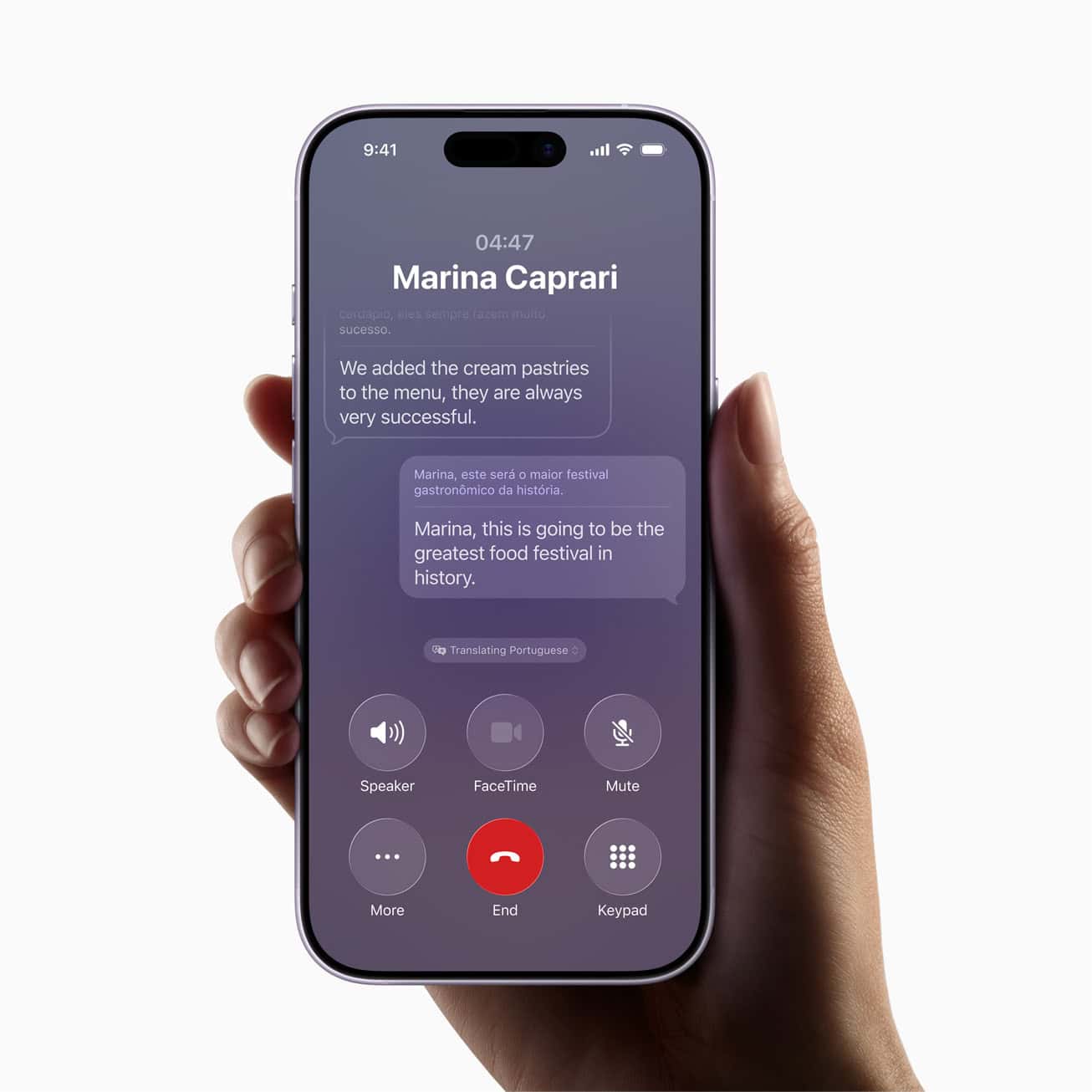
Stap-voor-stap handleiding voor het uitschakelen van Apple Intelligence
Voordat je begint, zorg ervoor dat je je iPhone hebt bijgewerkt naar iOS 26 en een back-up van je iPhone-gegevens hebt gemaakt om verlies te voorkomen. Deze voorbereiding minimaliseert risico’s en houdt je apparaat veilig.
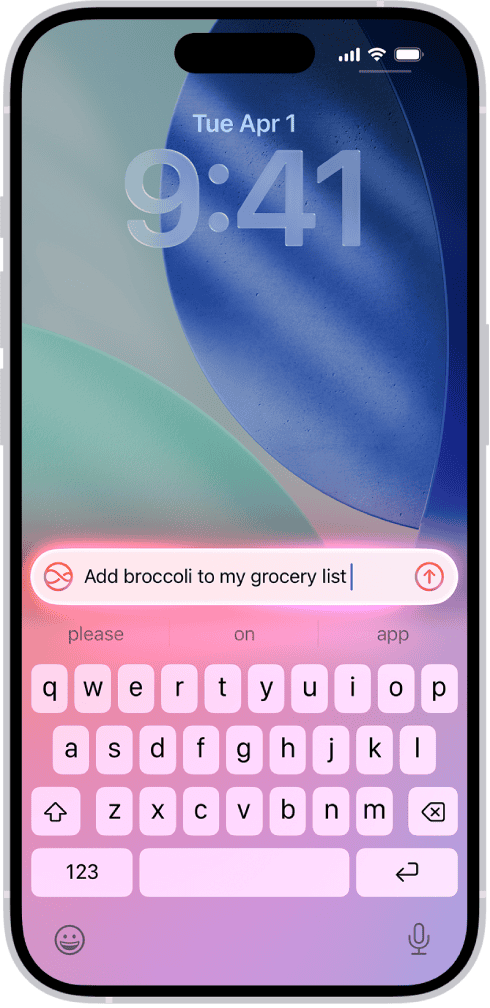
Volg deze eenvoudige stappen om Apple Intelligence van je iPhone te verwijderen. Deze methode schakelt het uit via de hoofdinstellingen en schakelt de suite effectief uit.
- Open Instellingen.
- Scroll naar beneden en tik op Apple Intelligence & Siri.
- Schakel Apple Intelligence uit.
- Tik op Uitschakelen in de pop-up om te bevestigen.
Tips voor een soepelere ervaring
- Monitor Opslag Regelmatig: Na verwijdering, gebruik de Opslag-app om app-bloat bij te houden en ruimte te optimaliseren.
- Update iOS Snel: iOS 26-patches zorgen ervoor dat uitgeschakelde AI uitgeschakeld blijft—schakel automatische updates in via Instellingen > Algemeen > Software-update.
- Verken Alternatieven: Schakel gerelateerde functies zoals Visual Intelligence uit via camera-bediening voor een volledig AI-vrije camera-app.
- Test in Veilige Modus: Herstart in veilige modus (houd volume omlaag-knop + zijknop ingedrukt) om te bevestigen dat er geen achtergebleven AI-processen zijn.
- Privacycontrole: Bekijk Instellingen > Privacy & Beveiliging om AI-gerelateerde machtigingen in te trekken.
Ja, schakel het gewoon weer in via Instellingen > Apple Intelligence & Siri.
Basis Siri blijft; alleen AI-verbeteringen zoals Genmoji of geavanceerde zoekopdrachten worden verwijderd.
Nee, alleen iPhone 15 Pro en nieuwere modellen ondersteunen het in iOS 26.
Functies kunnen beperkt zijn, maar je kunt Apple Intelligence nog steeds uitschakelen. Er is ook een workaround om Apple Intelligence te laten werken in niet-ondersteunde regio’s.
Mogelijk, omdat AI-verwerking bronnen kan uitputten tijdens actief gebruik.
Bevrijd jezelf van Apple Intelligence
Het verwijderen van Apple Intelligence in iOS 26 stelt je in staat om je iPhone-ervaring aan te passen, waarbij privacy en prestaties prioriteit krijgen boven automatisering. Hoewel Apple’s AI-suite snel evolueert, zorgt het weten hoe je je kunt afmelden ervoor dat je de controle houdt. Onthoud dat het uitschakelen van deze functies je er niet van weerhoudt om te genieten van de kernfunctionaliteit van je apparaat, en je kunt specifieke AI-tools altijd opnieuw inschakelen als je ze later waardevol vindt.




Discussion