
Het delen van je locatie is een van de handigste functies op iOS 26. Of je nu afspreekt met vrienden, coördineert met familie of je eigen apparaten in de gaten houdt, weten hoe je je locatie veilig en efficiënt kunt delen bespaart tijd en voorkomt verwarring.
In deze gids neem ik je mee door verschillende manieren om je locatie te delen op iOS 26, waaronder Berichten, de Zoek mijn-app en andere methoden. Ik behandel ook tips voor probleemoplossing en privacy-overwegingen zodat je de controle houdt.
Don’t miss the best of The Mac Observer
Set us as a preferred source and our Apple reporting ranks higher in your Google Search results and Discover feed — one tap, no account changes.
Inhoudsopgave
Locatie delen via berichten
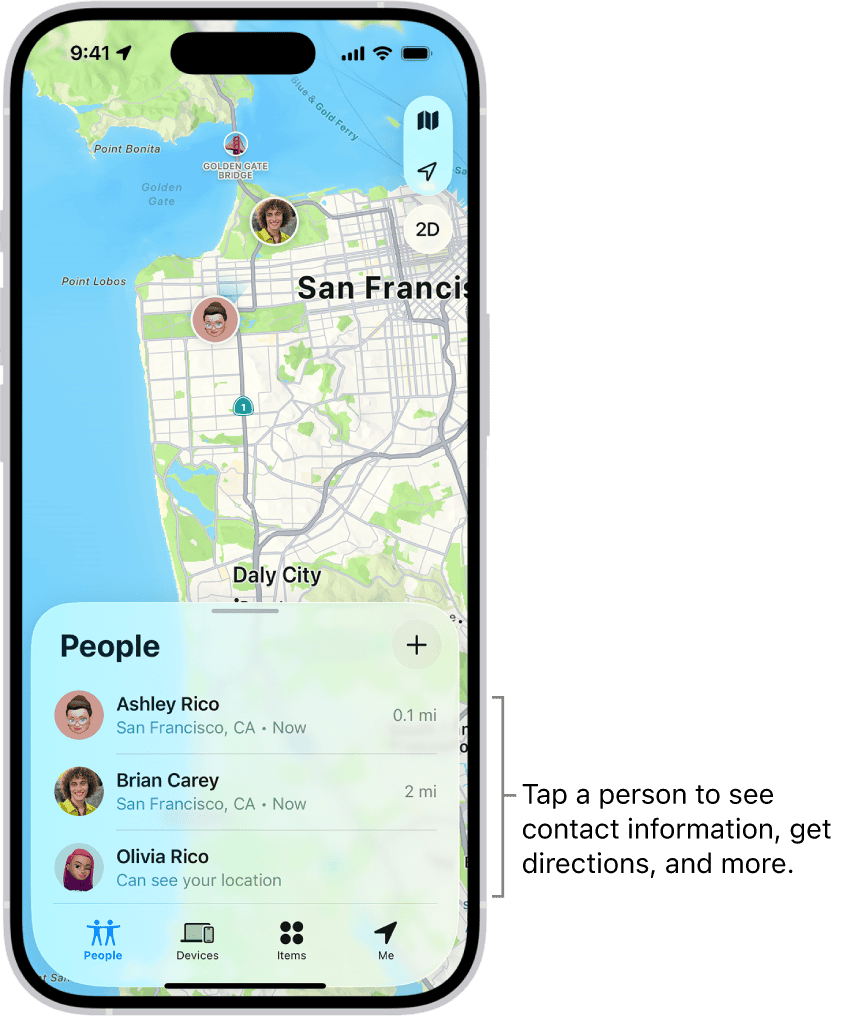
iOS 26 maakt het ongelooflijk eenvoudig om je locatie direct via Berichten te versturen. Zo doe je dat stap voor stap:
- Open een gesprek in Berichten: Begin met het openen van een chat met de persoon met wie je je locatie wilt delen.
- Tik op het Info-icoon: Tik bovenaan het gesprek op de ‘i’ (info) knop om contactopties te openen.
- Kies Deel mijn locatie: Je ziet opties om je locatie te delen. Je kunt kiezen uit:
- Deel voor één uur – perfect voor korte ontmoetingen.
- Deel tot einde dag – ideaal voor daguitstapjes.
- Deel voor onbepaalde tijd – handig voor het volgen van familie.
- Deel voor één uur – perfect voor korte ontmoetingen.
Berichten gebruiken voor het delen van locatie is handig omdat het naadloos integreert met iOS 26-functies, zoals widgets en snelkoppelingen, voor snellere toegang.
Locatie delen via de Zoek mijn-app
De Zoek mijn-app is Apple’s standaardtool voor het beheren van je apparaten en het delen van je locatie met vertrouwde contacten. Volg deze stappen:
- Open de Zoek mijn-app: Start de app vanaf je beginscherm. Als je je beginscherm nog niet hebt aangepast, bekijk dan onze gids over iOS 26 tips en trucs voor het efficiënt instellen van widgets en layouts.
- Selecteer Deel mijn locatie: Tik op “Deel mijn locatie” en kies de contacten met wie je wilt delen.
- Stel deelduur in: Bepaal of je je locatie tijdelijk of voor onbepaalde tijd wilt delen.
- Beheer meldingen: Je kunt ook meldingen instellen die je waarschuwen wanneer iemand aankomt of een locatie verlaat, wat coördinatie moeiteloos maakt.
De Zoek mijn-app is vooral handig voor families, omdat je meerdere apparaten op één plek kunt volgen en realtime updates kunt ontvangen.
Andere methoden om locatie te delen
iOS 26 maakt het ook mogelijk om locatie te delen via apps van derden. Zo haal je er het meeste uit:
- WhatsApp – Deel live locatie voor een bepaalde periode met elk contact.
- Google Maps – Volg je beweging in realtime, ideaal voor langere reizen.
- Social Media Apps – Sommige platforms staan tijdelijke inchecks of live delen toe.
Let bij het gebruik van apps van derden altijd op de privacy en vereiste toestemmingen. Deel je locatie alleen met vertrouwde contacten om controle over je gegevens te behouden.
Problemen met locatie delen oplossen
Soms deelt je iPhone je locatie mogelijk niet nauwkeurig. Veelvoorkomende problemen zijn:
- Locatie lijkt onnauwkeurig.
- Locatie delen wordt niet realtime bijgewerkt.
- Contacten kunnen je locatie niet zien.
Zo los je ze op:
- Controleer Locatievoorzieningen: Zorg dat Locatievoorzieningen zijn ingeschakeld in de Instellingen.
- Verifieer app-toestemmingen: Zorg dat de app die je gebruikt toestemming heeft om je locatie te gebruiken.
- Update iOS 26: Apple brengt regelmatig updates uit om bugs aan te pakken die functies zoals locatie delen beïnvloeden. Zorg er daarom voor dat je iPhone is bijgewerkt naar de nieuwste versie, zoals iOS 26.0.1, die essentiële bugfixes en verbeteringen bevat.
- Start je apparaat opnieuw op: Soms lost een simpele herstart tijdelijke problemen op.
Raadpleeg bij aanhoudende problemen je apparaatinstellingen of Apple’s ondersteuningsdocumentatie voor verdere hulp.
Privacytips voor veilig locatie delen
Het delen van je locatie brengt verantwoordelijkheid met zich mee. iOS 26 biedt tools om je te helpen de controle te behouden:
- Beperk wie je locatie kan zien – Deel alleen met vertrouwde contacten.
- Gebruik tijdelijk delen – Vermijd onbeperkt delen tenzij noodzakelijk.
- Monitor gedeelde apparaten – Controleer regelmatig wie toegang heeft tot je locatie.
Door deze voorzorgsmaatregelen te combineren met de juiste app-instellingen zorg je ervoor dat je locatie veilig wordt gedeeld. Je kunt ook systeeminstellingen optimaliseren voor verbeterde beveiliging door onze uitgebreide iOS 26 instellingengids te volgen.
Conclusie
Locatie delen op iOS 26 is eenvoudig, flexibel en veilig wanneer je de juiste methoden kent. Of je nu Berichten, de Zoek mijn-app of tools van derden gebruikt, je kunt controleren wie je locatie ziet, voor hoe lang en in welke context.
Door deze tips en probleemoplossingsstrategieën toe te passen, kun je met vertrouwen je locatie delen, coördineren met vrienden en familie, en optimaal gebruikmaken van alle productiviteits- en personalisatiefuncties die iOS 26 te bieden heeft.




Discussion