
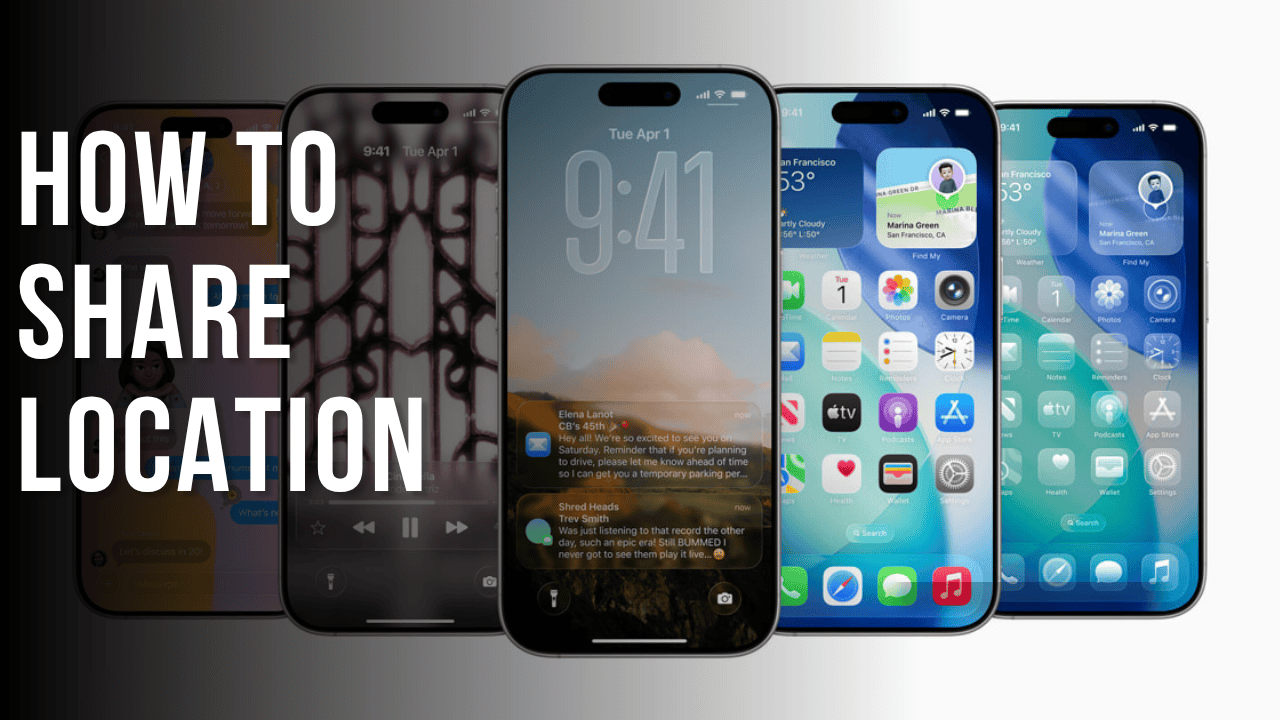
Compartir tu ubicación es una de las funciones más útiles de iOS 26. Ya sea para quedar con amigos, coordinarte con la familia o hacer un seguimiento de tus propios dispositivos, saber exactamente cómo compartir tu ubicación de forma segura y eficiente puede ahorrar tiempo y evitar confusiones.
En esta guía, te explicaré varias formas de compartir tu ubicación en iOS 26, incluyendo Mensajes, la aplicación Buscar y otros métodos. También cubriré consejos para la resolución de problemas y consideraciones de privacidad para que puedas mantener el control.
Don’t miss the best of The Mac Observer
Set us as a preferred source and our Apple reporting ranks higher in your Google Search results and Discover feed — one tap, no account changes.
Tabla de contenido
Compartir ubicación mediante mensajes
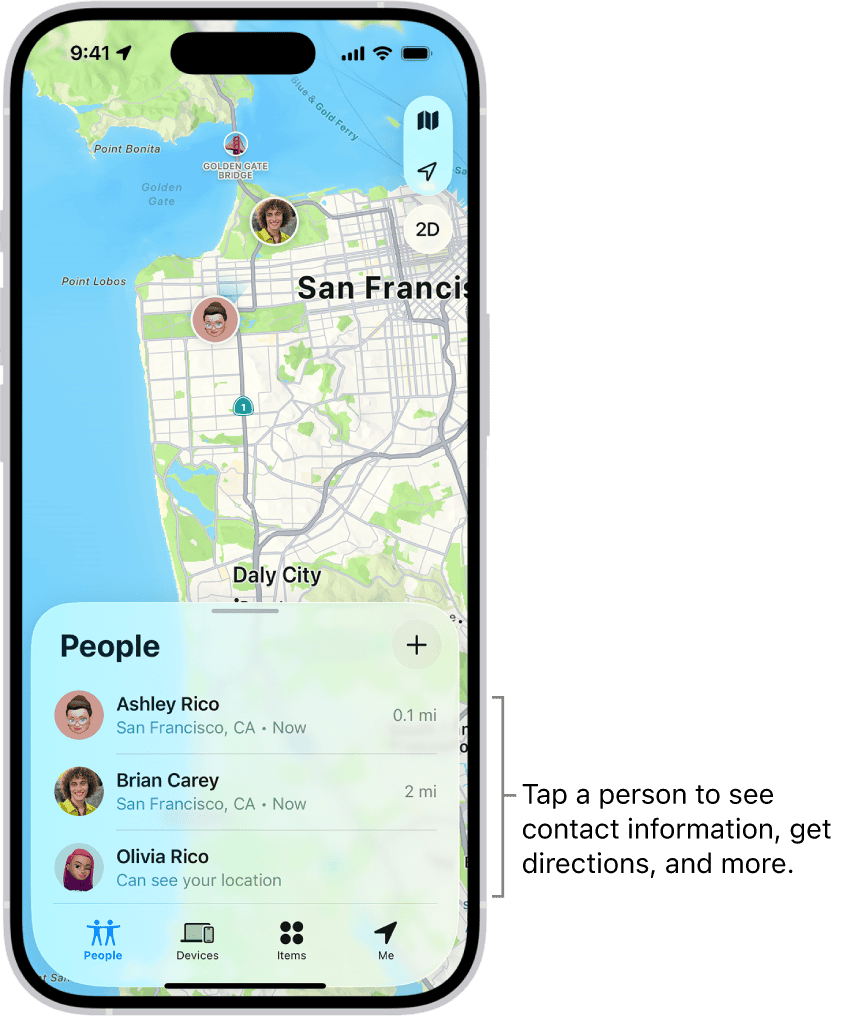
iOS 26 hace que sea increíblemente fácil enviar tu ubicación directamente a través de Mensajes. Aquí te explicamos cómo hacerlo paso a paso:
- Abre una conversación en Mensajes: Empieza abriendo un chat con la persona con la que quieres compartir tu ubicación.
- Toca el icono de información: En la parte superior de la conversación, toca el botón “i” (información) para acceder a las opciones de contacto.
- Elige Compartir mi ubicación: Verás opciones para compartir tu ubicación. Puedes elegir:
- Compartir durante una hora: perfecto para encuentros cortos.
- Compartir hasta el final del día: ideal para excursiones de un día.
- Compartir indefinidamente: útil para el seguimiento familiar.
- Compartir durante una hora: perfecto para encuentros cortos.
Usar Mensajes para compartir la ubicación es conveniente porque se integra perfectamente con las funciones de iOS 26, como widgets y atajos, para que el acceso sea más rápido.
Compartir ubicación mediante la aplicación Buscar
La aplicación Buscar es la herramienta de Apple para gestionar tus dispositivos y compartir tu ubicación con contactos de confianza. Sigue estos pasos:
- Abre la aplicación Buscar: Inicia la aplicación desde tu pantalla de inicio. Si aún no has personalizado tu pantalla de inicio, consulta nuestra guía sobre consejos y trucos de iOS 26 para configurar widgets y diseños de forma eficiente.
- Selecciona Compartir mi ubicación: Toca “Compartir mi ubicación” y elige los contactos con los que quieres compartir.
- Establece la duración del uso compartido: Decide si quieres compartir tu ubicación temporalmente o indefinidamente.
- Gestiona las notificaciones: También puedes configurar alertas para que te notifiquen cuando alguien llega o sale de una ubicación, lo que facilita la coordinación.
La aplicación Buscar es particularmente útil para las familias, ya que te permite rastrear varios dispositivos en un solo lugar y recibir actualizaciones en tiempo real.
Otros métodos para compartir la ubicación
iOS 26 también permite compartir la ubicación a través de aplicaciones de terceros. Aquí te explicamos cómo sacarles el máximo partido:
- WhatsApp: comparte la ubicación en directo durante un período determinado con cualquier contacto.
- Google Maps: rastrea tu movimiento en tiempo real, ideal para viajes más largos.
- Aplicaciones de redes sociales: algunas plataformas permiten hacer check-ins temporales o compartir en directo.
Cuando utilices aplicaciones de terceros, ten siempre en cuenta la privacidad y los permisos que requieren. Comparte tu ubicación solo con contactos de confianza para mantener el control sobre tus datos.
Solución de problemas al compartir la ubicación
A veces, tu iPhone puede no compartir tu ubicación con precisión. Los problemas comunes incluyen:
- La ubicación aparece inexacta.
- El uso compartido de la ubicación no se actualiza en tiempo real.
- Los contactos no pueden ver tu ubicación.
Aquí te explicamos cómo solucionarlos:
- Comprueba los servicios de ubicación: Asegúrate de que los servicios de ubicación estén activados en los ajustes.
- Verifica los permisos de la aplicación: Asegúrate de que la aplicación que estás utilizando tiene permiso para acceder a tu ubicación.
- Actualiza iOS 26: Apple publica regularmente actualizaciones para solucionar errores que afectan a funciones como el uso compartido de la ubicación. Por lo tanto, asegúrate de que tu iPhone esté actualizado a la última versión, como iOS 26.0.1, que incluye correcciones de errores y mejoras esenciales.
- Reinicia tu dispositivo: A veces, un simple reinicio soluciona fallos temporales.
Si tienes problemas persistentes, comprueba la configuración de tu dispositivo o consulta la documentación de soporte de Apple para obtener más ayuda.
Consejos de privacidad para compartir la ubicación de forma segura
Compartir tu ubicación conlleva una responsabilidad. iOS 26 ofrece herramientas para ayudarte a mantener el control:
- Limita quién ve tu ubicación: solo comparte con contactos de confianza.
- Utiliza el uso compartido temporal: evita compartir indefinidamente a menos que sea necesario.
- Supervisa los dispositivos compartidos: comprueba periódicamente quién tiene acceso a tu ubicación.
La combinación de estas precauciones con la configuración adecuada de la aplicación garantiza que tu ubicación se comparta de forma segura. También puedes optimizar la configuración del sistema para mejorar la seguridad siguiendo nuestra guía completa de configuración de iOS 26.
Conclusión
Compartir tu ubicación en iOS 26 es fácil, flexible y seguro cuando conoces los métodos correctos. Ya sea utilizando Mensajes, la aplicación Buscar o herramientas de terceros, puedes controlar quién ve tu ubicación, durante cuánto tiempo y en qué contexto.
Aplicando estos consejos y estrategias de resolución de problemas, puedes compartir tu ubicación con confianza, coordinarte con amigos y familiares, y aprovechar al máximo todas las funciones de productividad y personalización que iOS 26 tiene para ofrecer.

![Solucionar el error «macOS no puede verificar que esta app está libre de malware» [2026]](https://www.macobserver.com/wp-content/uploads/2025/05/MacBook-displaying-multiple-macOS-Gatekeeper-icons-under-a-red-X-surrounded-by-Gatekeeper-dialogs-over-the-default-macOS-Sequoia-wallpaper-300x158.png)


Discussion