

Cuando intentas abrir una app descargada fuera de la App Store, tu Mac podría bloquearla con una advertencia como «macOS no puede verificar que esta app está libre de malware». Y, dependiendo de tu versión de macOS, también podrías ver mensajes como «el desarrollador no se puede verificar» o «desarrollador no identificado».
A veces, simplemente se trata de la estricta seguridad de Apple que se activa. Pero otras veces, es una verdadera señal de alerta. Aquí te explicamos cómo averiguar con cuál estás lidiando y cómo evitar el error de forma segura, si es necesario.
Don’t miss the best of The Mac Observer
Set us as a preferred source and our Apple reporting ranks higher in your Google Search results and Discover feed — one tap, no account changes.
¿Qué es el mensaje de error «macOS no puede verificar que esta app está libre de malware»?
En resumen, el mensaje significa que la app ha sido marcada por el filtro Gatekeeper de Apple. Gatekeeper es una tecnología de seguridad incluida en macOS que ayuda a garantizar que solo se permita la ejecución de software confiable en el Mac de un usuario. Pero, ¿cómo funciona?
Comprender Gatekeeper y la notarización
Gatekeeper simplemente comprueba si una app ha sido «notarizada» o no. Cuando un usuario descarga y abre una app, un plugin o un paquete de instalación de una fuente que no es la App Store, Gatekeeper realiza una comprobación para asegurarse de que el programa proviene de un desarrollador identificado. También se asegura de que el programa no haya sido adulterado y de que Apple lo haya notarizado para que esté libre de material peligroso conocido.
¿Y qué es la notarización? Eso también es sencillo. Para que una app sea notarizada, un desarrollador debe enviarla a Apple. La empresa, entonces, realiza algunas comprobaciones para asegurarse de que la app no representa una amenaza para la seguridad.
Si todo está bien, Apple genera un código hash, que se almacena dentro del propio macOS. Cuando descargas la app, si está notarizada, macOS compara su hash con el que tiene almacenado para esa app.
Finalmente, si los hashes coinciden, la app se abre. Lo más importante es que este proceso ocurre sin ninguna intervención del usuario, protegiéndote independientemente de que seas consciente de su existencia.
«macOS no puede verificar que esta app está libre de malware»: causas comunes del error
¿Si los hashes no coinciden? Bueno, hay algunas razones por las que puede suceder. Vamos a comprobar cada una individualmente.
- Descargas corruptas: Este es un caso muy raro. Si la app no se descarga correctamente, su hash diferirá del que está almacenado en macOS y no se abrirá. En este caso, incluso si Gatekeeper y la notarización no existieran, es probable que la app no se ejecutara de todos modos. Esto se debe a que, con una descarga corrupta, los archivos necesarios para que la app se ejecute estarán rotos o incluso faltarán.
- Amenazas de seguridad reales: Obviamente, existe la posibilidad de que la app sea realmente malware. En este caso, puedes estar seguro de que Gatekeeper impidió que le sucediera algo grave a tu Mac.
- Tu configuración de seguridad: De forma predeterminada, macOS está configurado para permitir solo la instalación de apps desde la Mac App Store. Si no cambias esta configuración, incluso las apps legítimas fallarán en la comprobación de Gatekeeper. Por lo tanto, el mensaje «macOS no puede verificar que esta app está libre de malware» aparecerá para cualquier app descargada externamente.
- Apps legítimas no notarizadas: Algunos desarrolladores pueden preferir no notarizar sus apps, por una razón u otra. Algunos consideran que la forma en que Apple lleva a cabo el proceso de notarización es demasiado limitante. Como ejemplo, ese es el caso de AeroSpace, un administrador de ventanas que recomendé en un artículo reciente.
- Apps que requieren permisos arriesgados: Por último, algunas apps legítimas pueden necesitar permisos que Apple considera demasiado arriesgados y no aprobará. Los desarrolladores, entonces, ni siquiera tienen la opción de notarizar sus apps.
¿Debería ignorar el mensaje? ¿Es seguro desactivar Gatekeeper?
La respuesta a ambas preguntas es «depende». ¿Confías en el desarrollador, sabes que la app no es una amenaza y puedes asumir con seguridad que la advertencia es excesiva? Entonces, adelante. Si no, es mejor pecar de cauteloso y dejar que macOS se encargue de esto.
Consejo rápido:
Si te enfrentas a problemas relacionados con malware en tu Mac, debes saber que la forma más fácil de deshacerte de estos encuentros es utilizando una potente herramienta antivirus.
Una de nuestras apps AV preferidas es Intego ONE debido a su completa suite de funciones capaces de detectar y destrozar cualquier rastro de malware en tiempo real.

Intego ONE
Evita que el malware y otras amenazas dañinas dañen tu Mac con Intego AV.Cuando decides evitar las protecciones que vienen de serie con tu Mac, debes ser consciente de que estás poniendo tu Mac en peligro de ser infectado por software malicioso y virus. Por lo tanto, te recomendamos encarecidamente que utilices una buena herramienta antivirus como Intego ONE. Es nuestro software antivirus preferido y nunca nos ha defraudado.
¿Cómo solucionar el error «macOS no puede verificar que esta app está libre de malware»? ¿Qué hacer?
Como señalé, primero debes confirmar si la app es segura. Si no lo es, el único curso de acción posible es deshacerse de ella. Sin embargo, incluso si es una app legítima, hay algunos aspectos a considerar.
En primer lugar, debes comprobar si no abre vulnerabilidades que podrían ser explotadas por malware real. Luego, hay algunos cursos de acción. Detallaremos cada uno a continuación.
Asegúrate de que tu app descargada sea segura
Nunca se insistirá lo suficiente en lo importante que es no permitir que una app insegura evite la comprobación de Gatekeeper. Esto podría poner tus archivos en riesgo y causar todo tipo de problemas, incluido el robo de contraseñas e incluso problemas financieros. Además, existe la posibilidad de que el malware pueda replicarse e infectar otros ordenadores.
Ajustes del Sistema Privacidad y seguridad. En Seguridad, aparecerá una nueva opción en el menú desplegable: Anywher
Si estás 100% seguro de que la app es segura, entonces hay algunas formas de permitir que se abra. Cada una tiene pros y contras, comprueba a continuación.
1. Haz clic con el botón derecho en la app (la forma más fácil, pero limitada)
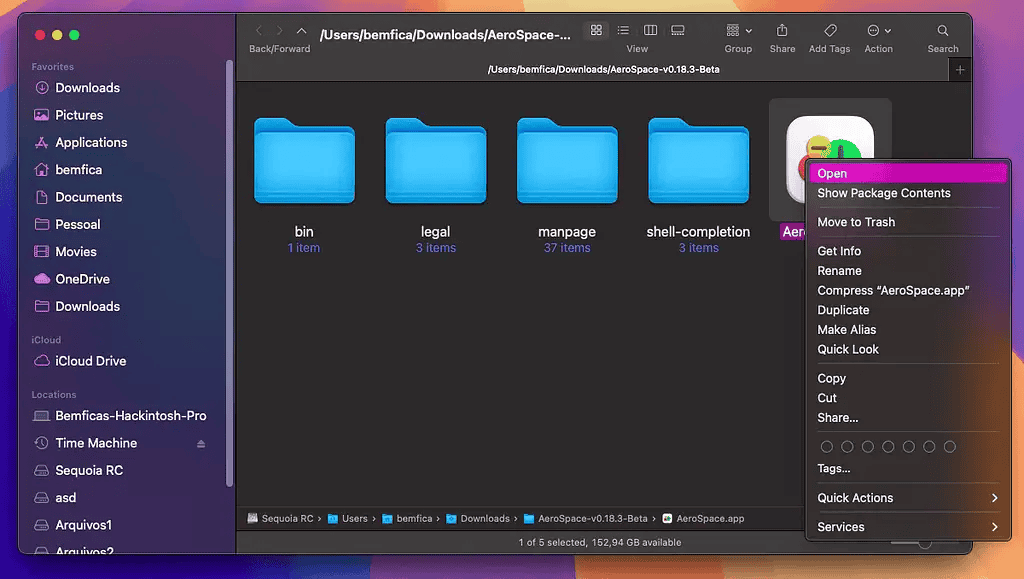
Dependiendo de tu versión de macOS, puedes hacer clic con el botón derecho (o mantener pulsada la tecla Control y luego hacer clic) en la app para abrirla. Selecciona Abrir en el menú contextual y debería iniciarse.
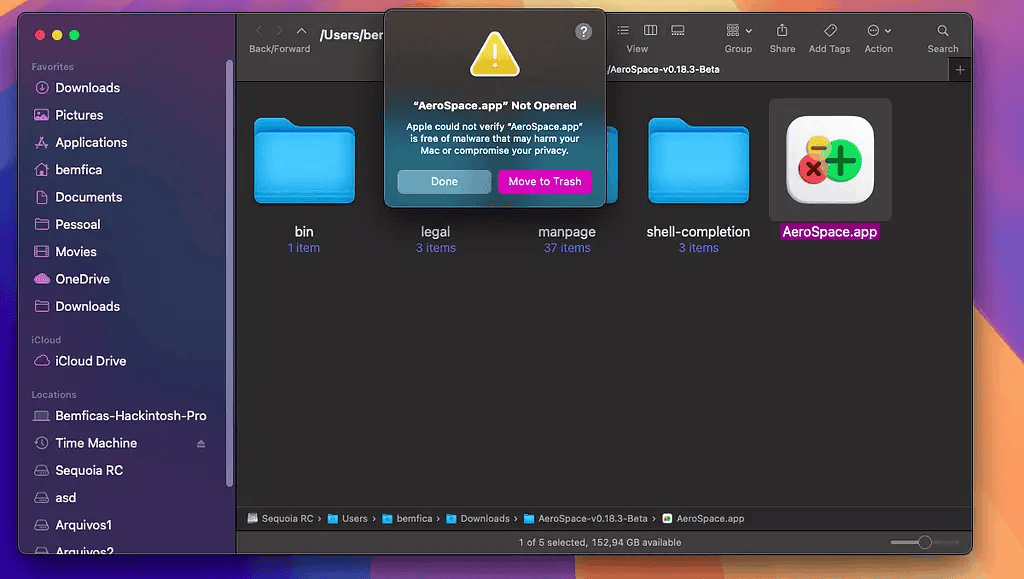
Hay dos limitaciones principales para este método. En primer lugar, funciona por uso, por lo que tendrás que hacer el procedimiento cada vez que abras la app. En segundo lugar, las versiones más recientes de macOS pueden no ser compatibles con esto. En mis pruebas, no pude conseguir que una app no notarizada se ejecutara de esta manera en macOS 15 Sequoia.
2. Cambiar la configuración de privacidad y seguridad (solución permanente)
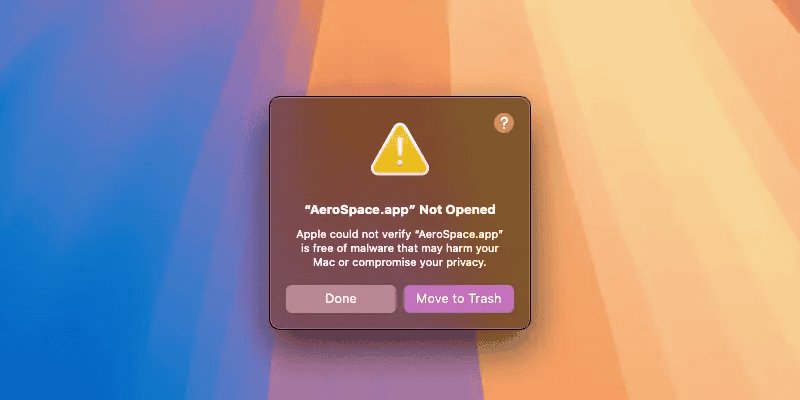
Una solución más permanente implica la app Ajustes del Sistema. Todas las acciones deben realizarse en el panel Privacidad y seguridad.
Tendrás que abrir el menú desplegable Seguridad. Cambia de App Store a App Store y desarrolladores identificados. De esta manera, las apps notarizadas descargadas desde fuera de la App Store se abrirán normalmente.
Además, cuando intentes abrir una app no notarizada, verás un diálogo con solo dos botones. Las opciones disponibles, Hecho y Trasladar a la papelera, no parecen dejar mucha elección.
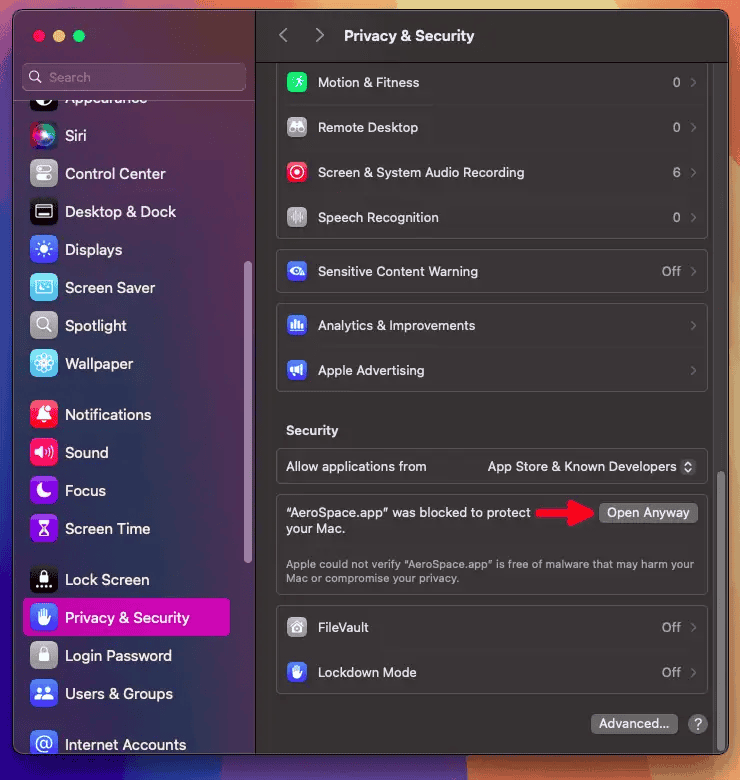
Sin embargo, si haces clic en Hecho, aún puedes evitar Gatekeeper en Ajustes del Sistema > Privacidad y seguridad. Verás un mensaje que dice que la app fue bloqueada para proteger tu Mac.
Haz clic en Abrir igualmente, luego en Abrir igualmente en el diálogo que aparecerá, e introduce tu contraseña. La app debería abrirse normalmente a partir de ahora.
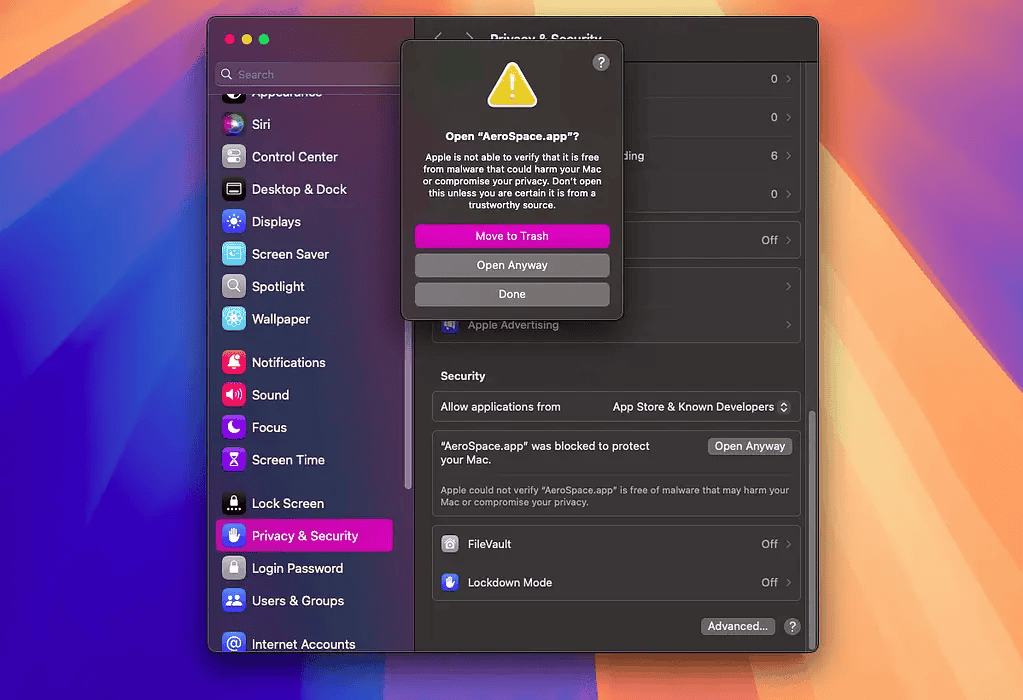
La principal desventaja de este método es que implica abrir Ajustes del Sistema para cada nueva app no notarizada. Además, los botones en los diálogos pueden hacerte pensar que no podrás abrir la app en absoluto.
La buena noticia es que este método es permanente. Para cualquier app dada, cuando evitas Gatekeeper de esta manera, no tendrás que hacerlo nunca más.
3. Evitar Gatekeeper usando el terminal
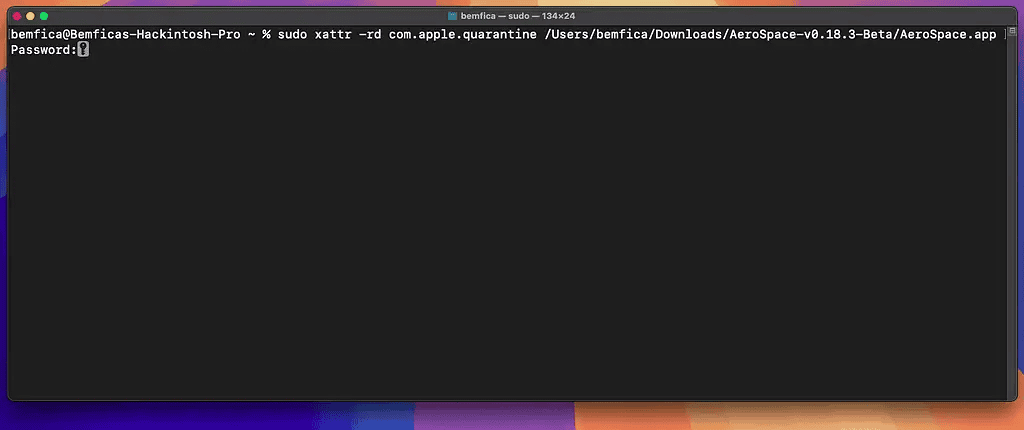
También hay una alternativa si prefieres usar el Terminal y evitar navegar a través de innumerables menús y diálogos. Simplemente usa el siguiente comando:
sudo xattr -rd com.apple.quarantine /Path/to/Your.appSe te pedirá tu contraseña. Después de eso, la app siempre se abrirá normalmente, como si hubieras usado el método anterior.
4. Instalar apps usando Homebrew
Otra opción para los fans del Terminal es usar Homebrew siempre que sea posible. Homebrew es un gestor de paquetes similar a APT o Pacman que se utiliza en las distribuciones de Linux. Durante el proceso de instalación, Homebrew realiza automáticamente el método anterior, ahorrándote algo de tiempo.
Los desarrolladores de AeroSpace, por ejemplo, recomiendan a los usuarios instalar la app a través de Homebrew. De esta manera, no solo evita Gatekeeper, sino que también obtiene actualizaciones automáticas.
Desactivar Gatekeeper en todo el sistema en macOS
Tiempo necesario: 5 minutos
Por último, puedes desactivar completamente Gatekeeper. Este es un procedimiento muy arriesgado, no porque sea complejo, sino por sus implicaciones. Después de realizarlo, si abres una app no notarizada, no verás ningún tipo de advertencia. Por lo tanto, serás más vulnerable al malware, por lo que es mejor prestar el doble de atención después de hacer esto.
- En una ventana del Terminal, escribe
sudo spctl --master-disabley pulsa Retorno.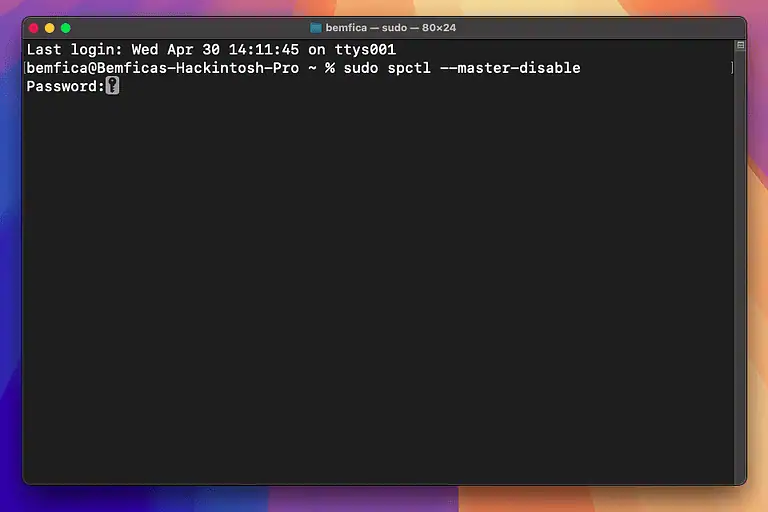
- Introduce tu contraseña. Verás un mensaje que dice que necesitas confirmar el cambio en Ajustes del Sistema.
- Ve a Ajustes del sistema > Privacidad y seguridad. En Seguridad, aparecerá una nueva opción en el menú desplegable: En cualquier lugar e
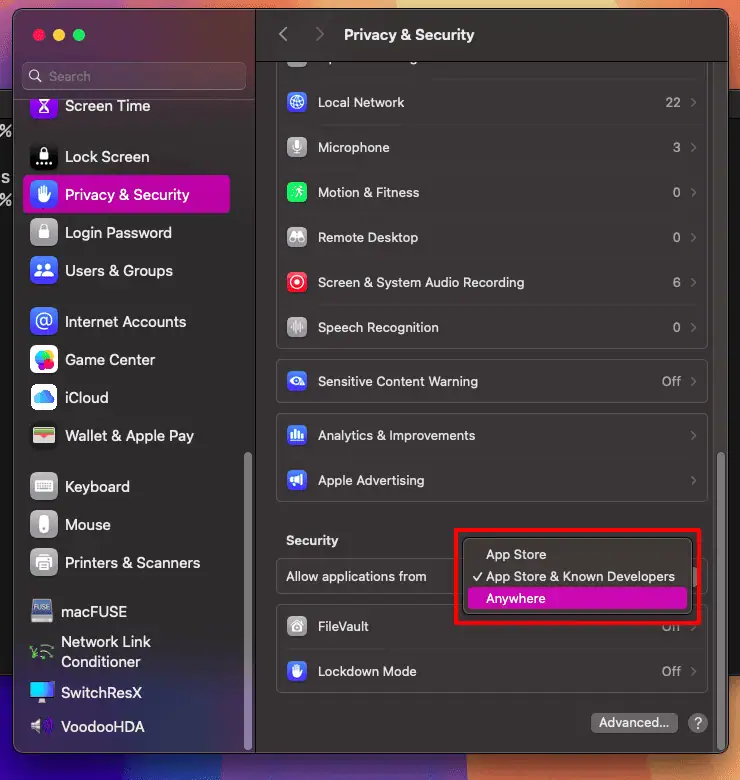
- Seleccionar esta opción requerirá introducir tu contraseña de nuevo. Después de eso, verás un diálogo final de alarmismo sobre los riesgos de desactivar Gatekeeper. Confirma tu elección y listo.

Desactivar Gatekeeper puede librarte del mensaje «macOS no puede verificar que esta app está libre de malware». Sin embargo, también te expone a un riesgo considerable. Como siempre, es una cuestión de seguridad frente a comodidad, y depende de ti decidir qué importa más.




Discussion