

Lorsque vous essayez d’ouvrir une application téléchargée en dehors de l’App Store, votre Mac peut la bloquer avec un avertissement du type « macOS ne peut pas vérifier que cette application est exempte de logiciels malveillants ». Et selon votre version de macOS, vous pourriez également voir des messages comme « le développeur ne peut pas être vérifié » ou « développeur non identifié ».
Parfois, il s’agit simplement de la sécurité stricte d’Apple qui se manifeste. Mais d’autres fois, c’est un véritable signal d’alarme. Voici comment déterminer à quel cas vous êtes confronté et comment contourner l’erreur en toute sécurité — si nécessaire.
Qu’est-ce que le message d’erreur « macOS ne peut pas vérifier que cette application est exempte de logiciels malveillants » ?
En résumé, ce message signifie que l’application a été signalée par le filtre Gatekeeper d’Apple. Gatekeeper est une technologie de sécurité intégrée à macOS qui aide à garantir que seuls des logiciels fiables sont autorisés à s’exécuter sur le Mac d’un utilisateur. Mais comment fonctionne-t-il ?
Don’t miss the best of The Mac Observer
Set us as a preferred source and our Apple reporting ranks higher in your Google Search results and Discover feed — one tap, no account changes.
Comprendre Gatekeeper et la notarisation
Gatekeeper vérifie simplement si une application a été « notarisée » ou non. Lorsqu’un utilisateur télécharge et ouvre une application, un plug-in ou un package d’installation provenant d’une source autre que l’App Store, Gatekeeper effectue une vérification pour s’assurer que le programme provient d’un développeur identifié. Il s’assure également que le programme n’a pas été altéré et qu’il est notarisé par Apple comme étant exempt de matériel dangereux connu.
Et qu’est-ce que la notarisation ? C’est également simple. Pour faire notariser une application, un développeur doit l’envoyer à Apple. L’entreprise effectue alors des vérifications pour s’assurer que l’application ne présente pas de menace pour la sécurité.
Si tout est bon, Apple génère un code de hachage, qui est stocké dans macOS lui-même. Lorsque vous téléchargez l’application, si elle est notarisée, macOS compare son hachage avec celui qu’il a stocké pour cette application.
Enfin, si les hachages correspondent, l’application s’ouvre. Plus important encore, ce processus se déroule sans aucune intervention de l’utilisateur, vous protégeant indépendamment du fait que vous soyez même conscient de son existence.
« macOS ne peut pas vérifier que cette application est exempte de logiciels malveillants » : causes courantes de l’erreur
Si les hachages ne correspondent pas ? Eh bien, il y a plusieurs raisons pour lesquelles cela peut se produire. Examinons chacune individuellement.
- Téléchargements corrompus : C’est un cas très rare. Si l’application n’est pas téléchargée correctement, son hachage différera de celui stocké dans macOS, et elle ne s’ouvrira pas. Dans ce cas, même si Gatekeeper et la notarisation n’existaient pas, l’application ne fonctionnerait probablement pas de toute façon. C’est parce qu’avec un téléchargement corrompu, les fichiers nécessaires au fonctionnement de l’application seront soit endommagés, soit même manquants.
- Menaces réelles pour la sécurité : Évidemment, il y a une chance que l’application soit effectivement un logiciel malveillant. Dans ce cas, vous pouvez être assuré que Gatekeeper a empêché que quelque chose de grave ne se produise sur votre Mac.
- Vos paramètres de sécurité : Par défaut, macOS est configuré pour autoriser uniquement l’installation d’applications provenant du Mac App Store. Si vous ne modifiez pas ce paramètre, même les applications légitimes échoueront à la vérification de Gatekeeper. Par conséquent, le message « macOS ne peut pas vérifier que cette application est exempte de logiciels malveillants » apparaîtra pour toute application téléchargée en externe.
- Applications légitimes non notarisées : Certains développeurs peuvent préférer ne pas notariser leurs applications, pour une raison ou une autre. Certains considèrent que la façon dont Apple mène le processus de notarisation est trop limitante. À titre d’exemple, c’est le cas pour AeroSpace, un gestionnaire de fenêtres que j’ai recommandé dans un article récent.
- Applications nécessitant des autorisations risquées : Enfin, certaines applications légitimes peuvent nécessiter des autorisations qu’Apple juge trop risquées et n’approuvera pas. Les développeurs n’ont alors même pas la possibilité de notariser leurs applications.
Dois-je ignorer le message ? Est-il sûr de désactiver Gatekeeper ?
La réponse aux deux questions est « cela dépend ». Faites-vous confiance au développeur, savez-vous que l’application n’est pas une menace et pouvez-vous supposer en toute sécurité que l’avertissement est excessif ? Alors allez-y. Sinon, il est préférable d’être prudent et de laisser macOS gérer cela.
Conseil rapide :
Si vous rencontrez des problèmes liés aux logiciels malveillants sur votre Mac, vous devez savoir que le moyen le plus simple de vous débarrasser de ces rencontres est d’utiliser un puissant outil antivirus.
L’une de nos applications antivirus préférées est Intego ONE en raison de sa suite complète de fonctionnalités capables de détecter et d’éliminer toute trace de logiciel malveillant en temps réel.

Intego ONE
Empêchez les logiciels malveillants et autres menaces nuisibles d’endommager votre Mac avec Intego ONE.Lorsque vous décidez de contourner les protections qui sont fournies en standard avec votre Mac, vous devez être conscient que vous exposez votre Mac au risque d’être infecté par des logiciels malveillants et des virus. Ainsi, nous vous recommandons vivement d’utiliser un bon outil antivirus tel qu’Intego ONE. C’est notre logiciel antivirus de prédilection, et il ne nous a jamais déçus.
Comment résoudre « macOS ne peut pas vérifier que cette application est exempte de logiciels malveillants » ? Que faire ?
Comme je l’ai souligné, vous devez d’abord confirmer si l’application est sûre. Si ce n’est pas le cas, la seule action possible est de s’en débarrasser. Même s’il s’agit d’une application légitime, il y a cependant certains aspects à considérer.
Tout d’abord, vous devez vérifier si elle n’ouvre pas de vulnérabilités qui pourraient être exploitées par de véritables logiciels malveillants. Ensuite, il y a quelques actions possibles. Nous détaillerons chacune ci-dessous.
Assurez-vous que votre application téléchargée est sûre
On ne saurait trop insister sur l’importance de ne pas permettre à une application non sécurisée de contourner la vérification de Gatekeeper. Cela pourrait mettre vos fichiers en danger et causer toutes sortes de problèmes, y compris le vol de mots de passe et même des problèmes financiers. De plus, il y a une chance que le logiciel malveillant puisse se répliquer et infecter d’autres ordinateurs.
Contourner Gatekeeper pour des applications individuelles : 4 méthodes
Si vous êtes sûr à 100 % que l’application est sûre, il existe alors quelques façons de lui permettre de s’ouvrir. Chacune a des avantages et des inconvénients, vérifiez ci-dessous.
1. Faites un clic droit sur l’application (méthode la plus simple, mais limitée)

Selon votre version de macOS, vous pouvez faire un clic droit (ou maintenir la touche Contrôle enfoncée puis cliquer) sur l’application pour l’ouvrir. Sélectionnez Ouvrir dans le menu contextuel, et elle devrait démarrer.

Il y a deux limitations principales à cette méthode. Premièrement, elle fonctionne au cas par cas, donc vous devrez effectuer la procédure chaque fois que vous ouvrez l’application. Deuxièmement, les versions plus récentes de macOS peuvent ne pas prendre en charge cette méthode. Lors de mes tests, je n’ai pas pu faire fonctionner une application non notarisée de cette façon dans macOS 15 Sequoia.
2. Modifier les paramètres de confidentialité et de sécurité (solution permanente)

Une solution plus permanente implique l’application Réglages Système. Toutes les actions doivent être effectuées dans le panneau Confidentialité et sécurité.
Vous devrez ouvrir le menu déroulant Sécurité. Changez de App Store à App Store et développeurs identifiés. De cette façon, les applications notarisées téléchargées en dehors de l’App Store s’ouvriront normalement.
De plus, lorsque vous essayez d’ouvrir une application non notarisée, vous verrez une boîte de dialogue avec seulement deux boutons. Les options disponibles, Terminé et Mettre à la corbeille, ne semblent pas laisser beaucoup de choix.

Cependant, si vous cliquez sur Terminé, vous pouvez toujours contourner Gatekeeper dans Réglages Système > Confidentialité et sécurité. Vous verrez un message indiquant que l’application a été bloquée pour protéger votre Mac.
Cliquez sur Ouvrir quand même, puis sur Ouvrir quand même dans la boîte de dialogue qui apparaîtra, et entrez votre mot de passe. L’application devrait s’ouvrir normalement à partir de maintenant.

Le principal inconvénient de cette méthode est qu’elle implique d’ouvrir Réglages Système pour chaque nouvelle application non notarisée. De plus, les boutons dans les boîtes de dialogue peuvent vous faire penser que vous ne pourrez pas du tout ouvrir l’application.
La bonne nouvelle est que cette méthode est permanente. Pour une application donnée, lorsque vous contournez Gatekeeper de cette façon, vous n’aurez plus jamais besoin de le faire.
3. Contourner Gatekeeper en utilisant le Terminal

Il existe également une alternative si vous préférez utiliser le Terminal et éviter de parcourir d’innombrables menus et boîtes de dialogue. Utilisez simplement la commande suivante :
sudo xattr -rd com.apple.quarantine /Path/to/Your.appVous serez invité à saisir votre mot de passe. Après cela, l’application s’ouvrira toujours normalement, comme si vous aviez utilisé la méthode précédente.
4. Installer des applications en utilisant Homebrew
Une autre option pour les amateurs de Terminal est d’utiliser Homebrew dans la mesure du possible. Homebrew est un gestionnaire de paquets similaire à APT ou Pacman utilisé dans les distributions Linux. Pendant le processus d’installation, Homebrew effectue automatiquement la méthode précédente, vous faisant gagner du temps.
Les développeurs d’AeroSpace, par exemple, recommandent aux utilisateurs d’installer l’application via Homebrew. De cette façon, non seulement elle contourne Gatekeeper, mais elle bénéficie également de mises à jour automatiques.
Désactiver Gatekeeper à l’échelle du système dans macOS
Temps nécessaire : 5 minutes
Enfin, vous pouvez complètement désactiver Gatekeeper. C’est une procédure très risquée, non pas parce qu’elle est complexe, mais pour ses implications. Après l’avoir effectuée, si vous ouvrez une application non notarisée, vous ne verrez aucun type d’avertissement. Par conséquent, vous serez plus vulnérable aux logiciels malveillants, il est donc préférable de faire deux fois plus attention après avoir fait cela.
- Dans une fenêtre de Terminal, tapez
sudo spctl --master-disableet appuyez sur Retour.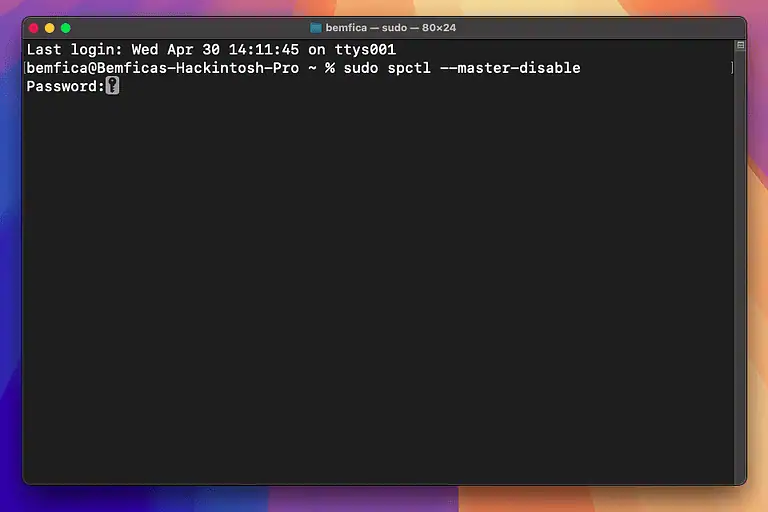
- Entrez votre mot de passe. Vous verrez un message indiquant que vous devez confirmer le changement dans les Réglages Système.
- Allez dans Réglages Système > Confidentialité et sécurité. Sous Sécurité, une nouvelle option apparaîtra dans le menu déroulant : N’import e où
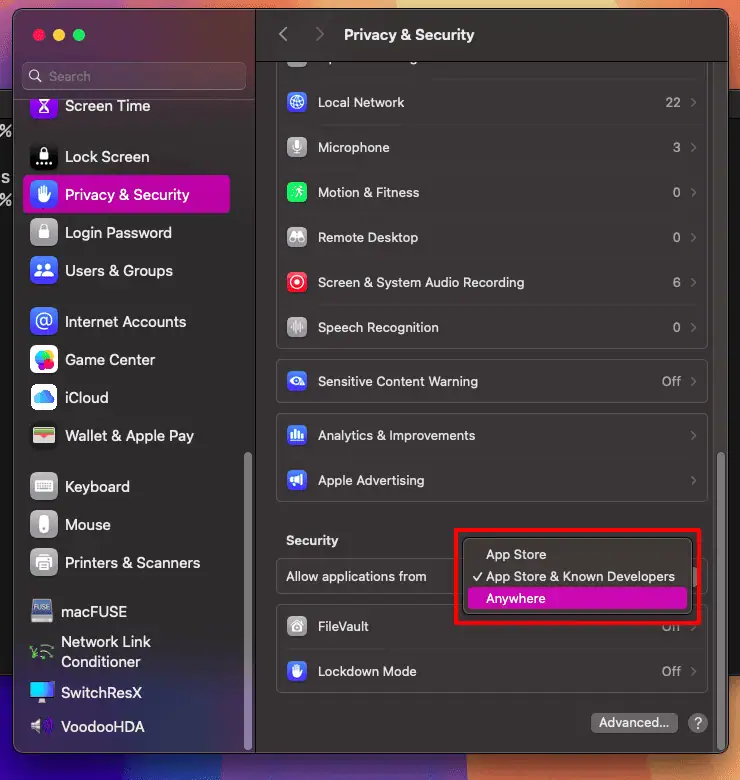
- La sélection de cette option nécessitera de saisir à nouveau votre mot de passe. Après cela, vous verrez une dernière boîte de dialogue alarmiste sur les risques de désactiver Gatekeeper. Confirmez votre choix et c’est fait.

Désactiver Gatekeeper peut vous débarrasser du message « macOS ne peut pas vérifier que cette application est exempte de logiciels malveillants ». Cependant, cela vous expose également à des risques considérables. Comme toujours, c’est une question de sécurité par rapport à la commodité, et c’est à vous de décider ce qui compte le plus.


Discussion