
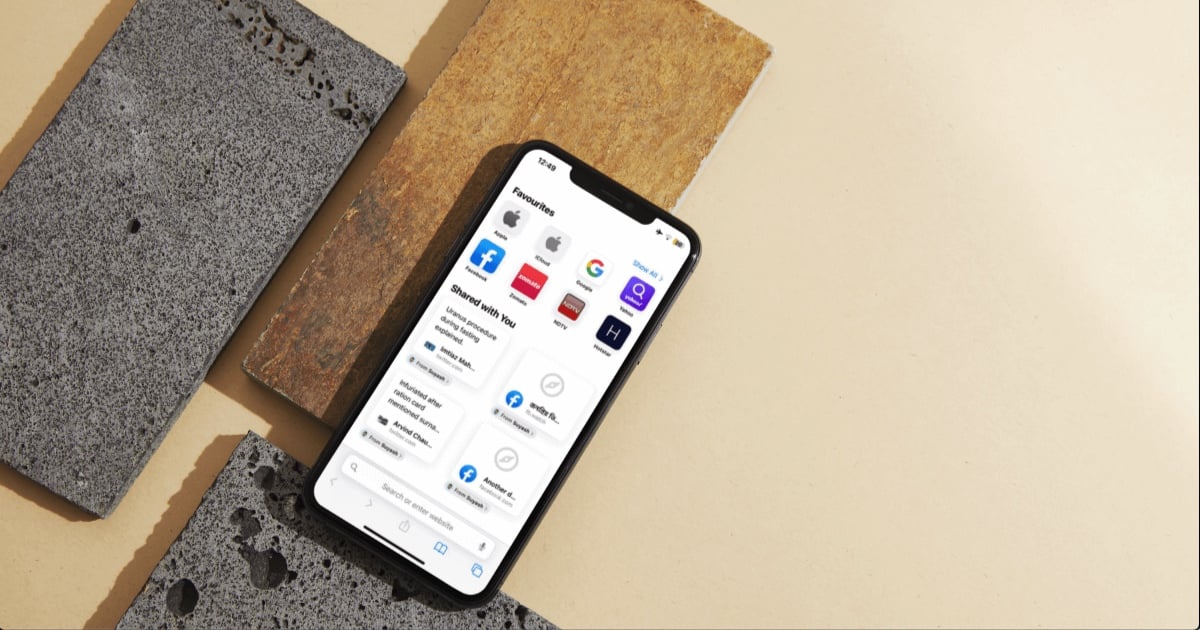
Na de update naar iOS 26 zijn veel gebruikers een hardnekkige bug tegengekomen in Safari en Chrome waarbij zwevende UI-elementen – vooral zoekbalken en adresbalken – tijdens het scrollen over de webpagina-inhoud heen vallen. Dit probleem komt voort uit veranderingen in hoe iOS 26 omgaat met viewport-aanpassingen en browser UI-inklapbaarheid, waardoor layouts die afhankelijk zijn van position: fixed of sticky elementen worden verstoord. De bug treft beide browsers omdat Chrome op iOS de WebKit-engine van Safari gebruikt. Hoewel Apple en Google nog geen permanente oplossing hebben uitgebracht, zijn er verschillende workarounds die kunnen helpen om de viewport te stabiliseren en de bruikbaarheid te herstellen.
Inhoudsopgave
Hoe je zwevende UI-overlap in Safari en Chrome kunt oplossen
Start je apparaat opnieuw op
Het opnieuw opstarten van je iPhone kan het systeemniveau van weergave en UI-gedrag vernieuwen, vooral na het toepassen van browser- of systeeminstellingen.
Don’t miss the best of The Mac Observer
Set us as a preferred source and our Apple reporting ranks higher in your Google Search results and Discover feed — one tap, no account changes.
- Houd de Zijknop en een Volumeknop ingedrukt.
- Veeg om uit te schakelen.
- Wacht een paar seconden en druk dan opnieuw op de Zijknop om het apparaat weer aan te zetten.
Schakel JavaScript uit in Safari
Sommige gebruikers op Apple’s forums vonden tijdelijke verlichting door JavaScript uit te schakelen, wat dynamische lay-outverschuivingen kan verminderen en bepaalde zwevende elementen kan voorkomen opnieuw te renderen tijdens het scrollen.
- Open Instellingen op je iPhone.
- Tik op Safari > geavanceerd.
- Zet JavaScript uit.
Let op: Dit kan functionaliteit op interactieve websites verstoren, gebruik het dus selectief.
Gebruik Safari-leesweergave
Leesweergave vereenvoudigt de pagina-layout en verwijdert zwevende UI-elementen, wat het een handige workaround maakt voor contentrijke pagina’s die door de overlay-bug worden getroffen.
- Open een webpagina in Safari.
- Tik op het AA-pictogram in de adresbalk.
- Selecteer toon lezer.
Deze weergave verwijdert dynamische elementen en stabiliseert de viewport.
Wis Safari-cache
Hoewel het geen gegarandeerde oplossing is, kan het wissen van Safari’s cache helpen bij het oplossen van resterende lay-outproblemen veroorzaakt door verouderde scripts of stijlen.
- Ga naar instellingen > apps > Safari.
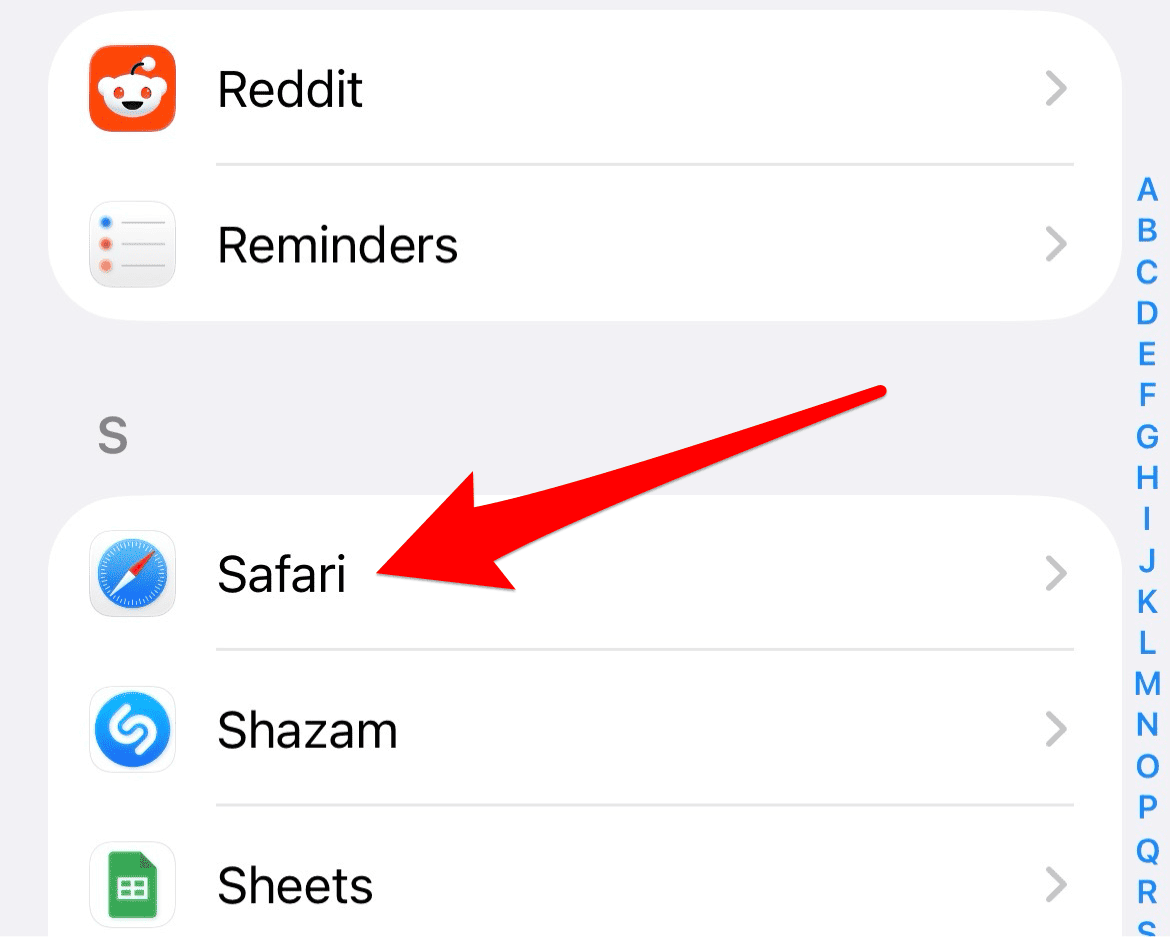
- Tik op wis geschiedenis en websitegegevens.
- Bevestig de actie.
Dit reset opgeslagen gegevens en kan het weergavegedrag verbeteren.
Verplaats de adresbalk van Safari of Chrome
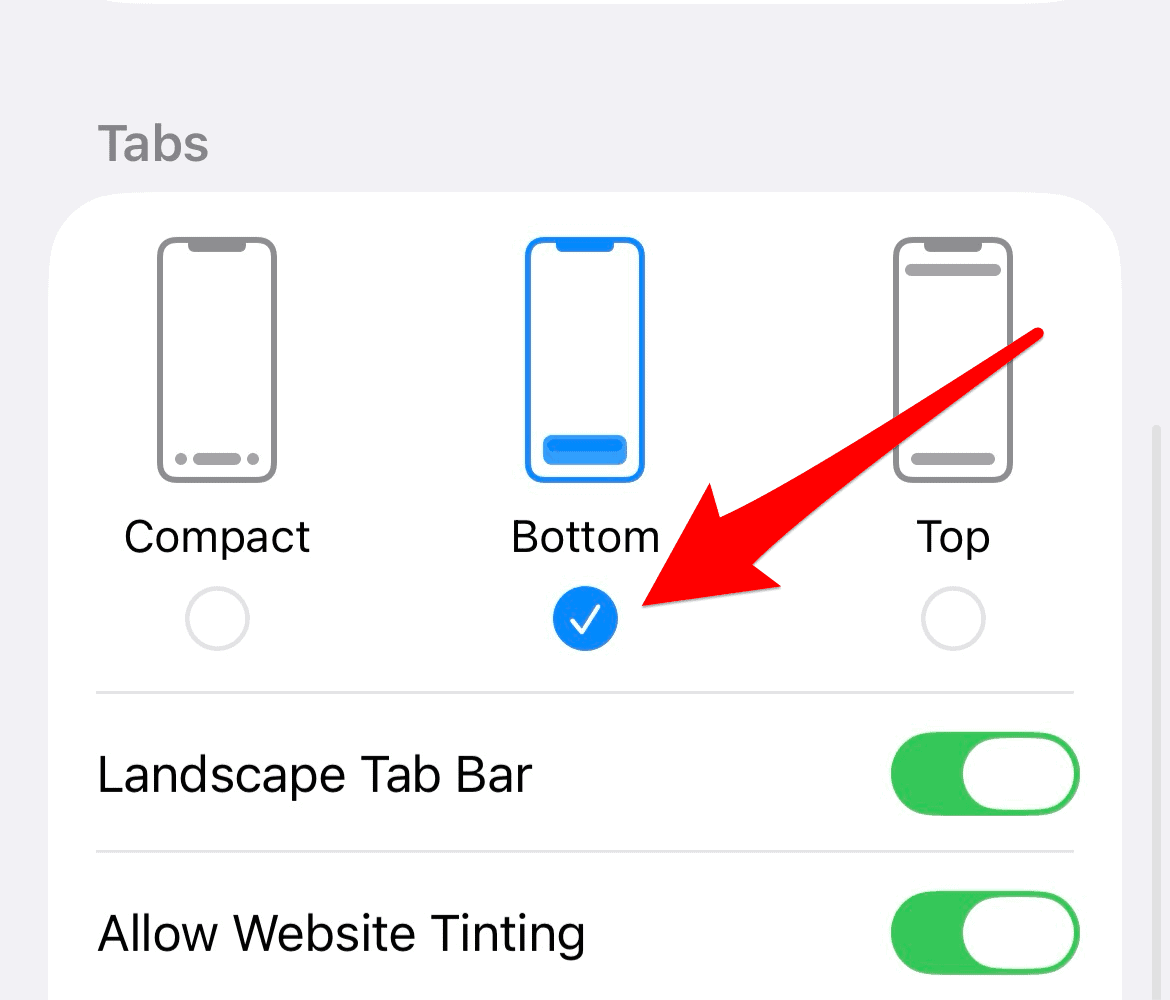
Als je Safari gebruikt, kun je de werkbalk naar beneden verplaatsen om de interferentie te verminderen.
- Ga naar instellingen > apps > Safari.
- Tik in de Tabs-sectie op Onder.
Als je Chrome gebruikt, kun je de adresbalk naar beneden verplaatsen met deze stappen:
- Open Chrome.
- Houd de adresbalk bovenaan ingedrukt.
- Tik op Verplaats adresbalk naar beneden.
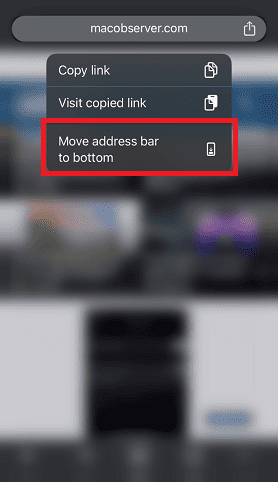
Deze aanpassing helpt zwevende UI te isoleren van belangrijke contentgebieden.
Sla webinhoud direct op
Als de overlay belangrijke inhoud blokkeert, kunnen Chrome-gebruikers nu bestanden direct opslaan naar Google Drive of Foto’s op iPhone. Deze functie is handig voor het bewaren van getroffen pagina’s voordat lay-outfixes worden toegepast.
FAQ
iOS 26 verandert hoe de adresbalk inklapt tijdens scroll-gebeurtenissen, wat de viewport-hoogte en elementpositionering beïnvloedt.
Nee. Chrome op iOS gebruikt ook Safari’s WebKit-engine, dus vergelijkbare bugs kunnen voorkomen.
Apple heeft geen tijdlijn bevestigd, maar feedback van ontwikkelaars suggereert dat het probleem wordt onderzocht.
Sites die vaste of sticky elementen gebruiken nabij de viewport-randen worden het meest getroffen.
Viewport-stabiliteitstips voor iOS 26-gebruikers
Om lay-outconsistentie te behouden en zwevende UI-interferentie te voorkomen, pas CSS-aanpassingen toe, verschuif scroll-context, of start Safari vanaf het startscherm. Voor meer inzicht in tabgedrag en browserwijzigingen in iOS 26, leer hoe je Safari-tabs effectief kunt gebruiken.




Discussion