

Apple Business Manager is een webportaal waarmee je Apple-apparaten en -content binnen je organisatie kunt beheren. Je gebruikt het om iPhone-, iPad-, Mac- en Apple TV-apparaten te registreren, in te schrijven en te ordenen. Je kunt er ook Apple ID’s mee beheren en apps of boeken in bulk kopen.
Dit systeem fungeert als centrale hub voor de uitrol van apparaten. Wanneer je Apple Business Manager koppelt aan je mobile device management-oplossing, kunnen nieuwe apparaten zich automatisch inschrijven en instellingen, apps en toegangsregels ontvangen.
Binnen het portaal krijg je verschillende tools. Denk aan inventaris- en rolbeheer, automatische apparaatconfiguratie en licentieaankoop. Dit artikel leidt je door wat Apple Business Manager doet, hoe je je aanmeldt en hoe je de belangrijkste functies gebruikt.
Don’t miss the best of The Mac Observer
Set us as a preferred source and our Apple reporting ranks higher in your Google Search results and Discover feed — one tap, no account changes.
Wat Apple Business Manager doet
Apple Business Manager vereenvoudigt hoe je Apple-apparaten instelt, beheert en toewijst. Het ondersteunt apparaten met iOS, iPadOS, macOS en tvOS. Het portaal helpt je ook bij het beheren van accounts en content die je bedrijf gebruikt.
Je kunt:
- Apparaten automatisch inschrijven in je apparaatbeheersysteem
- App- of boekenlicenties kopen en toewijzen
- Beheerde Apple Accounts voor medewerkers beheren
- Een inventaris van apparaten en hun status bijhouden
- Snel zoeken naar apparaten, gebruikers en content binnen het portaal
Belangrijkste vereisten om Apple Business Manager te gebruiken
Voordat je begint, zorg dat je het volgende hebt:
- Een moderne webbrowser die door Apple wordt ondersteund
- Een wettelijke bedrijfsentiteit en verificatiecontactgegevens
- Een primair beheerdersaccount dat niet aan een andere Apple ID-service is gekoppeld
- Optioneel maar handig: het D-U-N-S-nummer van je organisatie voor snellere verificatie
Apple beoordeelt de gegevens van je bedrijf voordat je volledige toegang krijgt; deze verificatie kan enkele werkdagen duren.
Aanmelden voor Apple Business Manager
Je hebt een beheerder nodig om Apple Business Manager voor je organisatie in te stellen. De stappen zijn eenvoudig.
Aanmelden
- Ga naar de Apple Business Manager-website.
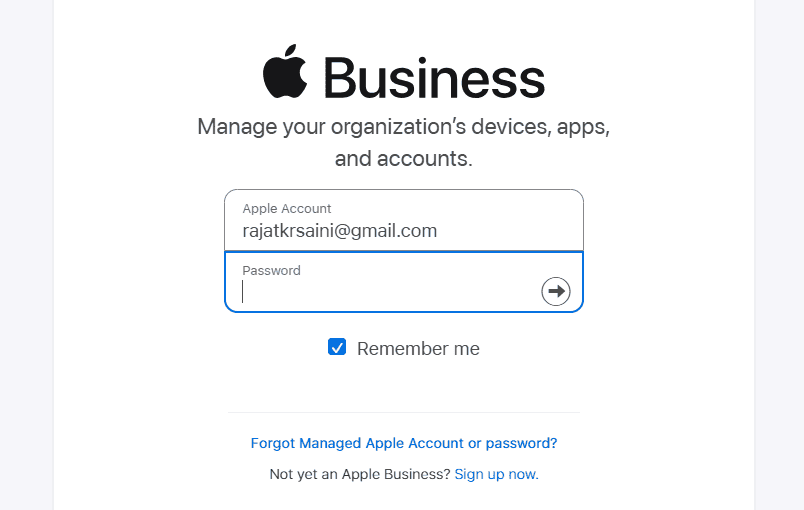
- Kies ‘Sign up now’.
- Voer je gegevens in, waaronder de beheerdersnaam en bedrijfsinformatie.
- Bevestig je e-mailadres en telefoonnummer met eenmalige codes.
- Kies je regio en vul het formulier in.
- Verzend om de verificatie te starten.

Zodra Apple je aanvraag heeft beoordeeld en goedgekeurd, krijg je volledige toegang. Na goedkeuring kun je het beste extra beheerderaccounts aanmaken om de instellingen te helpen beheren.
Automatische apparaatinschrijving
Apple Business Manager werkt het krachtigst met automatische apparaatinschrijving. Hier lees je hoe het werkt en hoe je het instelt.
Wat het doet
Met automatische apparaatinschrijving kunnen apparaten zich bij je beheersysteem aansluiten zodra iemand ze aanzet. Dit werkt voor apparaten die bij Apple of geautoriseerde resellers zijn gekocht en voor handmatig toegevoegde apparaten.
Stappen om te configureren
- Meld je als beheerder aan bij Apple Business Manager.
- Koppel je mobile device management-service in de instellingen.
- Wijs apparaatlicenties en beleidsregels toe voor elke groep of elk type.
- Koop of wijs apps en boeken toe.
- Schakel je inschrijvingsprofiel in voor nieuwe apparaten.
Als apparaatinschrijving is ingeschakeld, kunnen nieuwe apparaten automatisch aan je MDM worden toegevoegd. Dit versnelt de uitrol en bespaart IT-teams tijd.
Apps kopen en toewijzen
Met Apple Business Manager kan je organisatie apps of boeken eenmalig kopen en ze toewijzen aan gebruikers of apparaten.
Hoe het werkt
- Koop licenties in bulk vanuit de Store in Apple Business Manager.
- Kies of een licentie aan een apparaat of een gebruiker wordt toegewezen.
- Wijs licenties opnieuw toe of trek ze in wanneer behoeften veranderen.
Je kunt apps kopen via de App Store en aangepaste apps die voor je bedrijf zijn gemaakt. Zo krijgen je teams de software die ze nodig hebben zonder individuele Apple-accounts.
Beheerde Apple Accounts
In plaats van persoonlijke Apple ID’s gebruikt je organisatie Beheerde Apple Accounts voor medewerkers. Deze accounts zijn eigendom van je bedrijf en geven mensen onder jouw regels toegang tot Apple-services en -apparaten.
Met Beheerde Apple Accounts kun je:
- Accounts voor gebruikers aanmaken
- Toegang tot Apple-services beheren
- Integreren met je identiteitssystemen wanneer nodig
Deze accounts helpen werk- en privégegevens te scheiden en maken het eenvoudiger om gebruikers te ondersteunen.
Apparaten toevoegen die niet bij Apple zijn gekocht
Als je apparaten bij andere leveranciers koopt, kun je ze nog steeds toevoegen.
Handmatig toevoegen met Apple Configurator
- Open Apple Configurator op een Mac of iPhone.
- Sluit het apparaat aan en bereid het voor op inschrijving.
- Upload de apparaatgegevens naar Apple Business Manager.
- Wijs het apparaat toe aan je MDM of beheerprofiel.
Deze methode werkt voor iPhones, iPads, Macs, Apple TV en Vision Pro wanneer dit wordt ondersteund.
Zoeken en rapportage
Je kunt in Apple Business Manager zoeken naar gebruikers, apparaten, locaties en activiteitenlogboeken. Hiermee vind je snel informatie bij het oplossen van problemen of het controleren van de inventaris.
Veelgestelde vragen
Wat is Apple Business Manager?
Het is een gratis Apple-portaal om de Apple-apparaten, accounts en content van je bedrijf te beheren.
Heb ik MDM nodig om het te gebruiken?
Nee, maar Apple Business Manager werkt het best met MDM. Het is zelf geen MDM.
Kan ik persoonlijke apparaten inschrijven?
Nee, persoonlijke apparaten kunnen niet via Apple Business Manager worden ingeschreven. Daarvoor zijn andere MDM-onboardingmethoden nodig.
Is het gratis?
Ja, aan het gebruik van Apple Business Manager zijn geen kosten verbonden.
Heb ik een D-U-N-S-nummer nodig?
Je hebt het niet meteen nodig, maar verificatie ermee versnelt het proces.
Samenvatting
- Apple Business Manager centraliseert hoe je Apple-apparaten registreert en uitrolt.
- Je schrijft apparaten automatisch in je beheersysteem in voor een gebruiksklare configuratie.
- Je koopt en wijst apps of boeken in bulk toe zonder persoonlijke Apple ID’s.
- Met Beheerde Apple Accounts beheer je gebruikerstoegang en services.
- Je kunt apparaten handmatig toevoegen als ze niet rechtstreeks bij Apple zijn gekocht.
Conclusie
Apple Business Manager geeft je duidelijke controle over Apple-apparaten en -content in je organisatie. Je krijgt één portaal om belangrijke taken te beheren, de insteltijd te verkorten en de inventaris overzichtelijk te houden. Combineer het met een mobile device management-oplossing en je verbetert hoe teams apparaten gebruiksklaar maken. Gebruik de bovenstaande stappen om te beginnen en je Apple-implementaties te stroomlijnen.




Discussion