

Con iOS 26, Apple cambió el funcionamiento de las capturas de pantalla. En lugar de la pequeña miniatura en la esquina, ahora obtienes una vista previa a pantalla completa cada vez que capturas tu pantalla. Apple añadió esto para destacar las nuevas funciones de Visual Lookup y Apple Intelligence, como copiar texto o detectar ubicaciones.
Pero no a todo el mundo le encanta. A veces solo quieres una captura de pantalla rápida sin que toda tu pantalla se vea ocupada. Aquí te explicamos cómo volver al antiguo estilo de miniatura.
Tabla de contenido
Desactivar las vistas previas de capturas de pantalla a pantalla completa
- Abre Ajustes.
- Ve a General → Captura de pantalla.
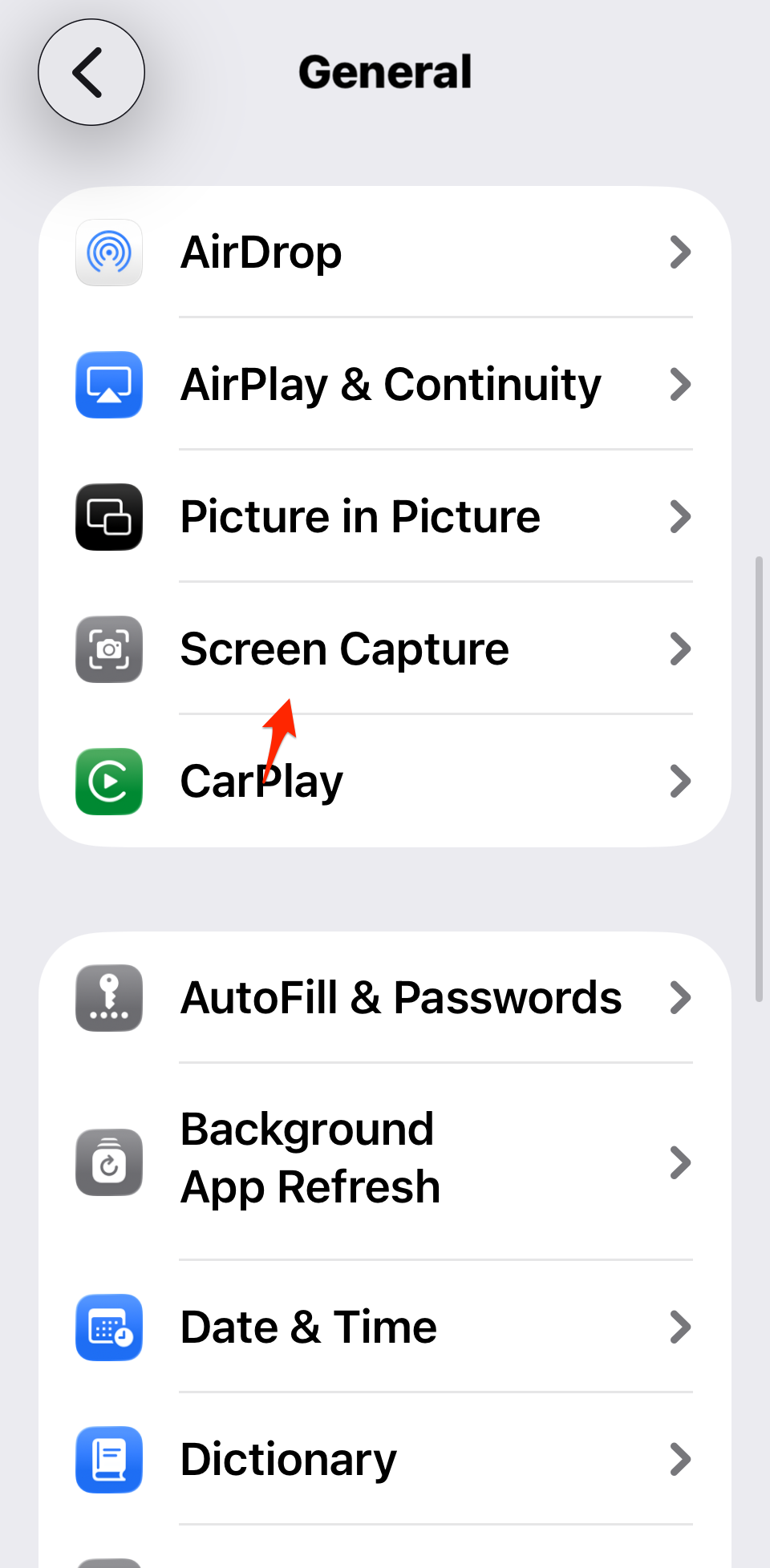
- Desactiva Vistas previas a pantalla completa.
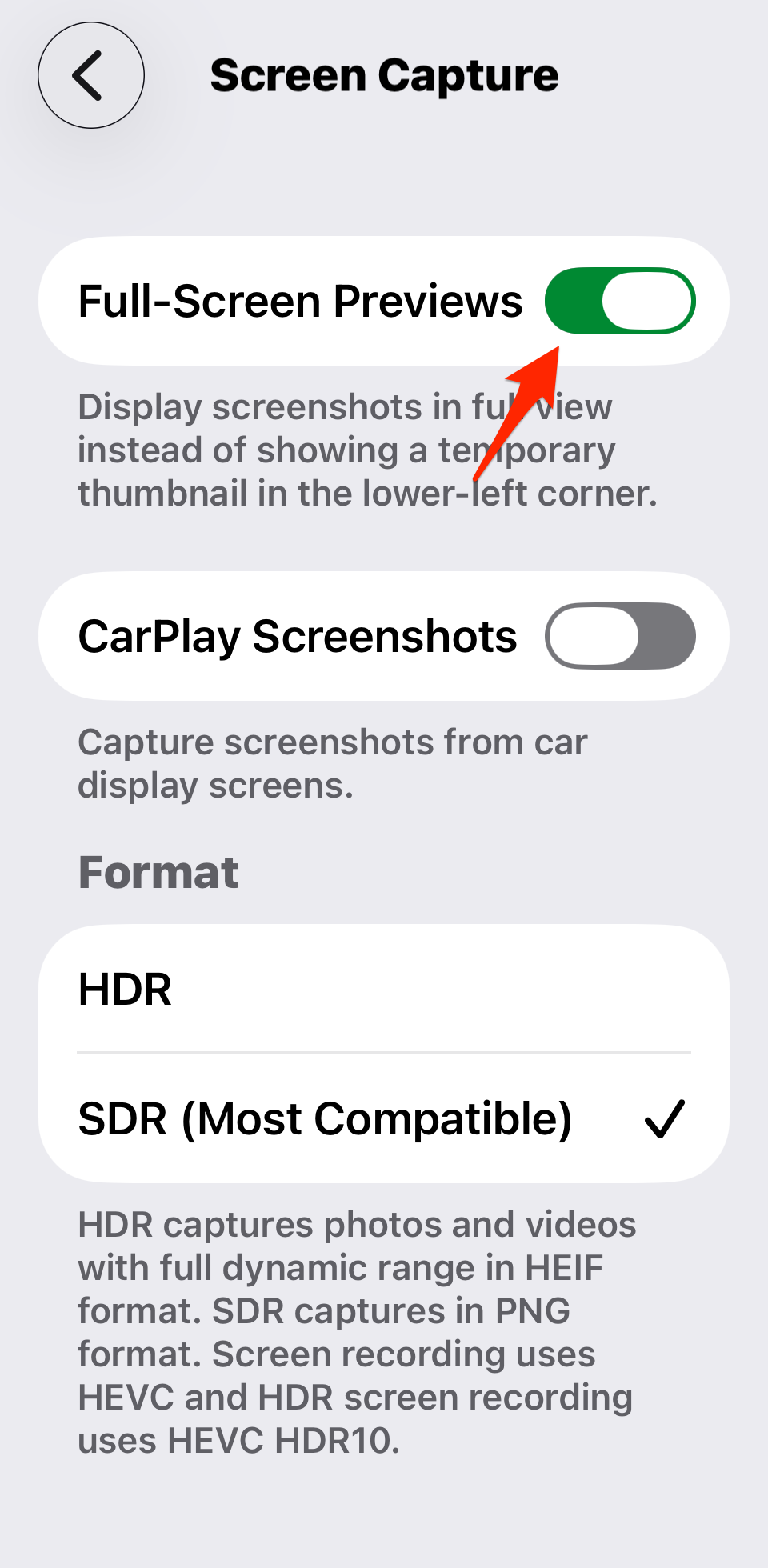
Ahora las capturas de pantalla se comportarán como antes, una pequeña miniatura en la esquina que desaparece después de unos segundos.
Don’t miss the best of The Mac Observer
Set us as a preferred source and our Apple reporting ranks higher in your Google Search results and Discover feed — one tap, no account changes.
¿Sigues queriendo las nuevas herramientas a veces?
Desactivar las vistas previas a pantalla completa no elimina las nuevas funciones. Todavía puedes:
- Tocar la miniatura para abrir el editor a pantalla completa.
- Usar Visual Lookup para detectar texto, lugares u objetos.
- En dispositivos compatibles, prueba las indicaciones de Apple Intelligence.
Otros ajustes de captura de pantalla en iOS 26
En el mismo menú de Captura de pantalla, encontrarás opciones adicionales:
- Capturas de pantalla de CarPlay: Desactiva esto si no quieres que iOS también capture la pantalla de tu coche. Consulta nuestra guía sobre transmisión de vídeo de CarPlay para ver las novedades.
- Formato de captura de pantalla: Elige entre HDR (HEIF) o SDR (PNG). HDR se ve más rico, pero SDR es más compatible.
Si tienes problemas, consulta nuestra guía dedicada a solucionar problemas de captura de pantalla de iOS 26.
Guías relacionadas de iOS 26
- Todos los errores e incidencias de iOS 26 notificados con soluciones
- ¿Por qué iOS 26 va tan lento? Causas y soluciones
- Solucionar que iMessage no funcione después de la actualización de iOS 26
- Hacer que iOS 26 sea menos animado
- 10 funciones ocultas de iOS 26 que puede que no conozcas
- Cómo solucionar el congelamiento del iPhone en iOS 26
Conclusión
La interfaz de usuario de captura de pantalla a pantalla completa en iOS 26 tiene sentido si quieres acceso inmediato a funciones inteligentes. Pero si prefieres que las cosas sean sencillas, desactivar las vistas previas a pantalla completa te devuelve el antiguo flujo de miniaturas ligero. Y sigues teniendo la opción de tocar cuando necesites los extras.




Discussion