

Como nunca parece que tenga suficiente almacenamiento en iCloud, aprendí a reducir el tamaño de archivo de las fotos en mi iPhone. Aquí te mostramos cómo mantener tus fotos pequeñas y tu almacenamiento desahogado.
Cómo reducir el tamaño de archivo de una foto del iPhone
1. Reduce el tamaño de las fotos en Ajustes del iPhone
Time needed: 2 minutes
Sigue estos sencillos pasos para reducir fotos del iPhone en Ajustes:
- En el iPhone, abre Ajustes > Cámara.
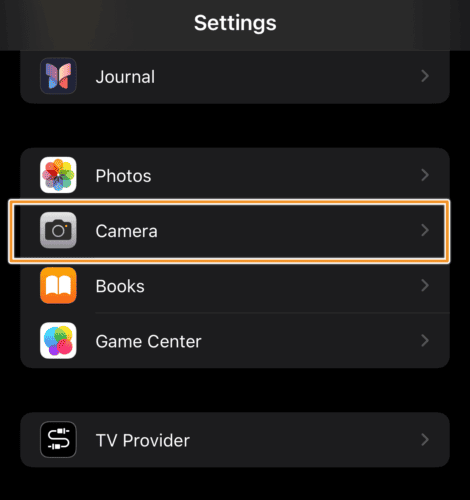
- A continuación, toca Formatos.
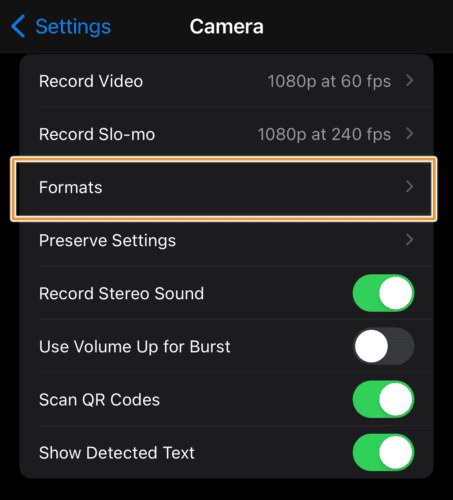
- Elige Alta eficiencia.
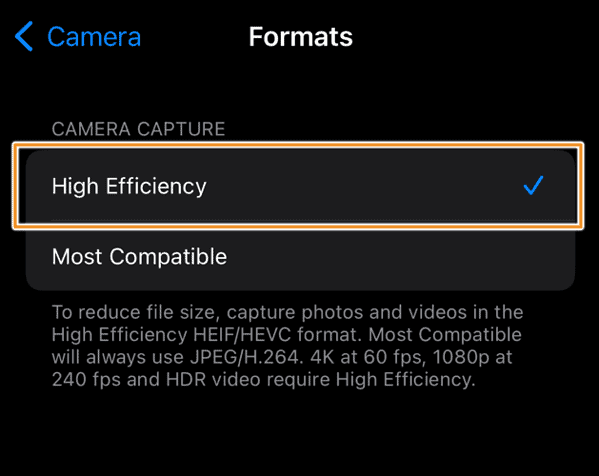


Con esta opción, puedes tomar fotos con el tamaño de foto más pequeño sin comprometer la calidad.
2. Reduce directamente el tamaño de las fotos del iPhone al enviarlas en Mail
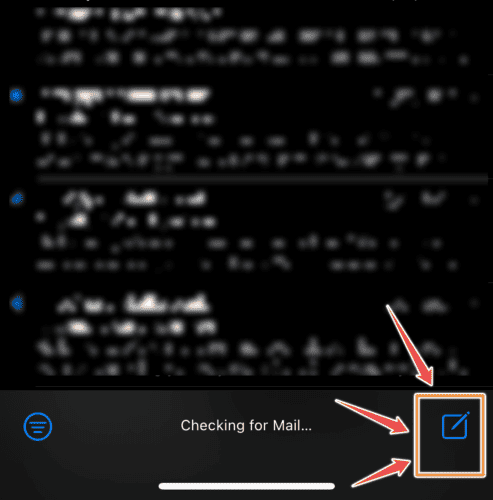
- Abre Mail y toca el icono de redactar en la esquina inferior derecha.
- Redacta un correo electrónico con el destinatario, el asunto y el cuerpo.
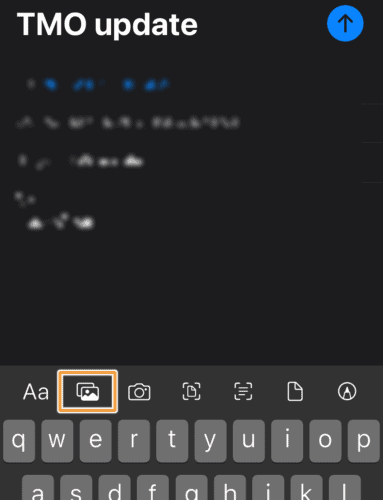
- Toca el icono de la galería para acceder a las fotos.
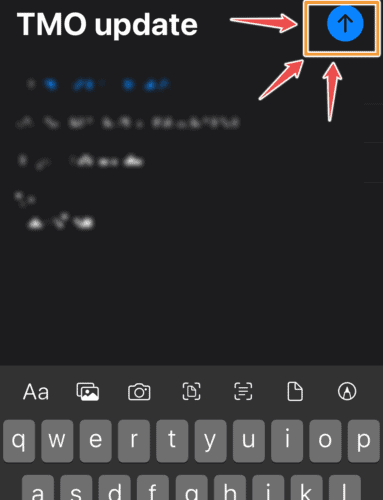
- Selecciona varias fotos y toca la flecha de enviar en la esquina superior derecha de la pantalla.
- En el menú emergente, selecciona el tamaño adecuado.
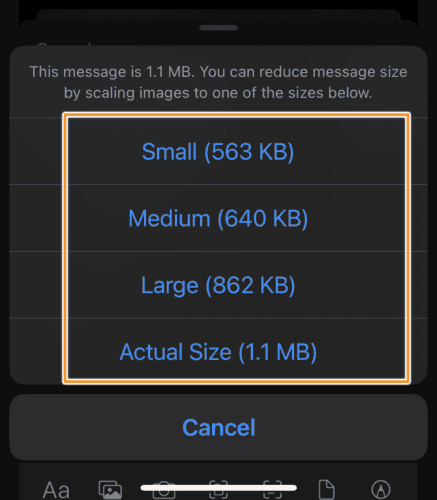
Pequeño: este tamaño podría ser demasiado pequeño para resultar útil.
Mediano: este tamaño de foto es pequeño.
Grande: representa la mitad del tamaño de la imagen.
Tamaño real: representa el tamaño real de la imagen sin comprimir. - Para conservar la foto, simplemente vuelve a descargar la foto comprimida desde el correo electrónico.


3. Haz que las fotos del iPhone sean más pequeñas con la app Fotos
En el iPhone, usa la app Fotos para recortar, cambiar el tamaño, ajustar y editar la imagen. Tanto si envías como si recibes fotos, simplemente toca la imagen que quieras ajustar y toca Editar. En el Mac, usa la app Vista Previa para editar imágenes.
Don’t miss the best of The Mac Observer
Set us as a preferred source and our Apple reporting ranks higher in your Google Search results and Discover feed — one tap, no account changes.




Discussion