

Apple Notes ha evolucionado mucho más allá de un simple bloc de notas. Ahora gestiona listas de verificación, fotos, archivos PDF, enlaces web y proyectos compartidos que se sincronizan al instante entre el iPhone, el iPad y el Mac a través de iCloud. Tanto si acabas de empezar a usarla como si quieres profundizar, aquí tienes cómo sacar el máximo partido a lo que Notes puede hacer de verdad.
Tabla de contenidos
1. Inicia una nota y mantenla organizada
Cuando abras Notes en tu dispositivo, toca o haz clic en el botón Nueva nota y empieza a escribir. La primera línea se convierte en el título automáticamente.
Para mantenerlo todo estructurado:
Don’t miss the best of The Mac Observer
Set us as a preferred source and our Apple reporting ranks higher in your Google Search results and Discover feed — one tap, no account changes.
- Crea carpetas desde la vista Carpetas para separar temas como el trabajo, los estudios o los proyectos personales.
- Arrastra notas a las carpetas o desliza hacia la derecha para fijar las importantes y que se queden arriba.
- Añade etiquetas como
#ideaso#budgetpara agrupar notas relacionadas; Apple crea automáticamente un Explorador de etiquetas a su alrededor.
Encontrarás más opciones de carpetas y etiquetas explicadas en la guía de usuario de Notes para Mac de Apple y en su versión para iPhone y iPad.
2. Añade listas de verificación, fotos y documentos

Fuente de la imagen: Soporte de Apple
Notes puede con mucho más que texto sin formato.
- Toca el icono de lista de verificación para crear tareas que puedes marcar.
- Usa el botón de cámara para añadir fotos, grabar vídeos o escanear documentos.
- Resalta texto o aplica los estilos título, encabezado y viñetas del menú de formato para estructurarlo rápidamente.
Los escaneos que captures son buscables gracias al OCR integrado, y puedes anotarlos con el Apple Pencil o la herramienta Marcación en el Mac.
Si usas Notes a menudo para crear recordatorios rápidos o recopilar información, puedes sacarle más partido explorando la Nota rápida en macOS y iPadOS, que se integra directamente con Safari.
3. Comparte y colabora
Cada nota y carpeta puede compartirse con otras personas a través de iCloud. Toca Compartir, elige Colaborar e invita a otras personas mediante Mensajes, Mail o un enlace. Todos pueden añadir texto, listas de verificación o archivos adjuntos, y verás las actualizaciones en tiempo real.

También puedes bloquear notas confidenciales usando Face ID, Touch ID o una contraseña. Esta función guarda la clave de bloqueo de forma segura en el Llavero de iCloud, para que puedas desbloquearlas en todos tus dispositivos.
Los detalles de colaboración y privacidad de Apple explican exactamente cómo funciona.
4. Sincronízalo todo con iCloud
Activa Notes en iCloud para que tu contenido viaje contigo.
- En el iPhone o el iPad: Ajustes › [tu nombre] › iCloud › Notes.
- En el Mac: Ajustes del Sistema › Apple ID › iCloud › Notes.
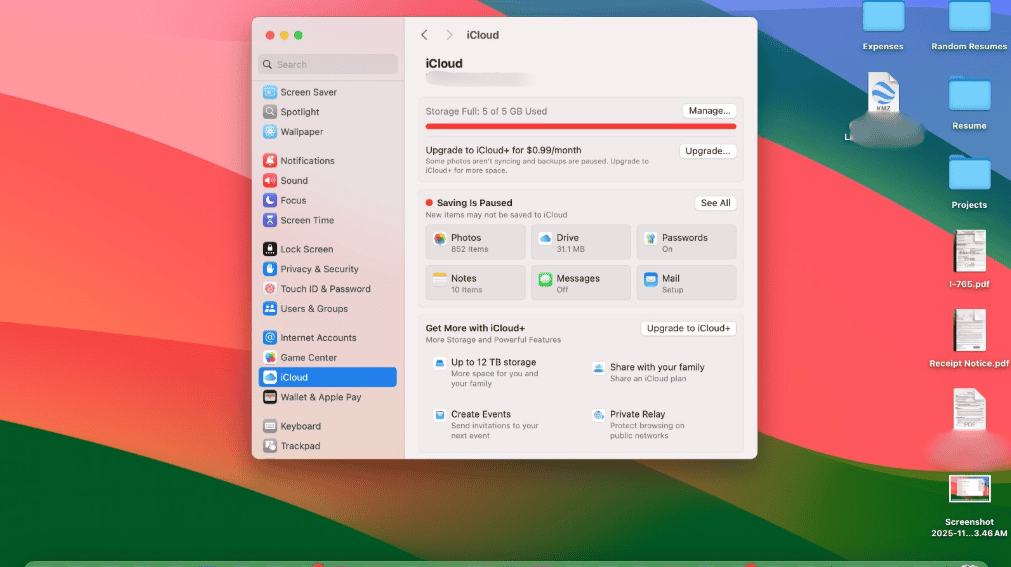

Todos los cambios se actualizan al instante entre dispositivos y en iCloud.com/notes.
Para los usuarios multiplataforma, también puedes sincronizar Apple Notes con cuentas de Gmail u Outlook para que las notas de trabajo y personales aparezcan juntas en una vista tipo bandeja de entrada.
Si gestionas horarios o tareas en Apple Calendar, prueba a alinear tu flujo de trabajo sincronizando Apple Calendar con Google Calendar para unificar recordatorios y plazos en Notes y Calendar.
5. Usa funciones inteligentes que quizás hayas pasado por alto
Apple no deja de añadir pequeñas mejoras que hacen que Notes sea realmente potente:
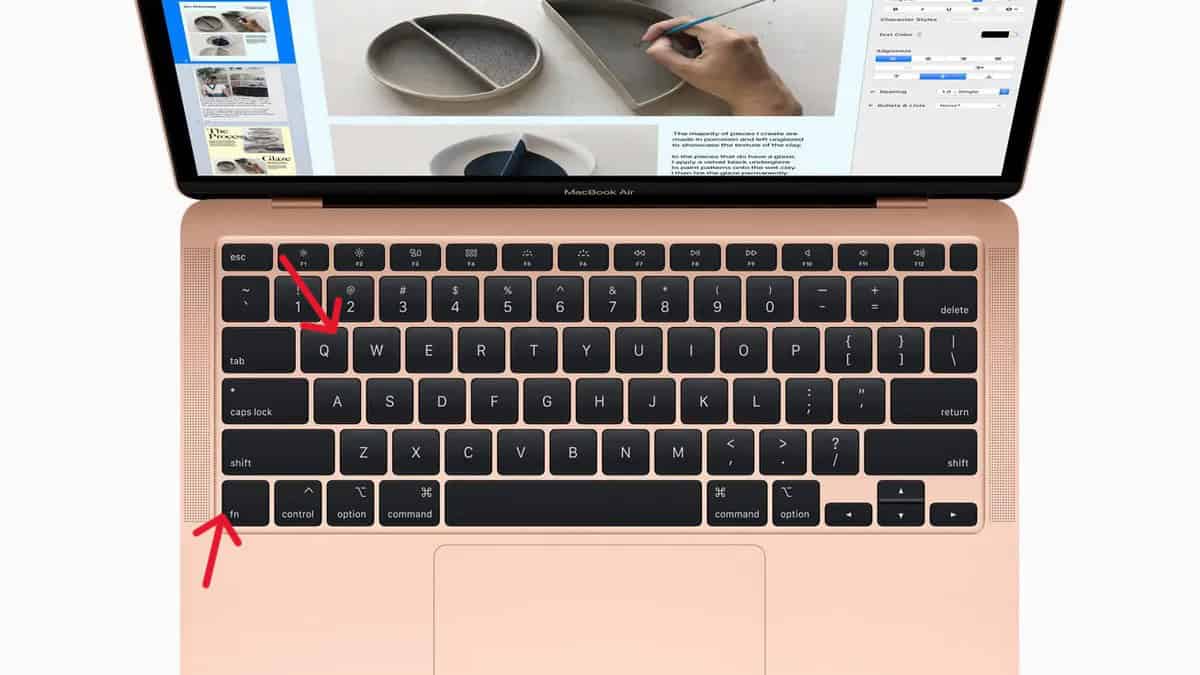
- Nota rápida: ábrela al instante desde la esquina inferior del iPad o pulsa Fn + Q en el Mac para anotar ideas sin abrir la aplicación completa.
- Carpetas inteligentes: reúnen automáticamente notas con etiquetas o fechas específicas.
- Búsqueda de texto manuscrito: en el iPad, el texto manuscrito se puede buscar mediante el aprendizaje automático en el dispositivo.
- Escáner de documentos: convierte páginas físicas en archivos PDF que puedes firmar o anotar directamente en Notes.

Estas funciones, recogidas en la última descripción general de Notes de Apple, convierten a Notes en un gestor de información completo en lugar de un simple bloc de notas.
Si ya gestionas eventos o apuntes de estudio con Calendar, puedes organizar ambos de forma más eficiente moviendo varios eventos entre calendarios en macOS.
Reflexiones finales
Apple Notes es una de esas aplicaciones que pasa desapercibida hasta que empiezas a usarla de verdad. Está integrada en todos los dispositivos, se sincroniza a través de iCloud y sustituye discretamente a media docena de herramientas de terceros, desde aplicaciones de listas de verificación hasta escáneres de documentos. En cuanto empiezas a agrupar notas, añadir contenido multimedia y colaborar, se convierte en un centro diario tanto para las ideas como para la organización.
Para descubrir más formas de sacar partido a las aplicaciones integradas de Apple, explora cómo aumentar la productividad con las herramientas nativas de macOS.




Discussion