

Haben Sie sich in letzter Zeit diese Frage gestellt: „Warum läuft mein Mac langsam?“ Wenn ja, gehören Sie zu einer Reihe von Nutzern, die das Problem haben, dass ihr Computer langsamer wird. Diese Frage stellen wir uns alle irgendwann, nachdem wir unseren Mac eine Weile benutzt haben. Es ist ironisch, dass der Mac trotz seiner Stärken bei der Verarbeitungsgeschwindigkeit nicht vor gelegentlichen Verlangsamungen gefeit ist. Wenn auch Sie in letzter Zeit von diesem Problem betroffen sind, haben wir hier einige Tipps zur Fehlerbehebung, mit denen Sie Ihren Mac wieder schneller machen können.
Warum läuft mein Mac langsam?
Kommen wir gleich zur Sache und beantworten die immer wiederkehrende Frage, warum Ihr Mac langsamer geworden ist. Einige der Gründe werden im Folgenden erläutert.
1. Auf Ihrem Mac laufen zu viele Prozesse im Hintergrund
Eine der schönsten Eigenschaften des Mac ist, dass er Apps im Hintergrund so nahtlos ausführt, dass Sie gar nicht bemerken, dass sie laufen. Leider zeigt Ihnen Ihr Computer nicht, wie viel Arbeitsspeicher Ihres Mac diese im Hintergrund laufenden Apps verbraucht haben. Oder wie stark diese Apps die CPU Ihres Mac beansprucht haben. Sie können dies jedoch über die Aktivitätsanzeige überprüfen, auf die ich später noch eingehen werde.
Don’t miss the best of The Mac Observer
Set us as a preferred source and our Apple reporting ranks higher in your Google Search results and Discover feed — one tap, no account changes.
2. Beeindruckende Mac-Visuals haben Nebenwirkungen, die zu Verlangsamungen führen können
Haben Sie bemerkt, wie das Dock animiert, wenn Sie von einer App zur anderen wechseln? Oder wie Apps auf Ihrem Schreibtisch animieren, wenn Sie ein Fenster auswählen und es nahtlos auf Ihrem Schreibtisch auftaucht. Cool, oder? Leider können diese visuellen Effekte dazu führen, dass Ihr Mac langsamer läuft als mit seiner normalen Verarbeitungsgeschwindigkeit.
3. Ihr Computer läuft aufgrund einer veralteten macOS-Version oder veralteter Apps langsam
Der häufigste Grund, warum Ihr Mac langsam läuft, ist eine veraltete macOS-Version. Möglicherweise führen Sie außerdem veraltete Apps aus. Gewöhnen Sie sich an, macOS und die auf Ihrem Gerät installierten Apps regelmäßig zu aktualisieren.
4. Gefürchtete Malware hat sich auf Ihrem Mac eingenistet
Für mich ist nichts ärgerlicher als ein Mac, der durch Malware-Angriffe langsamer wird. Ihr Mac ist vor diesen Angriffen nicht gefeit. Am besten begegnen Sie diesem Problem, indem Sie Ihren Computer regelmäßig auf unerwünschte Software überprüfen.
5. Die Startvolume Ihres Mac ist möglicherweise voll
Ein weiterer Grund, warum Ihr Mac langsamer werden könnte, ist eine volle oder fast volle Startvolume. Gewöhnen Sie sich an, unnötige Dateien regelmäßig zu löschen.
6. Apps benötigen mehr Arbeitsspeicher
Unabhängig davon, wie leistungsstark Ihr Mac ist, wird irgendwann der Zeitpunkt kommen, an dem er durch Apps, die mehr Arbeitsspeicher benötigen, langsamer wird. Sie können sehen, wie viel Arbeitsspeicher Ihr Mac verwendet und welche Apps darauf ausgeführt werden. Die Aktivitätsanzeige hilft Ihnen dabei.
7. Inkompatible Apps
Ihr Mac kann langsamer werden, weil er inkompatible Apps ausführt. Einige Apps benötigen bestimmte Prozessoren und Grafikkarten.
So lösen Sie das Problem „Warum läuft mein Mac langsam?“
Da Sie nun die Gründe kennen, warum Ihr Mac träge erscheinen könnte, finden Sie im Folgenden einige Tipps zur Fehlerbehebung, mit denen Sie ihn wieder schneller machen können.
1. Mac aufräumen und nicht verwendete Apps entfernen
Wenn Sie Ihren Mac aufräumen, können Sie dies entweder manuell tun oder einen Mac-Cleaner eines Drittanbieters verwenden. Bevor Sie sich für einen Weg entscheiden, sollten Sie jedoch zunächst den Status der Festplatte Ihres Mac überprüfen. Wenn auf Ihrem Mac macOS Ventura läuft, navigieren Sie einfach zu Systemeinstellungen > Allgemein > Speicher. Sie sehen dann einen ähnlichen Screenshot wie unten. Von hier aus können Sie entscheiden, ob Sie manuell aufräumen oder Software von Drittanbietern verwenden möchten. Wenn auf Ihrem Mac ältere macOS-Versionen laufen, klicken Sie einfach auf Apple-Menü > Über diesen Mac > Speicher.

Wenn Sie diese Aufgabe manuell ausführen möchten, überprüfen Sie unbedingt den Ordner „Downloads“, leeren Sie die Caches und leeren Sie den Papierkorb. Wenn Sie hingegen Software von Drittanbietern bevorzugen: Eine der besten ist definitiv Intego ONE.
Stellen Sie außerdem sicher, dass Sie nicht verwendete Apps löschen, die möglicherweise dazu führen, dass Ihr Mac langsamer wird. Manchmal kann es sogar vorkommen, dass Ihr Mac bei bestimmten Aufgaben einfriert. Wenn Sie nicht wissen, welche Apps Sie entfernen sollen, prüfen Sie das Datum, an dem Sie die Apps zuletzt verwendet haben. Gehen Sie zu Finder > Programme > Symbolraster > Änderungsdatum. Von dort aus können Sie entscheiden, welche Apps Sie entfernen möchten. Wenn es zu lange her ist, dass Sie eine bestimmte App zuletzt verwendet haben, ist es möglicherweise an der Zeit, sie zu entfernen.

2. Prozesse beenden, die mehr Arbeitsspeicher benötigen
Im Hintergrund laufende Systemprozesse können dazu führen, dass Ihr Mac langsamer wird. Sie können einige dieser Hintergrundprozesse beenden, um Ihren Mac wieder schneller zu machen.
Time needed: 1 minute
Um Hintergrundprozesse zu beenden, befolgen Sie diese Schritte.
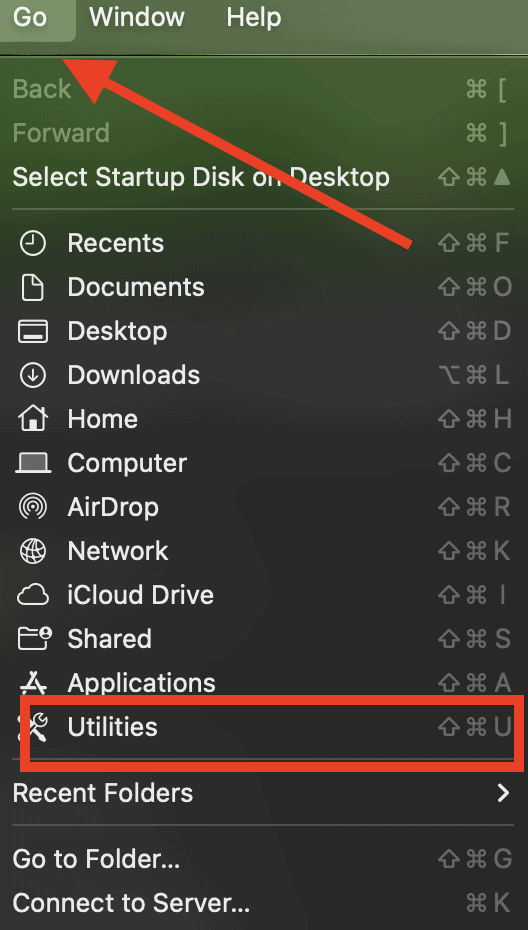
- Klicken Sie in der macOS-Menüleiste auf „Gehe zu“ und dann auf „Dienstprogramme“.
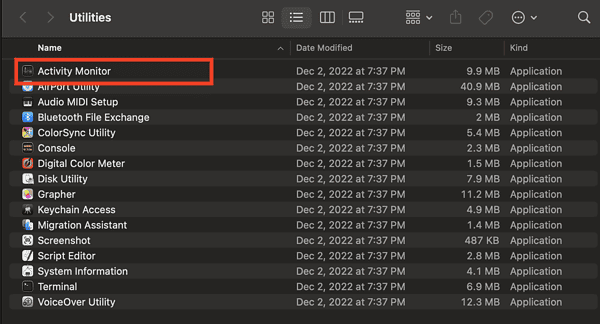
- Klicken Sie auf „Aktivitätsanzeige“ > „CPU“.
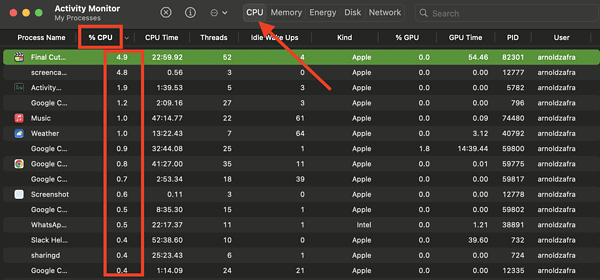
- Klicken Sie auf „CPU %“. Dadurch werden die Prozesse nach ihrem Energieverbrauch sortiert.
- Achten Sie auf Prozesse, die 5 % bis 10 % CPU-Leistung verbrauchen. Sie können solche Prozesse beenden, indem Sie auf das X-Symbol klicken.
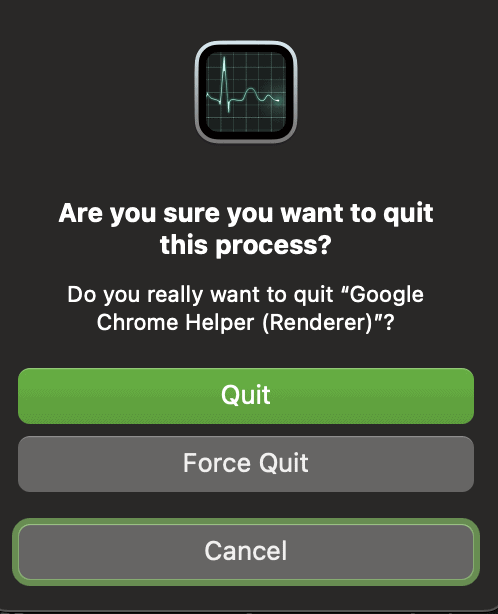
- Wählen Sie „Beenden“ oder „Sofort beenden“, um den Prozess zu beenden.


3. Verhindern, dass Apps beim Mac-Start geöffnet werden
Ein weiterer App-bezogener Ansatz gegen einen langsamen Mac besteht darin, zu verhindern, dass Apps nach dem Hochfahren des Computers automatisch gestartet werden. Befolgen Sie die folgenden Schritte, wenn auf Ihrem Mac macOS Ventura läuft.
- Gehen Sie zu Systemeinstellungen > Allgemein.
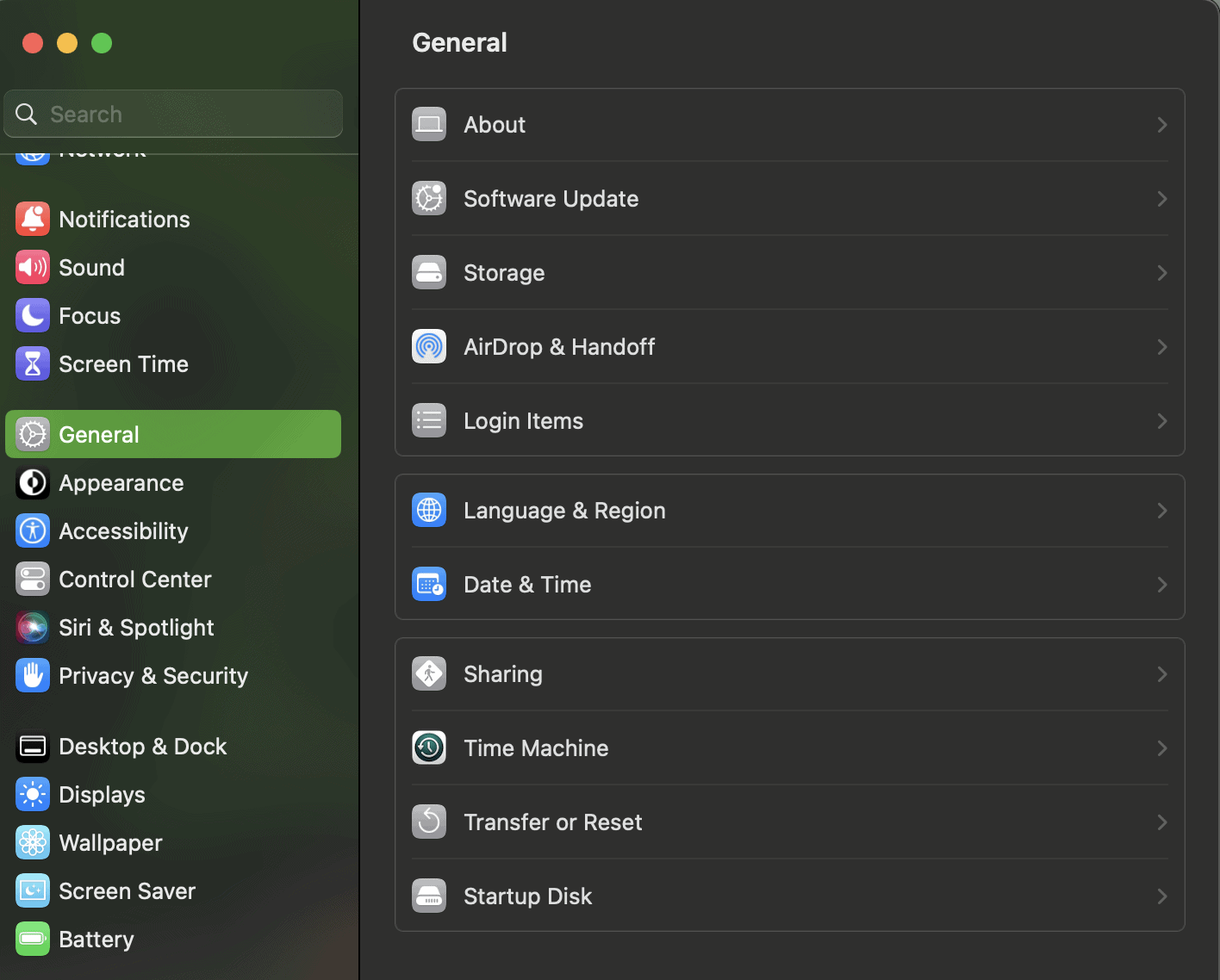
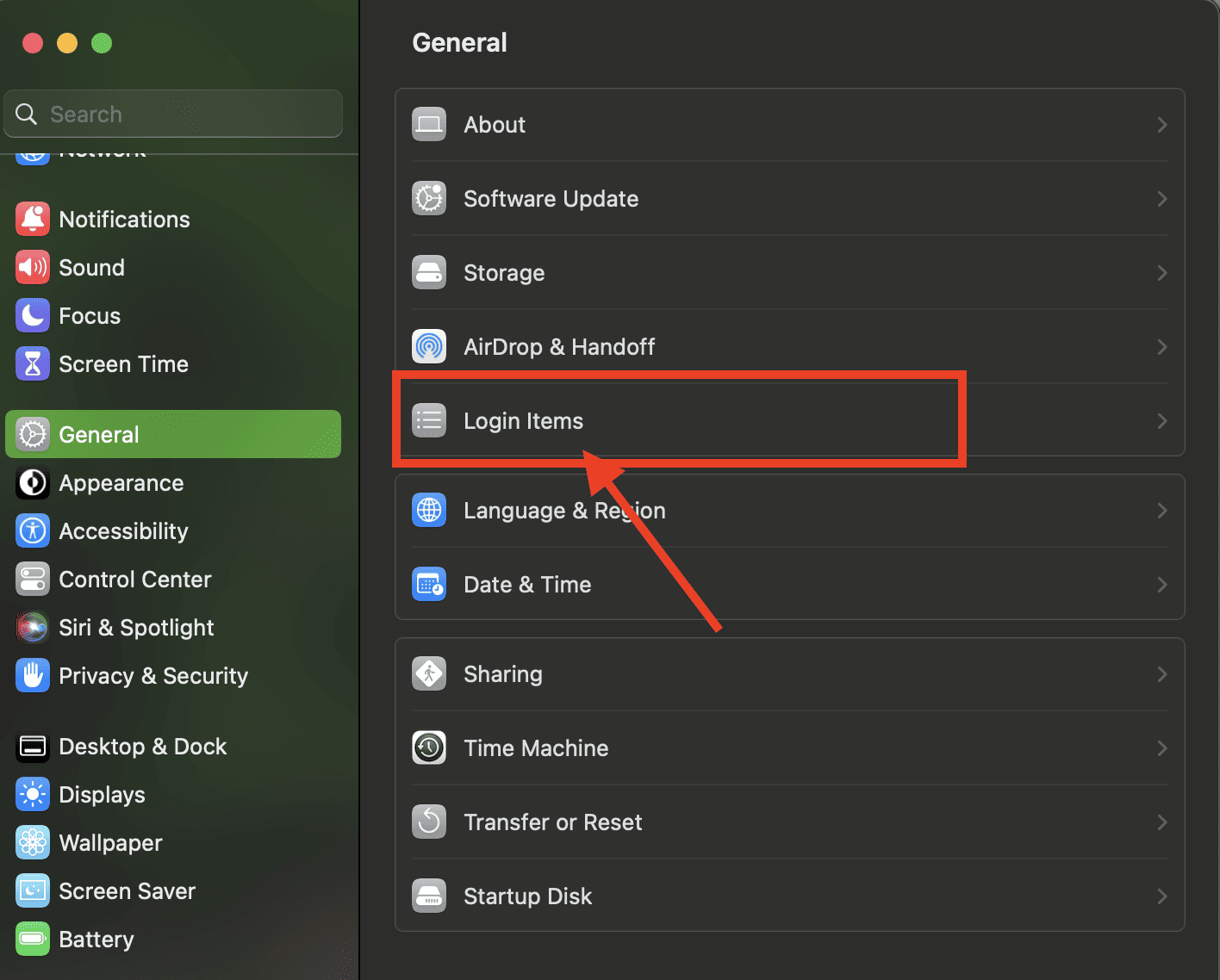
- Klicken Sie auf „Anmeldeobjekte“.
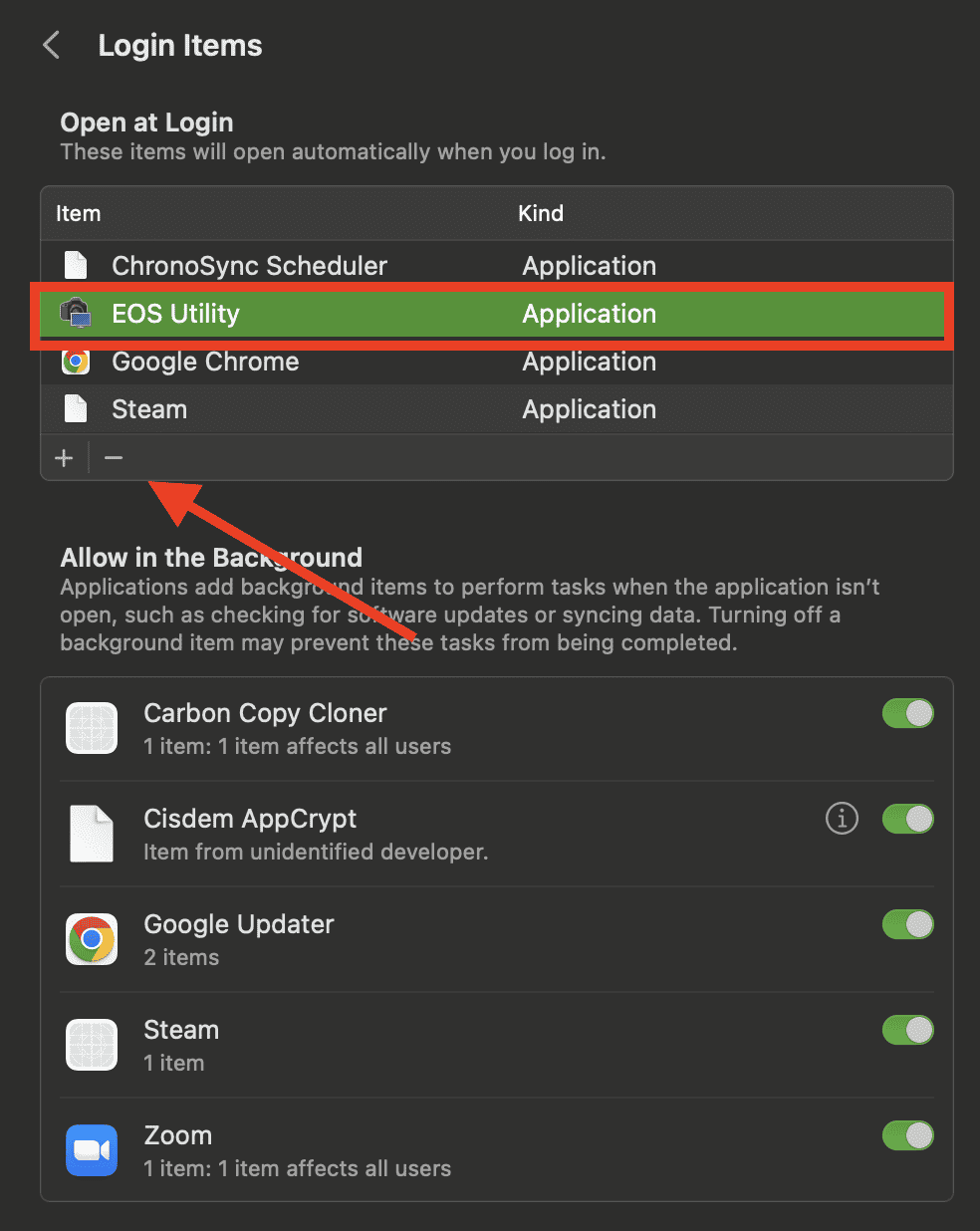
- Entfernen Sie Apps, indem Sie auf das Minussymbol klicken.
- Klicken Sie in der macOS-Menüleiste auf „Gehe zu“.
- Halten Sie die Wahltaste gedrückt und klicken Sie auf „Library“.
- Suchen Sie nach den Ordnern LaunchAgents und LaunchDemons.
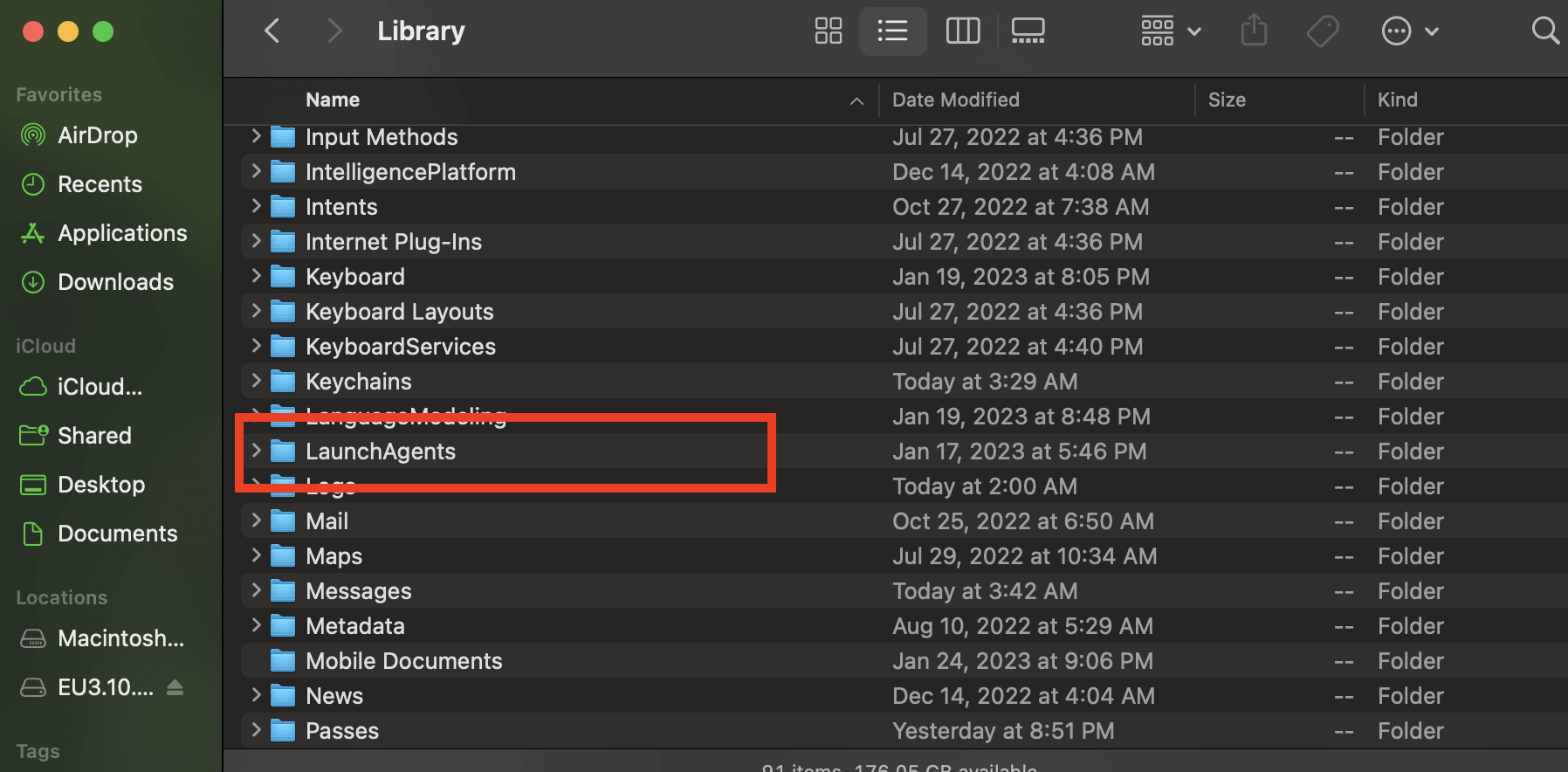
- Verschieben Sie sie in den Papierkorb, wenn Sie sicher sind, dass Sie sie nicht mehr benötigen.


Bei Macs mit älteren macOS-Versionen klicken Sie auf Apple-Menü > Systemeinstellungen > Benutzer & Gruppen > Kontoname > Anmeldeobjekte. Von dort aus können Sie mit dem Entfernen von Apps beginnen.
4. macOS aktualisieren
Das Aktualisieren von macOS auf die neueste Version ist eine Standardmaßnahme. Inzwischen wissen Sie hoffentlich, wie wichtig diese Wartungsaufgabe ist. Eine alte macOS-Version kann dazu führen, dass Ihr Mac langsamer wird, weil sie nicht mehr mit Apps und anderen Systemeinstellungen kompatibel ist. Aktualisieren Sie macOS daher, sobald eine neue Version veröffentlicht wird.
5. RAM Ihres Mac aufrüsten
Obwohl dies nur für Video-Editoren und Content Creators empfohlen wird, die mit großen Dateien arbeiten, reichen die üblichen 8 GB oder 16 GB RAM für Durchschnittsnutzer wie die meisten von uns aus. Wenn Sie jedoch das Budget dafür haben und Ihr Mac dies unterstützt, spricht nichts dagegen, den RAM Ihres Computers aufzurüsten.
Leider erlauben die meisten neueren Mac-Modelle keinen vom Benutzer aufrüstbaren RAM. In Apples Support-Dokument können Sie nachlesen, ob und wie Sie den RAM aufrüsten können.
6. SSD ist schneller als HDD
Neben dem Aufrüsten des RAM kann auch der Wechsel von einer HDD zu einer SSD verhindern, dass Ihr Mac langsamer wird. SSDs gelten als schneller als HDDs – mit einer Geschwindigkeit von 3500 MB pro Sekunde im Vergleich zu 100 MB pro Sekunde bei HDDs.
7. Visuelle Effekte des Mac reduzieren
So beeindruckend die visuellen Effekte des Mac auch sein mögen, etwa beim Wechseln von Apps, beim Schließen von App-Fenstern und Ähnlichem – wenn Ihnen die visuellen Effekte des Mac nicht wichtig sind, können Sie sie ausschalten, um Ihren Mac zu beschleunigen.
- Gehen Sie zu Systemeinstellungen > Bedienungshilfen.
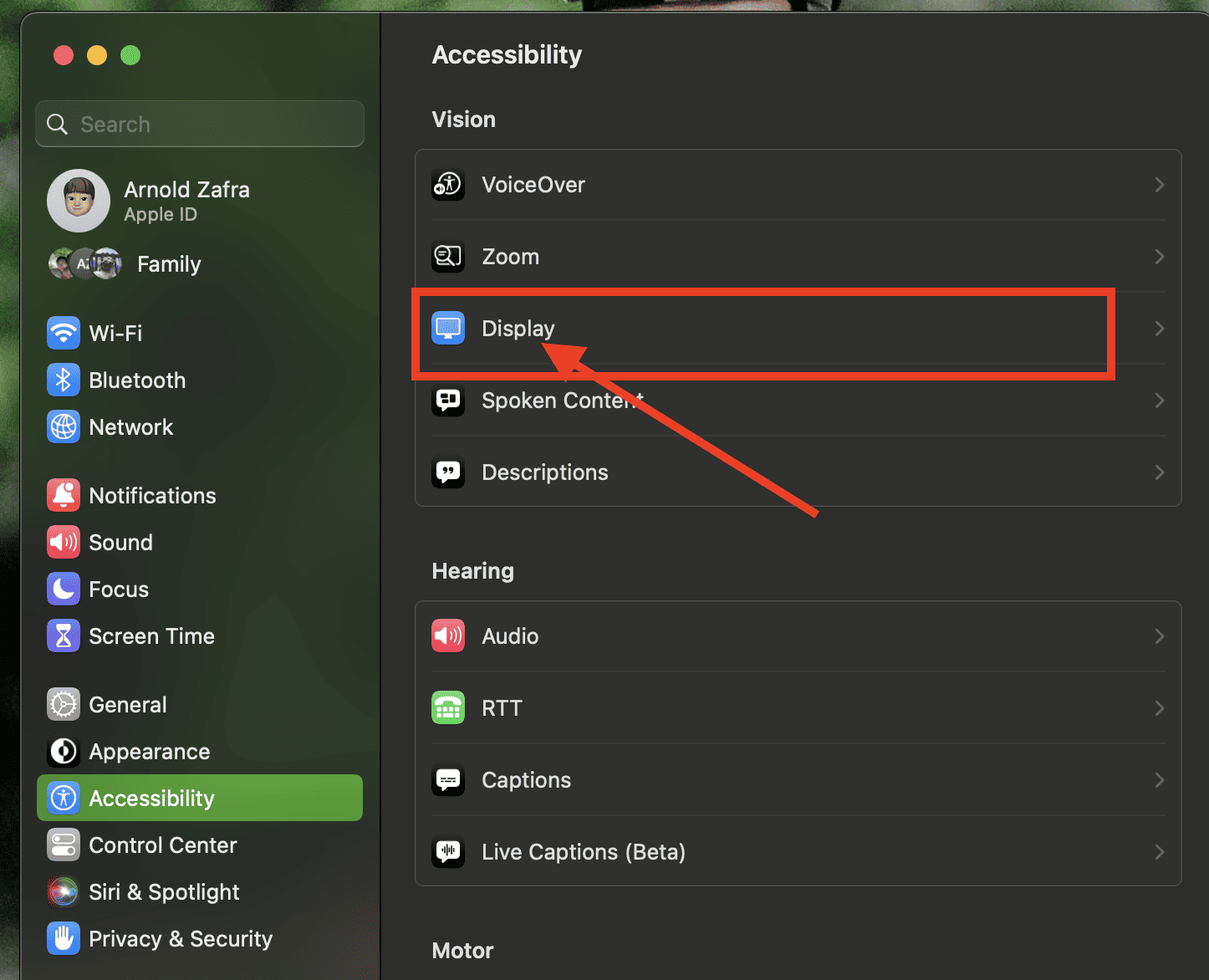
- Klicken Sie auf Anzeige > Bewegung reduzieren.
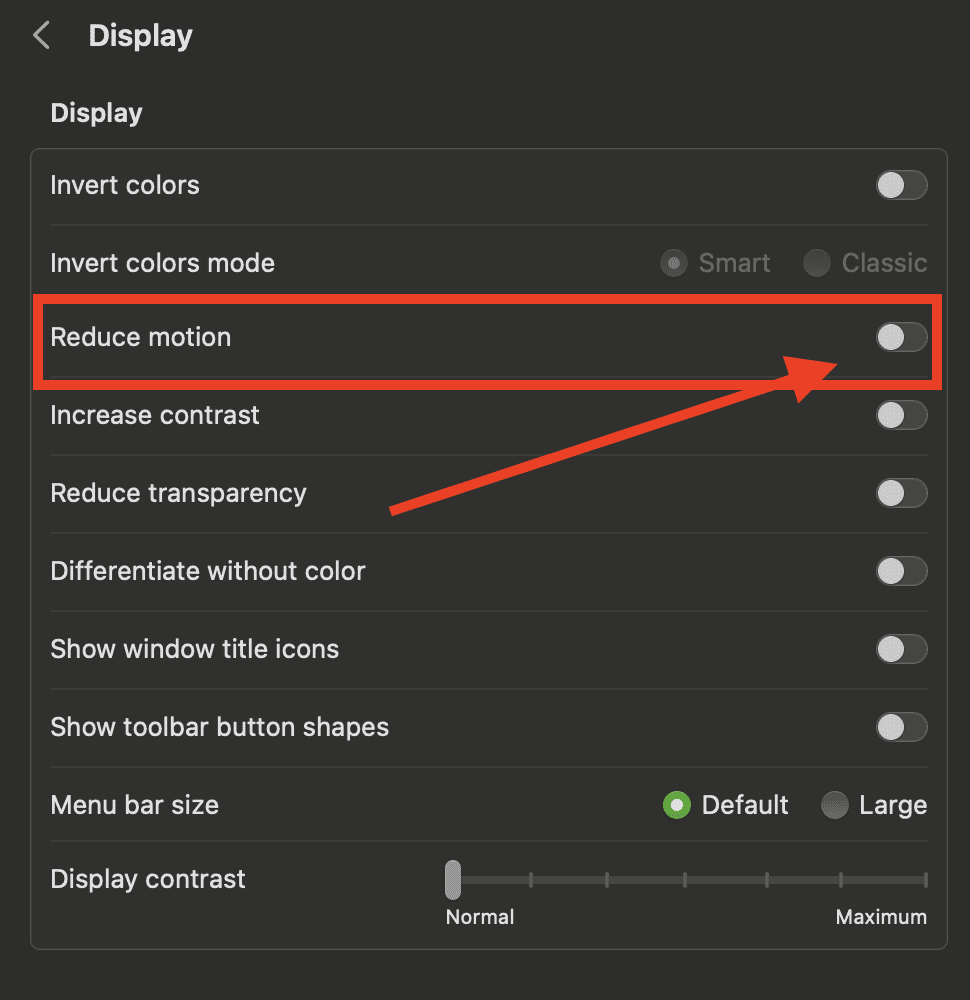


Auch hier sind die Schritte etwas anders, wenn auf Ihrem Mac eine ältere macOS-Version läuft. Klicken Sie auf Apple-Menü > Systemeinstellungen > Bedienungshilfen > Anzeige > Bewegung reduzieren.
8. PRAM und SMC zurücksetzen
Das Zurücksetzen von PRAM und SMC hat nachweislich viele Leistungsprobleme bei Macs gelöst. In unserem entsprechenden Artikel erfahren Sie, wie Sie PRAM und SMC Ihres Mac zurücksetzen – unabhängig davon, ob es sich um ein Intel-basiertes oder ein Apple-Silicon-Modell handelt.




Discussion