

Apples Live Photos erfassen einen kurzen Moment mit Bewegung und Ton. Dadurch entsteht ein kleiner, dynamischer Clip. Live Photos eignen sich hervorragend zur Ansicht auf einem iPhone oder iPad.
Um sie zu teilen, müssen Sie sie jedoch in ein Standard-Videoformat konvertieren. Dieses Format wird auch für die Videobearbeitung benötigt. Ihr iOS- oder iPadOS-Gerät bietet einfache Lösungen. Sie können diese Momente problemlos in kompatible Videodateien umwandeln.
Inhaltsverzeichnis
Live Photos in teilbare Videos umwandeln
Das Konvertieren Ihrer Live Photos macht das Teilen einfacher. Sie können sie mit Nutzern anderer Plattformen oder in sozialen Medien teilen. Der Empfänger sieht immer die Bewegung. Diese Methoden verwenden die Fotos-App und die neueste iOS-/iPadOS-Version. Der Vorgang wird dadurch sehr effizient. Sie benötigen keine externe Software.
Don’t miss the best of The Mac Observer
Set us as a preferred source and our Apple reporting ranks higher in your Google Search results and Discover feed — one tap, no account changes.
1. Die integrierte Funktion „Als Video sichern“ verwenden
Dies ist die direkteste und einfachste verfügbare Methode. Moderne iOS- und iPadOS-Versionen verwenden diese Funktion. Sie erzeugt schnell eine neue Standard-.MOV-Videodatei. Das neue Video bewahrt die ursprünglich aufgenommenen drei Sekunden Bewegung und Ton.
- Öffnen Sie die Fotos-App. Navigieren Sie zu dem Live Photo, das Sie konvertieren möchten.
- Tippen Sie oben rechts auf das Drei-Punkte-Symbol.
- Tippen Sie auf Als Video sichern.
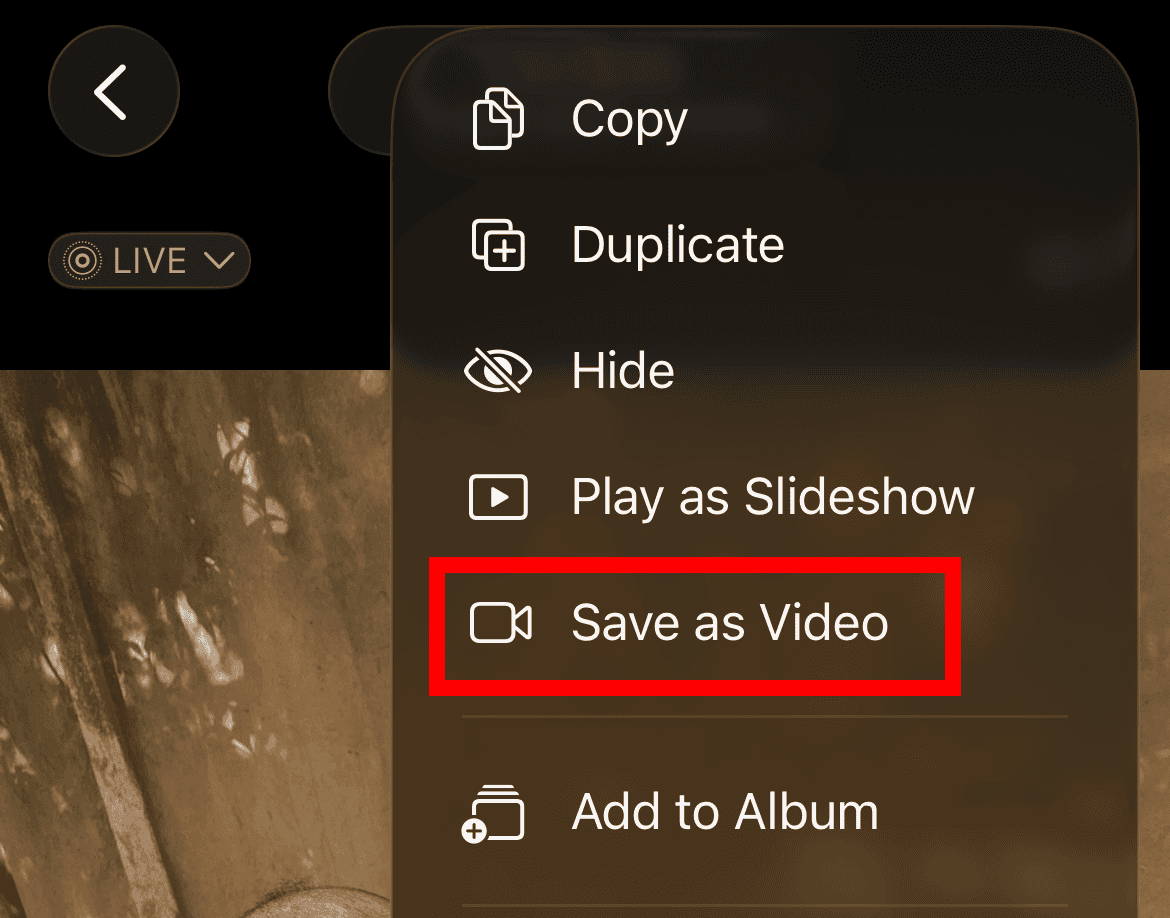
- Das System erstellt sofort eine neue Videodatei. Es speichert das Video in Ihrem Album Letzte. Das ursprüngliche Live Photo bleibt unverändert.

2. Mehrere Live Photos zu einem längeren Video zusammenführen
Vielleicht haben Sie eine Reihe zusammenhängender Live Photos. Möglicherweise möchten Sie einen etwas längeren, zusammenhängenden Videoclip. Die Fotos-App bietet eine native Funktion zum Zusammenfügen. Sie können mehr darüber erfahren, wie Sie Live Photos nahtlos zu einer längeren Datei zusammenführen. Verwenden Sie zum Starten den Tab „Alben“ in der Fotos-App.
- Öffnen Sie die Fotos-App.
- Wählen Sie Sammlungen > Medientypen > Live Photos.
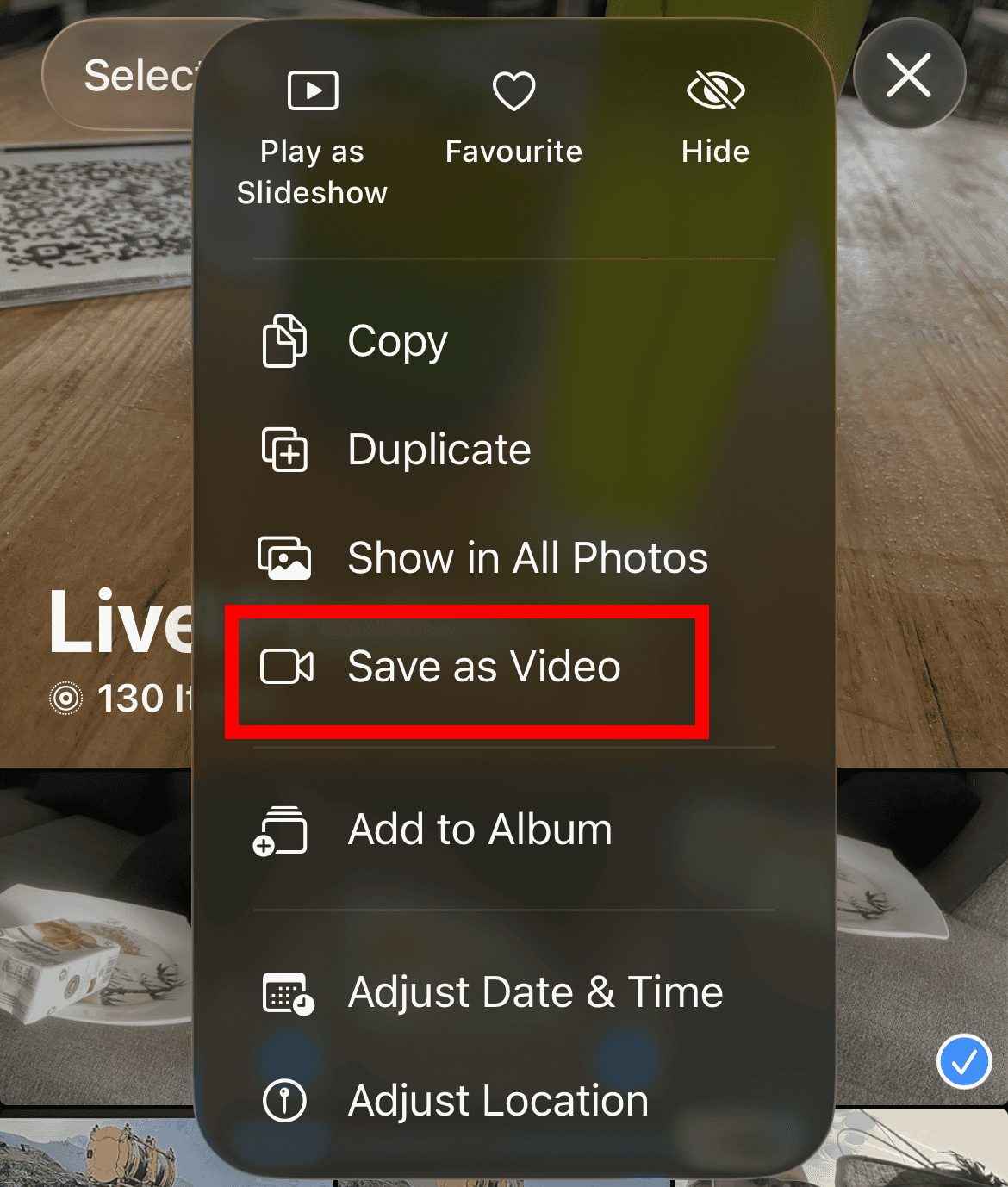
- Tippen Sie oben rechts auf Auswählen. Wählen Sie alle Live Photos aus, die Sie kombinieren möchten.
- Tippen Sie anschließend oben rechts auf das Drei-Punkte-Symbol.
- Wählen Sie im Menü Als Video sichern. Die Fotos-App kombiniert die Fotos automatisch. Sie erstellt eine fortlaufende Videodatei.

3. Exportieren mit einer Drittanbieter-App
Die nativen Optionen sind sehr effektiv. Dennoch bietet eine spezialisierte Drittanbieter-App mehr erweiterte Kontrolle. Sie können Auflösung, Bildrate und Komprimierung steuern. Apps, die für diese Aufgabe entwickelt wurden, bieten große Flexibilität. Sie ermöglichen oft Stapelkonvertierungen und individuelles Zuschneiden.
- Laden Sie eine vertrauenswürdige Live-Photo-Konverter-App herunter. Finden Sie sie im App Store.
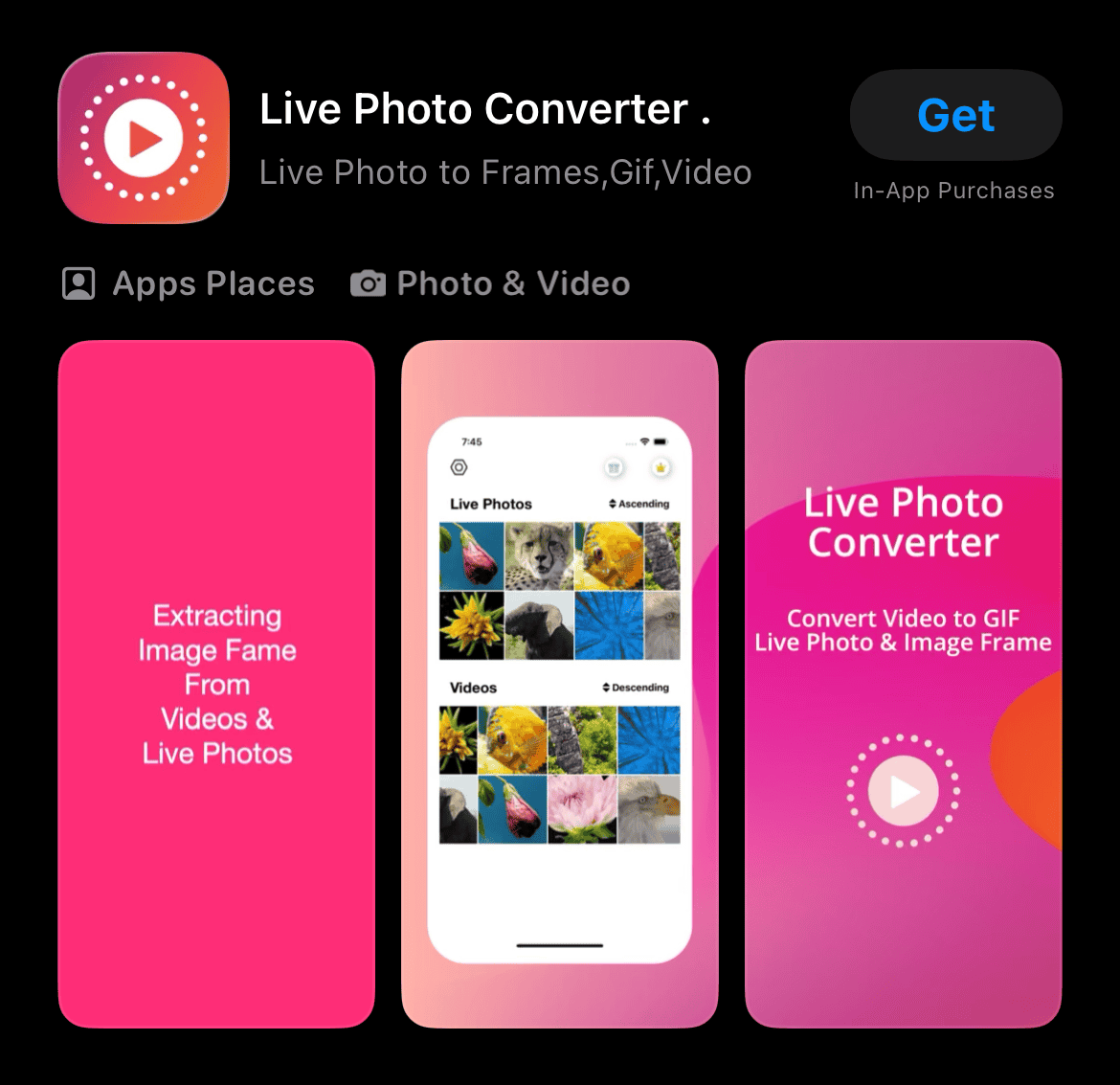
- Gewähren Sie der App Zugriff auf Ihre Fotos-Mediathek.
- Wählen Sie in der App das Live Photo aus, das Sie konvertieren möchten.
- Passen Sie alle erforderlichen Einstellungen an. Dazu gehören Zuschneiden oder Auflösung. Tippen Sie dann auf die Schaltfläche Export oder Save. Dadurch wird die endgültige Videodatei erstellt.

4. Live Photo auf dem Mac in ein Video konvertieren
Wenn Ihre Live Photos mit iCloud-Fotos synchronisiert werden, können Sie sie auch auf einem Mac verwalten. Mit der Fotos-App auf dem Mac können Sie Live Photos bearbeiten, das Schlüsselfoto ändern und Effekte wie Endlosschleife, Abpraller und Langzeitbelichtung anwenden.
- Öffnen Sie die Fotos-App auf Ihrem Mac.
- Wählen Sie das Live Photo aus.
- Klicken Sie auf das Live Photo-Effektmenü.
- Wählen Sie den gewünschten Effekt aus, z. B. Endlosschleife oder Abpraller.
- Exportieren oder teilen Sie das Ergebnis nach Bedarf.
5. Live-Photo-Effekte vor dem Speichern verwenden
Apple ermöglicht es Ihnen außerdem, Effekte wie Endlosschleife, Abpraller und Langzeitbelichtung auf Live Photos anzuwenden. Diese Effekte ändern das Verhalten der Bewegung. Die Endlosschleife wiederholt die Bewegung, Abpraller spielt sie vorwärts und rückwärts ab, und Langzeitbelichtung verschmilzt Bewegung zu einem Standbildeffekt.
- Öffnen Sie die Fotos-App.
- Öffnen Sie das Live Photo.
- Streichen Sie auf dem Foto nach oben.
- Wählen Sie Endlosschleife, Abpraller oder Langzeitbelichtung.
- Tippen Sie auf die Option „Teilen“ oder „Mehr“, wenn Sie das Ergebnis speichern oder teilen möchten.
Diese Methode ist besser, wenn Sie einen kreativen Clip anstelle einer einfachen Videoversion des Live Photos wünschen.
FAQs
Wird das ursprüngliche Live Photo gelöscht, wenn ich ein Live Photo in ein Video konvertiere?
Nein. Das ursprüngliche Live Photo bleibt in Ihrer Mediathek. Die Fotos-App erstellt eine separate Videokopie.
Wo wird das konvertierte Live-Photo-Video gespeichert?
Laut Apple erscheint das neue Video nach der Konvertierung im Album Zuletzt gespeichert.
Kann ich mehrere Live Photos in ein einziges Video konvertieren?
Ja. Wählen Sie mehrere Live Photos in der Fotos-App aus, tippen Sie auf die Taste „Mehr“ und wählen Sie Als Video sichern.
Warum sehe ich „Als Video sichern“ nicht?
Möglicherweise betrachten Sie kein Live Photo, oder das Bild wurde bearbeitet, dupliziert oder in einem Format geteilt, das die Bewegungsdaten des Live Photos entfernt hat. Versuchen Sie, es über Alben > Medientypen > Live Photos zu öffnen.
Benötige ich eine App, um ein Live Photo in ein Video zu konvertieren?
Nein. Für die meisten Nutzer reicht die integrierte Fotos-App aus.
Zusammenfassung
- Öffnen Sie die Fotos-App.
- Gehen Sie zu Medientypen > Live Photos.
- Wählen Sie das Live Photo aus.
- Tippen Sie auf die Taste Mehr.
- Wählen Sie Als Video sichern.
- Suchen Sie den gespeicherten Clip unter Zuletzt gespeichert.
- Verwenden Sie zuerst Endlosschleife oder Abpraller, wenn Sie ein kreativeres Ergebnis wünschen.
Fazit
Das Konvertieren Ihrer dynamischen Live Photos ist ein wesentlicher Schritt. Es erweitert ihre Verwendung über das einfache Ansehen hinaus. Sobald die Konvertierung abgeschlossen ist, können Sie diese Clips vielfältig nutzen. Laden Sie sie auf Plattformen wie Instagram oder TikTok hoch. Verwenden Sie sie in komplexeren Videobearbeitungsprojekten. Darüber hinaus bietet das konvertierte Video großartige Personalisierungsoptionen. Erfahren Sie beispielsweise, wie Sie ein Video als Hintergrundbild auf dem Sperrbildschirm Ihres iPhones festlegen.




Discussion