

Da ich offenbar nie genug iCloud-Speicher habe, habe ich gelernt, wie ich die Dateigröße von Fotos auf meinem iPhone reduzieren kann. So halten Sie Ihre Fotos klein und Ihren Speicher groß.
Wie reduziere ich die Dateigröße eines Fotos auf dem iPhone?
1. Fotogröße in den iPhone-Einstellungen reduzieren
Time needed: 2 minutes
Folgen Sie diesen einfachen Schritten, um iPhone-Bilder in den Einstellungen zu verkleinern:
- Öffnen Sie auf dem iPhone Einstellungen > Kamera.
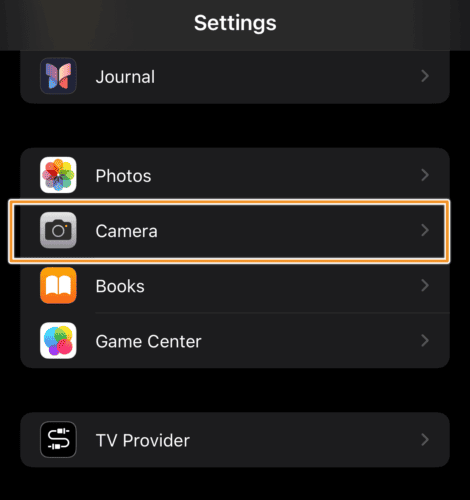
- Tippen Sie anschließend auf Formate.
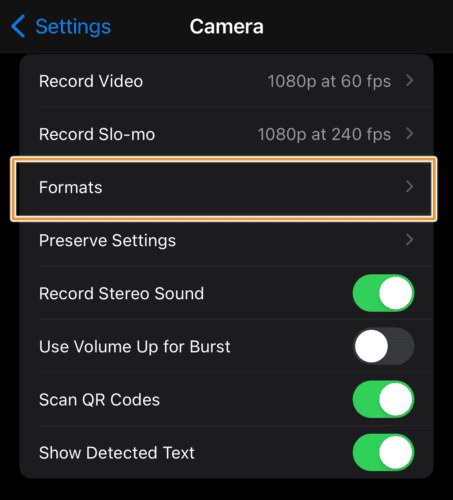
- Wählen Sie Hohe Effizienz.
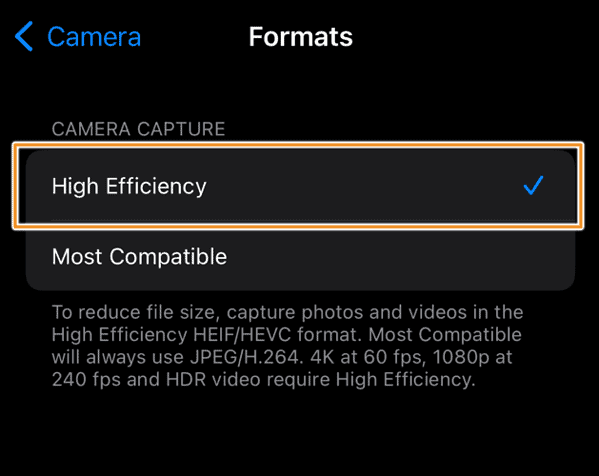


Mit dieser Option können Sie Fotos in der kleinsten Fotogröße aufnehmen, ohne Kompromisse bei der Qualität einzugehen.
2. iPhone-Bildgröße direkt beim Senden in Mail reduzieren
- Öffnen Sie Mail und tippen Sie auf das Verfassen-Symbol in der unteren rechten Ecke.
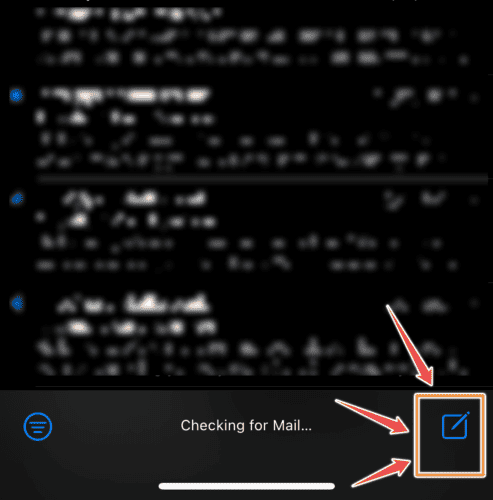
- Verfassen Sie eine E-Mail mit Empfänger, Betreff und Text.
- Tippen Sie auf das Galerie-Symbol, um auf Fotos zuzugreifen.
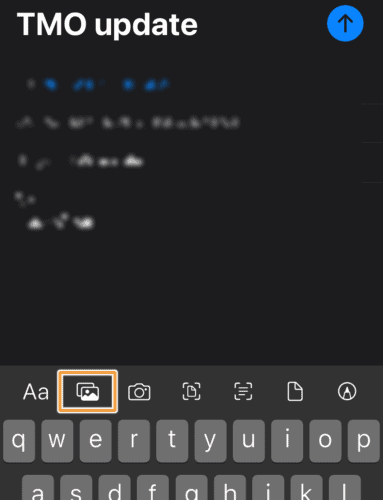
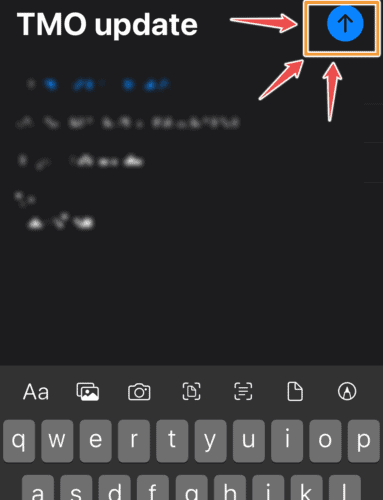
- Wählen Sie mehrere Fotos aus und tippen Sie oben rechts auf dem Bildschirm auf den Senden-Pfeil.
- Wählen Sie im Pop-up-Menü die passende Größe aus.
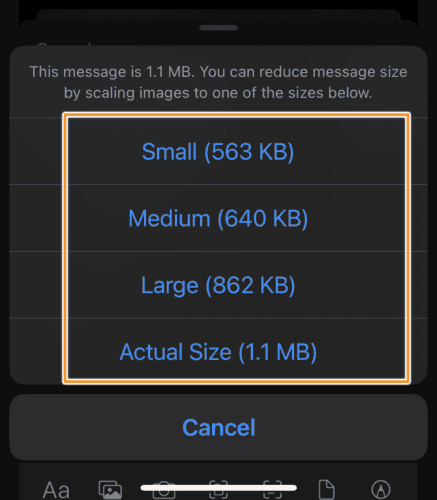
Klein – Diese Größe ist möglicherweise zu klein, um nützlich zu sein.
Mittel – Diese Fotogröße ist klein.
Groß – Dies entspricht der halben Bildgröße.
Originalgröße – Dies entspricht der tatsächlichen Bildgröße ohne Komprimierung. - Um das Bild zu behalten, laden Sie das komprimierte Foto einfach erneut aus der E-Mail herunter.


3. iPhone-Bilder mit der Fotos-App verkleinern
Auf dem iPhone können Sie mit der Fotos-App Bilder zuschneiden, skalieren, anpassen und bearbeiten. Egal, ob Sie Bilder senden oder empfangen, tippen Sie einfach auf das Bild, das Sie anpassen möchten, und tippen Sie auf Bearbeiten. Auf dem Mac verwenden Sie zum Bearbeiten von Bildern die Vorschau-App.
Don’t miss the best of The Mac Observer
Set us as a preferred source and our Apple reporting ranks higher in your Google Search results and Discover feed — one tap, no account changes.




Discussion