

Es ist 2026, und nach weit über einem Dutzend iOS-Versionen gibt es keinen Grund mehr, sich auf Ihrem iPhone weiterhin mit Spam-Anrufen und -Texten herumzuschlagen. Jedes große Update bringt neue Sicherheitsfunktionen. Über das manuelle Blockieren von Nummern hinaus können Sie jetzt Anrufblockierung und -identifikation, Fokusfilter oder sogar Spam-Schutz auf Anbieterebene und von Drittanbietern nutzen.
Schauen wir uns die derzeit effektivsten Optionen an und wie Sie sie richtig einrichten.
So blockieren Sie Spam-Anrufe auf dem iPhone
1. Anrufe blockieren & Identifikation
Time needed: 1 minute
Apple hat eine weitere Funktion namens „Anrufe blockieren & Identifikation“, mit der Sie Spam-Anrufe auf Ihrem iPhone mithilfe zusätzlicher Apps stoppen können. Der letzte Bildschirm kann je nach Mobilfunkanbieter und Standort etwas anders aussehen.
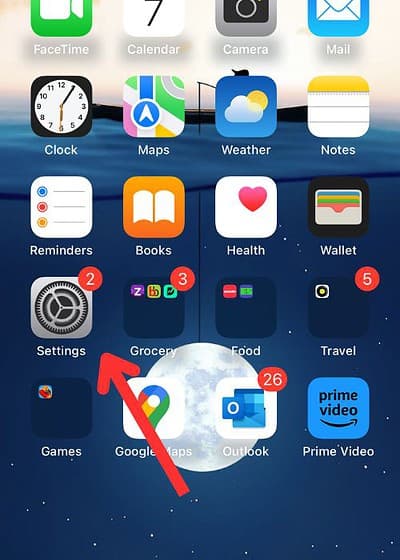
- Öffnen Sie die Einstellungen-App vom Home-Bildschirm Ihres iPhones
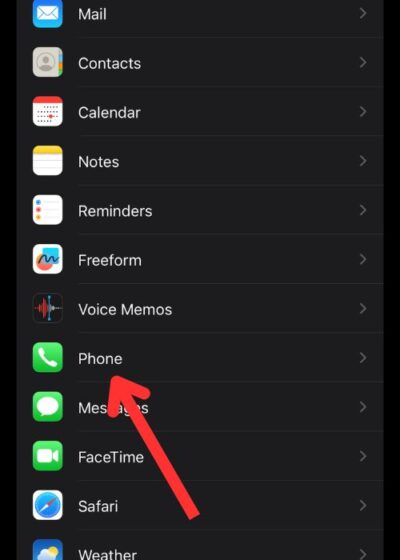
- Scrollen Sie nach unten, suchen Sie nach „Telefon“ und tippen Sie darauf
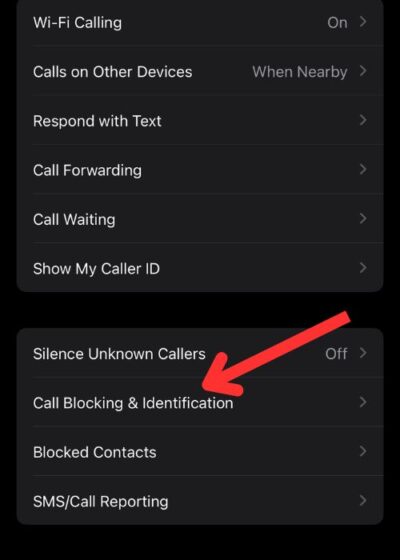
- Tippen Sie auf „Anrufe blockieren & Identifikation“
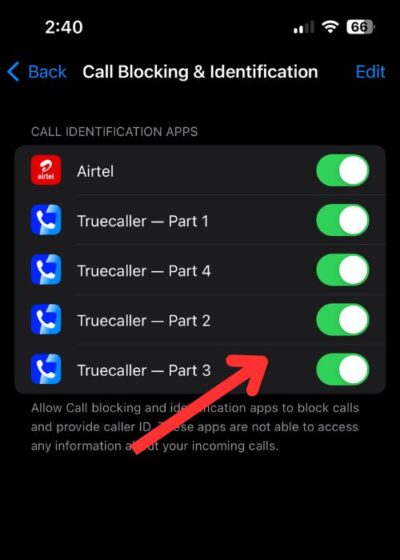
- Je nach Mobilfunkanbieter, Region und installierten Apps sehen Sie so etwas Ähnliches. Aktivieren Sie den Schalter, um die Funktion einzuschalten


2. Neue Anrufschutzfunktionen von iOS 26 nutzen
iOS 26 enthält eine Reihe nativer Tools, die Spam-Anrufe effizienter blockieren und filtern. Das Anruf-Screening nutzt die Verarbeitung auf dem Gerät, um Live-Transkripte unbekannter Anrufe anzuzeigen, ohne dass Sie rangehen. Mit Hold Assist können Sie Warteschleifen überspringen, und die Voicemail-Spam-Meldung gibt Ihnen direkte Kontrolle darüber, wie Spam-Voicemails markiert werden. Es ist keine Drittanbieter-App oder Anbieter-Integration erforderlich.
Don’t miss the best of The Mac Observer
Set us as a preferred source and our Apple reporting ranks higher in your Google Search results and Discover feed — one tap, no account changes.
- Öffnen Sie Einstellungen auf Ihrem iPhone.
- Gehen Sie zu Telefon > Anruf-Screening.
- Aktivieren Sie Live-Transkription von Anrufen.
- Schalten Sie Hold Assist ein.
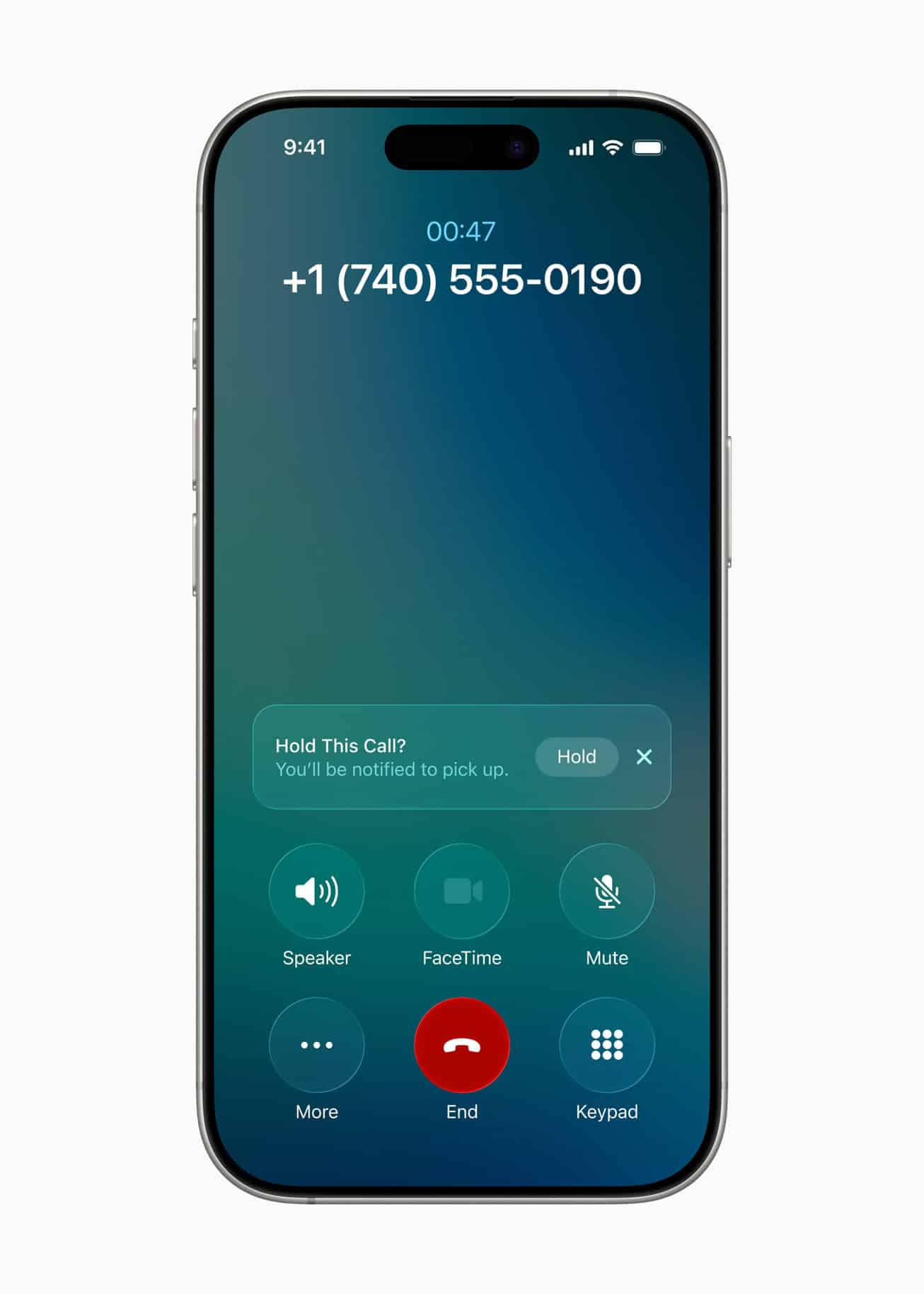
- Scrollen Sie nach unten und tippen Sie auf Voicemail, um Spam-Meldung zu aktivieren.

3. Aktivieren Sie den Spam-Filterdienst Ihres Mobilfunkanbieters
Die meisten großen US-Mobilfunkanbieter bieten kostenlosen oder integrierten Schutz vor Spam-Anrufen. Diese Dienste arbeiten auf Netzwerkebene und blockieren markierte Nummern, bevor sie Ihr Gerät überhaupt erreichen. AT&T hat Call Protect, Verizon hat Call Filter und T‑Mobile bietet Scam Shield. Sie müssen sie über die Anbietereinstellungen oder die Begleit-App aktivieren.
AT&T Call Protect
- Laden Sie AT&T Call Protect aus dem App Store herunter.
- Melden Sie sich mit Ihrem AT&T-Konto an.
- Aktivieren Sie Automatisch blockieren und Blockierung betrügerischer Anrufe.
Verizon Call Filter
- Öffnen Sie die App My Verizon.
- Navigieren Sie zu den Einstellungen von Call Filter.
- Aktivieren Sie Spam-Filter und Automatisches Blockieren von Nummern mit hohem Risiko.
T‑Mobile Scam Shield
- Laden Sie Scam Shield aus dem App Store herunter.
- Melden Sie sich mit Ihrer T‑Mobile-Nummer an.
- Aktivieren Sie Scam Block und überprüfen Sie Ihr Scam-Likely-Protokoll.
4. Testen Sie eine Drittanbieter-App zum Blockieren von Spam
Apps wie Hiya, Truecaller und RoboKiller pflegen Echtzeitdatenbanken mit Spam-Nummern und nutzen maschinelles Lernen, um verdächtige Anrufe zu blockieren. Obwohl Apple inzwischen mehr Spam-Tools nativ enthält, bieten Drittanbieter-Apps weiterhin erweiterte Filterung, Voicemail-Analyse und bessere Anpassungsmöglichkeiten. Das ist hilfreich, wenn Ihre Region oder Ihr Anbieter keinen starken Spam-Schutz bietet.
- Gehen Sie in den App Store und installieren Sie Hiya, RoboKiller oder Truecaller.
- Öffnen Sie die App und folgen Sie der Einrichtung in der App, um Berechtigungen zu erlauben.
- Gehen Sie zu Einstellungen > Telefon > Anrufe blockieren & Identifikation.
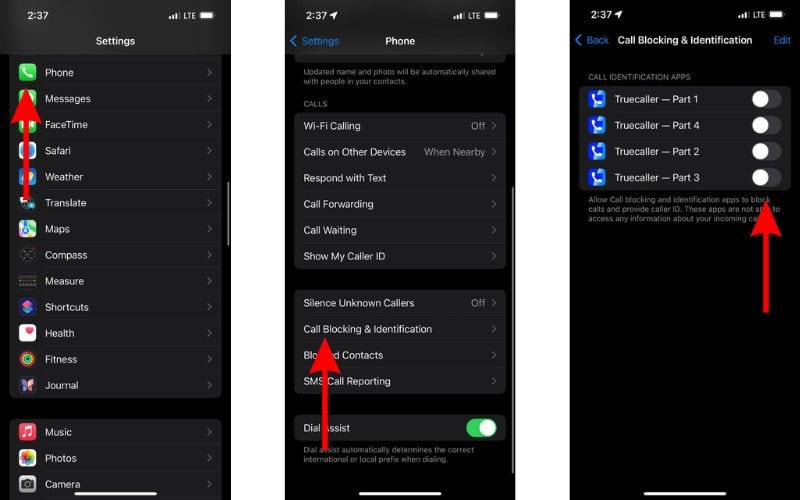
- Aktivieren Sie die Spam-App unter Diesen Apps erlauben, Anrufe zu blockieren und Anrufer-ID bereitzustellen.

5. Fokusmodus einrichten, um unbekannte Anrufer stummzuschalten
Der Fokus-Modus ermöglicht es Ihnen, Anrufe von Personen stummzuschalten, die nicht in Ihren Kontakten sind. Das ist nützlich, wenn gefälschte oder anonyme Nummern immer wieder durch die Filter von Apple oder Ihres Mobilfunkanbieters schlüpfen. Sie haben so die volle Kontrolle darüber, wer Sie erreichen kann, ohne jeden Spammer manuell blockieren oder melden zu müssen.
- Öffnen Sie Einstellungen > Fokus.
- Tippen Sie auf das Plus-Symbol (+), um einen neuen Fokus zu erstellen oder einen vorhandenen zu bearbeiten.
- Tippen Sie unter Personen auf Anrufe erlauben von.
- Wählen Sie Favoriten oder Nur Kontakte.
- Stellen Sie sicher, dass Mitteilungen stummschalten von für alle anderen aktiviert ist.
- Aktivieren Sie Fokus-Status, wenn Sie automatisch auf verpasste Anrufe antworten möchten.
6. Unbekannte Anrufer stummschalten
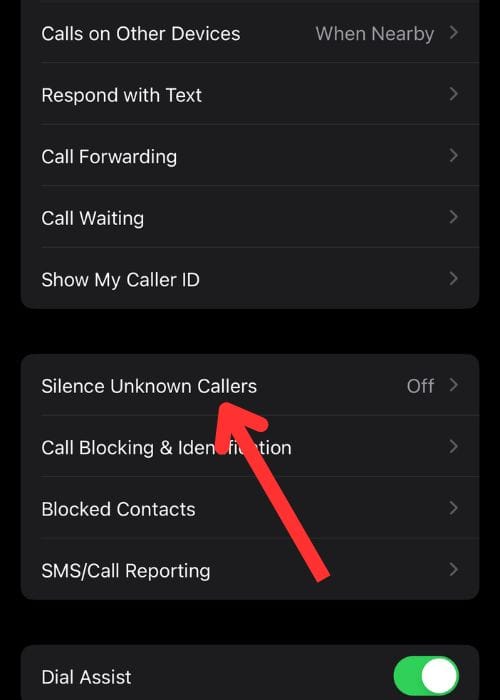
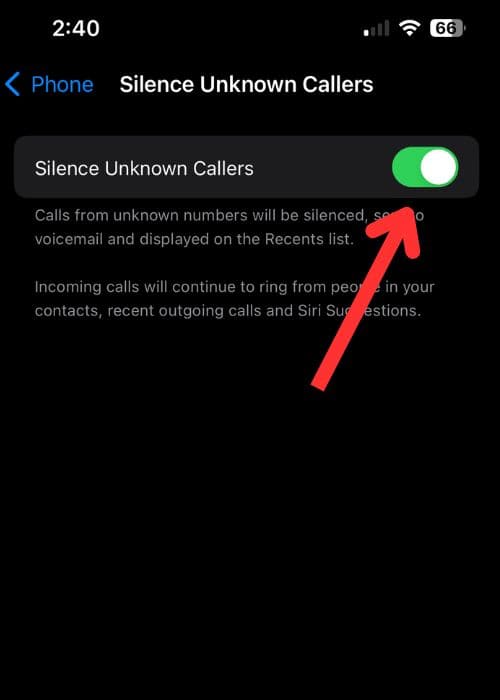
Erfreulicherweise bietet Apple eine integrierte Funktion für den Umgang mit unbekannten Nummern. Sie wurde mit iOS 13 eingeführt. Diese Funktion weist Anrufe nicht ab, während Ihr Telefon klingelt; stattdessen schaltet sie sie lediglich stumm. So werden Sie nicht gestört, haben aber dennoch die Möglichkeit, den Anruf entgegenzunehmen. Wenn Sie diese Funktion aktivieren, verwendet Ihr iPhone Siri, um zu prüfen, ob der Anrufer in Ihren Kontakten, Nachrichten, Mail oder den letzten Anrufen vorhanden ist. Ist die Nummer dort gespeichert, klingelt Ihr Telefon ganz normal.
- Starten Sie die Einstellungen-App vom Home-Bildschirm aus.
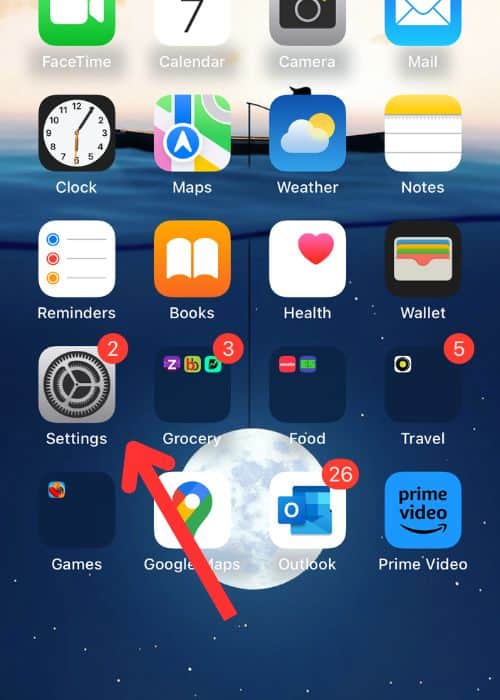
- Scrollen Sie nach unten, suchen Sie Telefon und tippen Sie darauf.
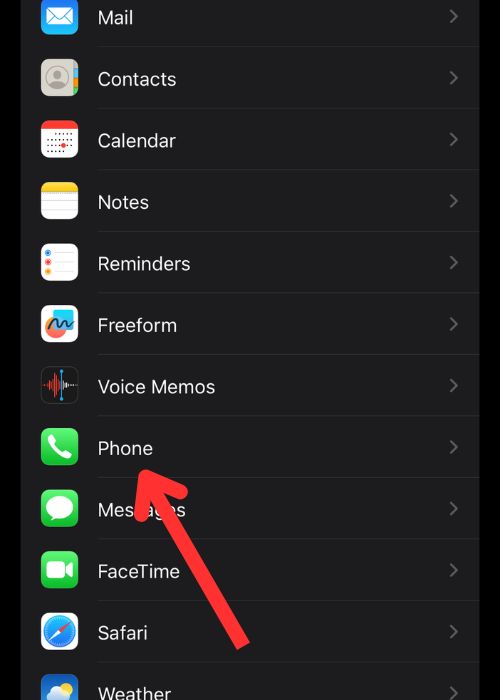
- Tippen Sie auf Unbekannte Anrufer stummschalten unter Meine Anrufer-ID senden.
- Aktivieren Sie den Schalter, um die Funktion einzuschalten.


7. Im National Do Not Call Registry registrieren
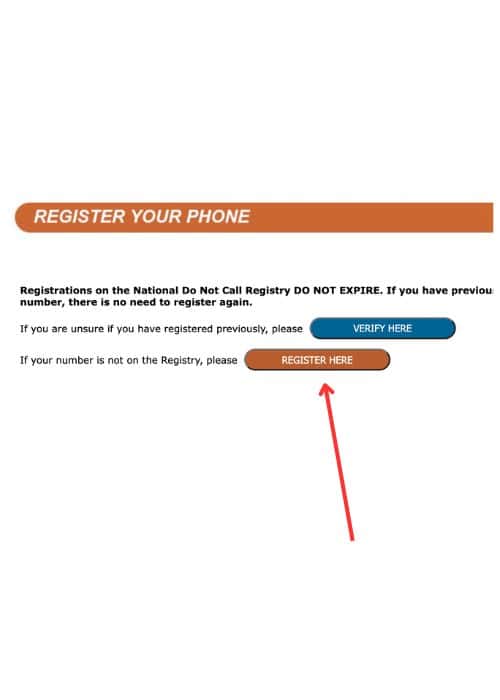
Viele Länder, wie die USA, haben eine Regierungswebsite eingerichtet, auf der Sie Ihre Telefonnummer registrieren können. Diese Website fordert Unternehmen auf, Sie nicht mit Spam-Anrufen zu belästigen. Einige Gruppen wie Wohltätigkeitsorganisationen, Inkassobüros und politische Organisationen dürfen Sie jedoch weiterhin anrufen.
- Gehen Sie zu donotcall.gov und wählen Sie Register Here.
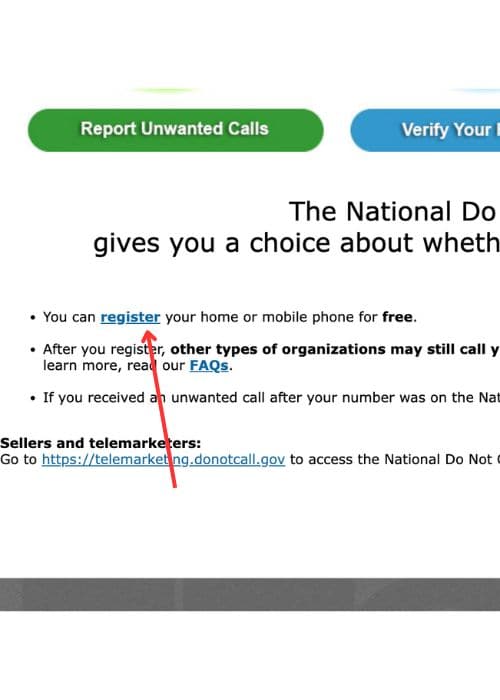
- Tippen Sie auf die Schaltfläche Register.
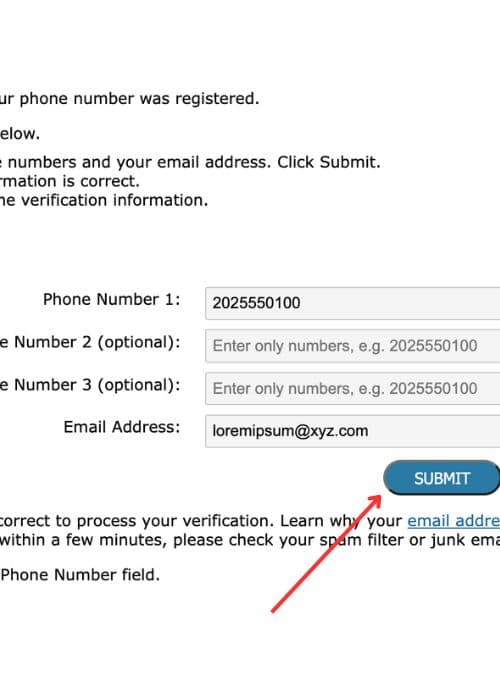
- Füllen Sie das Formular mit wichtigen Angaben wie Telefonnummer und E-Mail-Adresse aus und klicken Sie anschließend auf Submit.
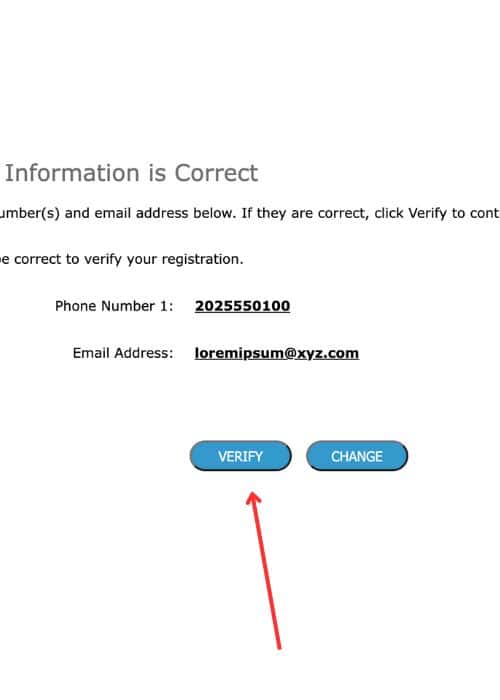
- Überprüfen Sie die eingegebenen Angaben und klicken Sie zur Bestätigung auf Register.
- Prüfen Sie Ihren E-Mail-Posteingang auf eine Nachricht mit einem Registrierungslink.
- Klicken Sie innerhalb von 72 Stunden auf den Link, um den Registrierungsvorgang abzuschließen.


Wenn Sie seit 31 Tagen registriert sind und weiterhin unerwünschte Werbeanrufe erhalten, können Sie diese melden, indem Sie auf diesen Link tippen.
Spam-Anrufe manuell blockieren, wenn die obigen Schritte sie nicht als Spam kennzeichnen
Wenn keine der oben genannten Methoden funktioniert, können Sie Nummern, die Sie immer wieder mit Spam belästigen, manuell blockieren. Dadurch wird verhindert, dass sie Sie in Zukunft anrufen.
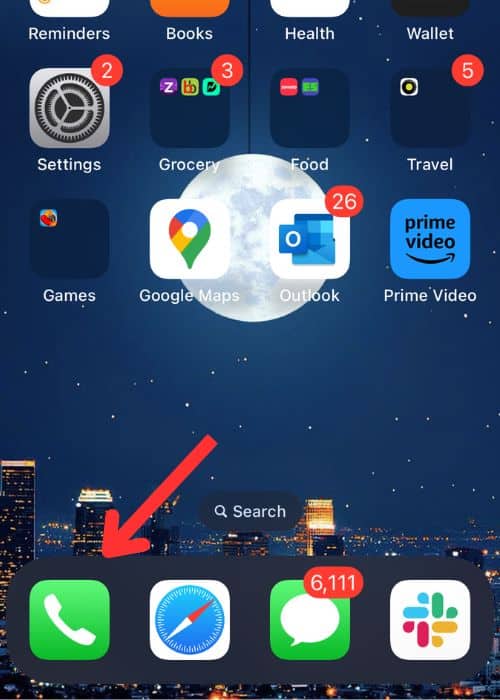
- Starten Sie die Telefon-App oder den Dialer von Ihrem Home-Bildschirm aus.
- Wechseln Sie zum Tab Letzte.
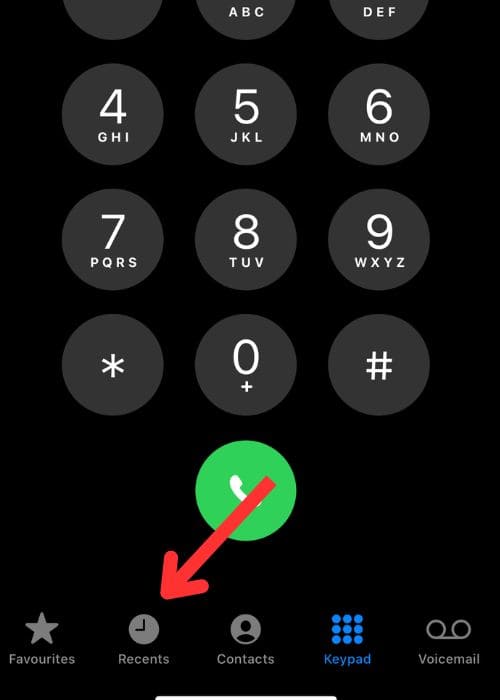
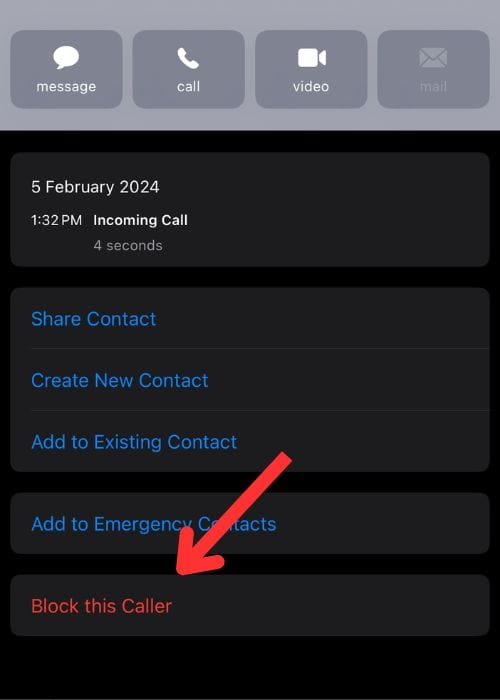
- Suchen Sie die Spam-Nummer in Ihrem Anrufverlauf und tippen Sie auf das Info-Symbol (i) neben der Nummer.
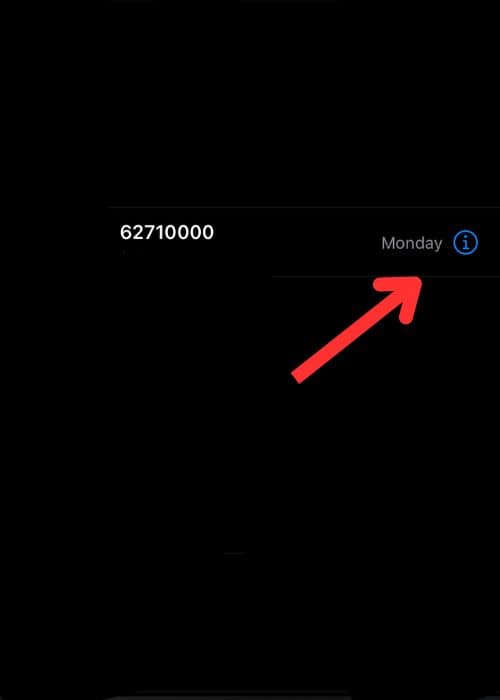
- Scrollen Sie nach unten und tippen Sie auf Diesen Anrufer blockieren.


Warum und wie ist meine Nummer auf der Spammer-Liste gelandet?
Der mögliche Grund dafür ist, dass Ihre Nummer auf einer Betrügerliste landen kann, wenn sie durch Datenlecks oder Online-Formulare, in die Sie Ihre Kontaktdaten eingeben, offengelegt wird oder wenn jemand, dem Sie Ihre Nummer gegeben haben, sie unwissentlich an Betrüger weitergibt. Wir hoffen, wir konnten Ihnen helfen, Spam-Anrufe auf Ihrem iPhone zu stoppen.




Discussion