

Wir verlassen uns bei allem auf unsere iPhones – vom Abrufen von E-Mails über das Bestellen von Essen bis hin zu Zahlungen mit Apple Pay. Es kann jedoch schnell problematisch werden, wenn Ihr iPhone fast leer ist und nicht mehr lädt. Falls Sie genau auf dieses Problem gestoßen sind: Keine Sorge! Es gibt mehrere Möglichkeiten, es zu beheben.
Warum lädt mein iPhone nicht?
In den meisten Fällen kann Ihr iPhone aufgrund menschlicher Fehler aufhören zu laden, etwa durch eine lockere Verbindung zwischen Ihrem iPhone und dem Ladekabel. Probleme können auch durch ein defektes Ladekabel oder Netzteil, einen verstopften Ladeanschluss, falsche Einstellungen oder gelegentlich ein Software- oder Hardwareproblem auftreten.
8 Möglichkeiten, ein iPhone zu reparieren, das nicht lädt
Wenn Sie Glück haben, können Sie Ihr iPhone möglicherweise noch kabellos aufladen. Das löst jedoch nicht das zugrunde liegende Problem, wenn es mit dem Ladeanschluss zusammenhängt.
Don’t miss the best of The Mac Observer
Set us as a preferred source and our Apple reporting ranks higher in your Google Search results and Discover feed — one tap, no account changes.
1. Erzwingen Sie einen Neustart Ihres iPhones
Einen Neustart zu erzwingen oder einen Hard-Reset durchzuführen, kann eine einfache, aber effektive Methode sein, um Ladeprobleme zu beheben. Dieser Vorgang beendet im Wesentlichen alle Hintergrundprozesse und setzt die Software Ihres Geräts zurück, um Störungen zu beseitigen und einen Neuanfang zu ermöglichen. So gehen Sie je nach Modell vor:
- iPhone 8 oder neuer: Drücken Sie die Lauter-Taste und lassen Sie sie wieder los, danach die Leiser-Taste. Halten Sie nun die Seitentaste gedrückt, bis das Apple-Logo auf dem Bildschirm Ihres iPhones erscheint.
- iPhone 7 und 7 Plus: Halten Sie die Leiser-Taste und die Seitentaste gedrückt, bis das Apple-Logo erscheint.
- iPhone 6s oder älter: Halten Sie die Standby-/Aktivierungstaste und die Home-Taste gedrückt, bis das Apple-Logo erscheint.
2. Stellen Sie sicher, dass der Ladeanschluss sauber ist
Mit der Zeit können sich im Ladeanschluss Ihres iPhones Staub, Flusen und andere Fremdkörper ansammeln, die die Verbindung zwischen Ladegerät und Gerät blockieren können. Ihr iPhone kann den Ladevorgang auch abbrechen, wenn es Wasser im Ladeanschluss erkennt, um weitere Schäden durch einen Kurzschluss zu vermeiden.
Um sicherzustellen, dass dies nicht der Fall ist, müssen Sie den Ladeanschluss Ihres Geräts mit Druckluft reinigen. Wenn Sie keine Druckluftflasche zur Hand haben, können Sie die Spitze eines Zahnstochers mit Watte umwickeln und vorsichtig in den Anschluss einführen, um Fremdkörper zu entfernen. Achten Sie nur darauf, nicht zu fest zu drücken.
3. Verwenden Sie ein anderes Kabel oder Ladegerät
Wenn ein erzwungener Neustart oder die Reinigung des Ladeanschlusses nicht hilft, ist wahrscheinlich das Netzteil oder das verwendete Kabel beschädigt. Um sicherzustellen, dass dies nicht der Fall ist, überprüfen Sie beides auf mögliche Schäden.
Wenn Sie feststellen, dass das Netzteil defekt oder das Kabel ausgefranst ist, versuchen Sie, Ihr iPhone mit einem anderen Kabel und Ladegerät aufzuladen. Falls das nicht funktioniert, sehen Sie sich die nächste Lösung an.
4. Verwenden Sie eine andere Stromquelle
Manchmal liegt das Problem nicht am iPhone oder am Ladegerät, sondern an der Stromquelle selbst. Dies kommt sehr häufig vor, wenn Sie versuchen, Ihr iPhone mit einer Powerbank oder einem anderen Gerät aufzuladen.
Versuchen Sie, Ihr iPhone mit dem Original-Netzteil an einer anderen Steckdose als gewohnt aufzuladen. So stellen Sie sicher, dass Ihr iPhone nicht zu wenig Strom erhält oder die Steckdose beschädigt ist.
5. Deaktivieren Sie „Optimiertes Laden der Batterie“
Die Funktion „Optimiertes Laden der Batterie“ in iOS soll die Lebensdauer des iPhone-Akkus verlängern, indem sie die Zeit begrenzt, in der der Akku vollständig geladen ist. Sie hat zwar Vorteile, verhindert aber, dass Ihr iPhone über 80 Prozent hinaus aufgeladen wird. Wenn Sie also Ladeprobleme haben, sollten Sie „Optimiertes Laden der Batterie“ deaktivieren.
- Öffnen Sie die Einstellungen-App und tippen Sie auf Batterie.
- Navigieren Sie zu Batteriezustand und Laden.
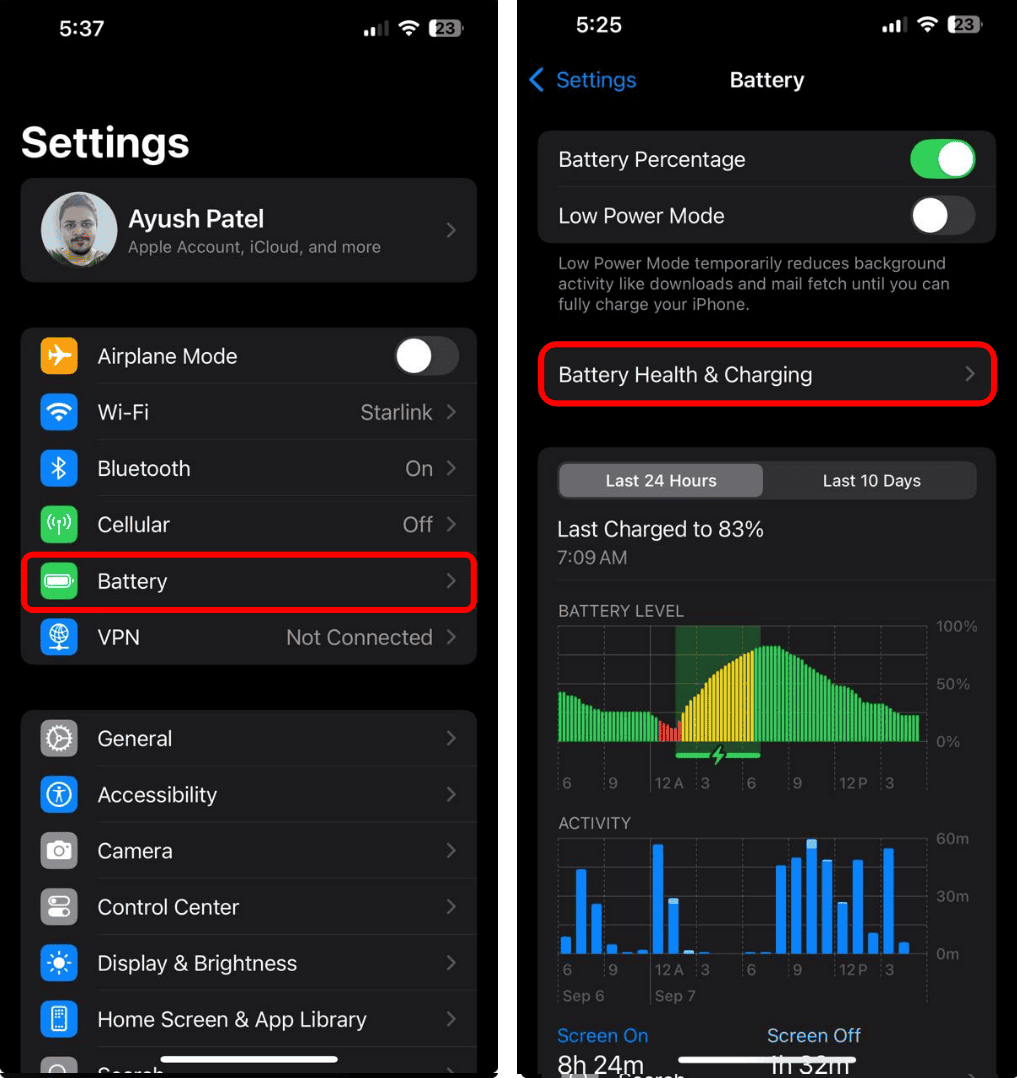
- Schalten Sie dann Optimiertes Laden der Batterie aus.
- Wählen Sie Ausschalten im eingeblendeten Dialogfeld.
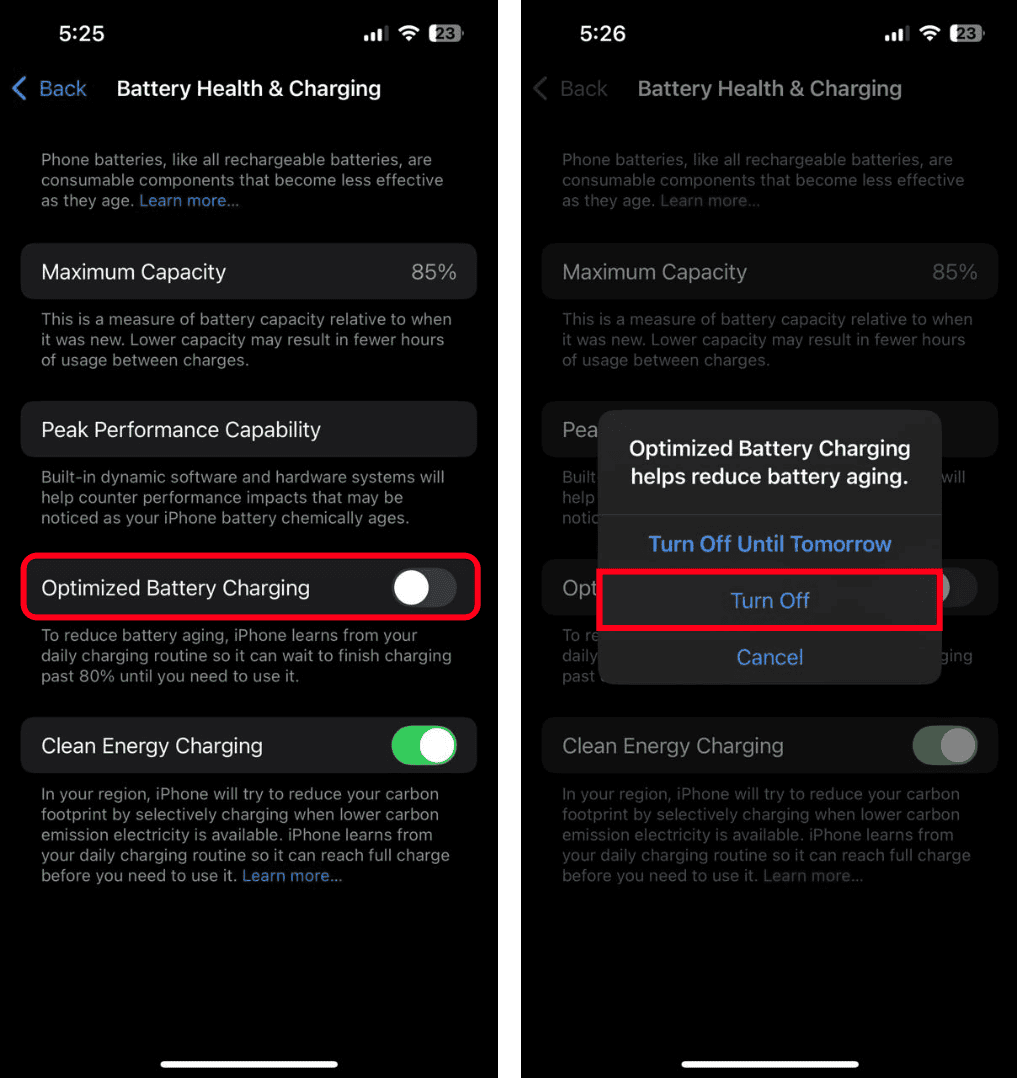


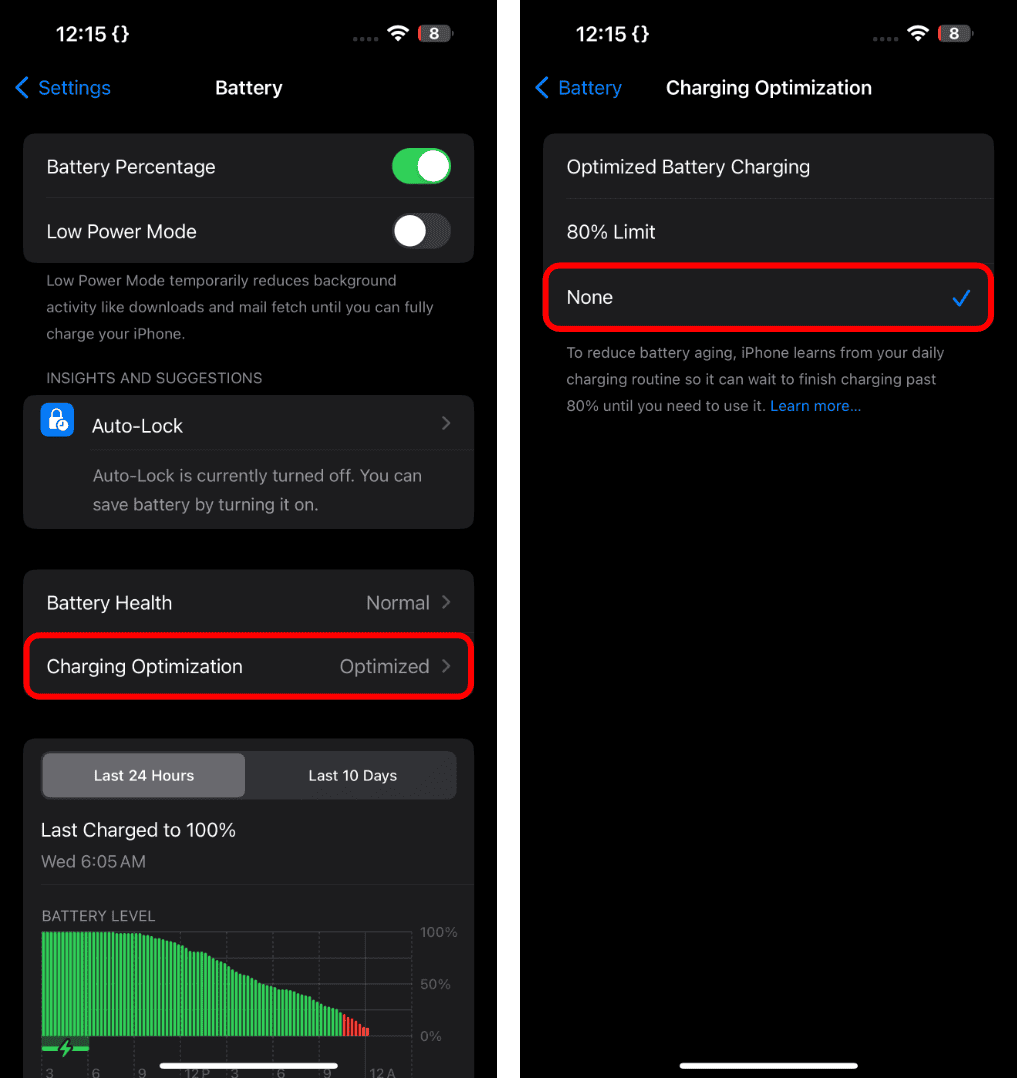
Wenn Sie ein iPhone 15 oder neuer besitzen, können Sie die Funktion automatisch arbeiten lassen, ein Ladelimit festlegen oder sie vollständig deaktivieren. Daher unterscheiden sich die Schritte zum Deaktivieren der Funktion „Optimiertes Laden der Batterie“ etwas.
- Öffnen Sie die Einstellungen-App und gehen Sie zu Batterie.
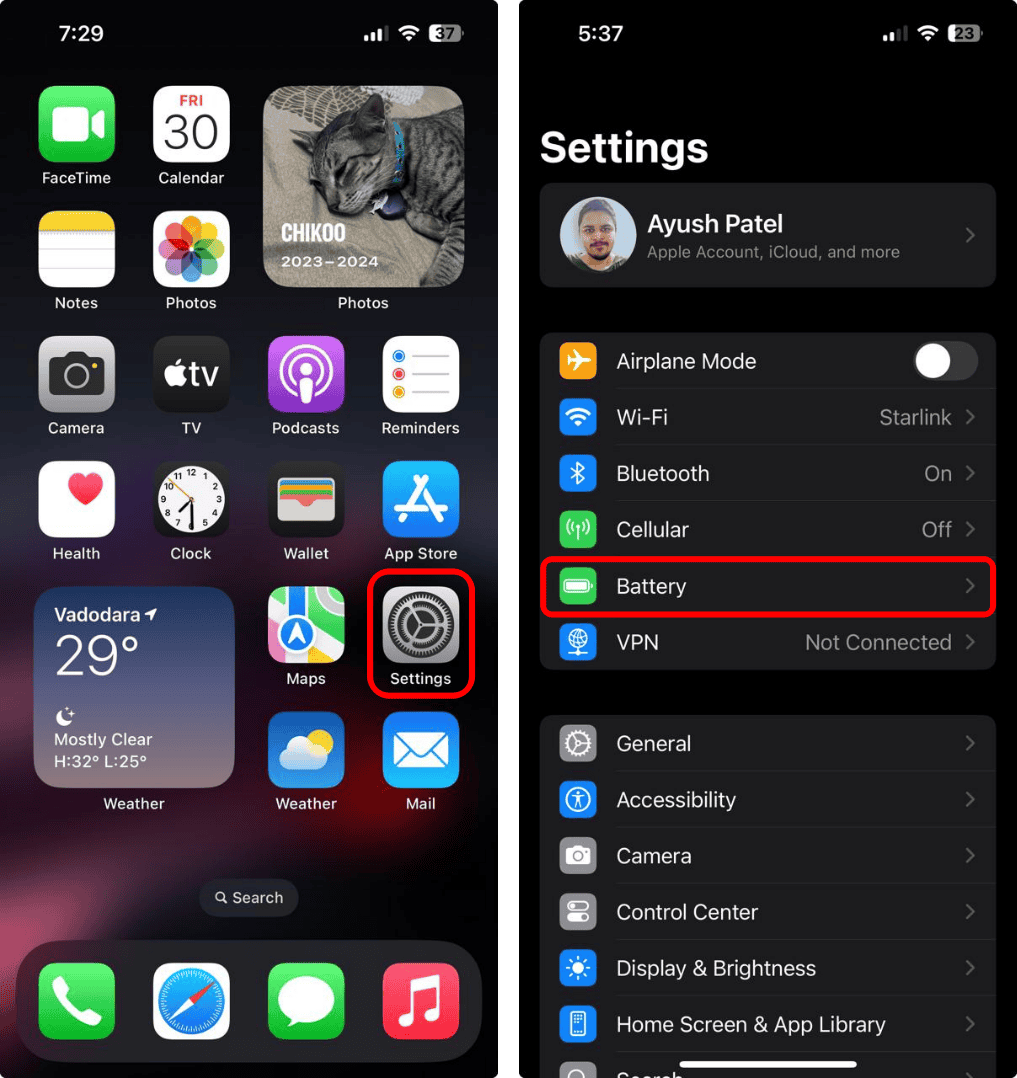
- Tippen Sie auf die Option Ladeoptimierung.
- Wählen Sie Kein Limit, um das Ladelimit zu entfernen.


6. Stellen Sie sicher, dass Ihr iPhone nicht überhitzt
Ihr iPhone verfügt über integrierte Schutzmechanismen, die den Ladevorgang automatisch deaktivieren, wenn die Temperatur einen bestimmten Grenzwert erreicht. Dadurch wird die Alterung des Akkus verlangsamt und das Risiko von Brandgefahren minimiert. Wenn sich Ihr iPhone ungewöhnlich warm anfühlt, müssen Sie es daher abkühlen lassen, bevor Sie erneut versuchen, es aufzuladen.
Ihr iPhone kann überhitzen, wenn es direktem Sonnenlicht ausgesetzt ist oder beim Laden auf einer weichen Oberfläche wie einem Kissen liegt. Auch billige oder defekte Ladekabel und Netzteile können eine Überhitzung verursachen.
7. Deaktivieren Sie „Ökostrom-Laden“
Das Ökostrom-Laden ist eine weitere Funktion, die den Ladevorgang beeinträchtigen kann – insbesondere, wenn Sie Ihr iPhone schnell aufladen möchten. Diese Funktion soll Ihren CO₂-Fußabdruck verringern, indem sie Ihr iPhone nur dann lädt, wenn das Stromnetz in Ihrer Region saubereren Strom mit geringeren CO₂-Emissionen erzeugt.
Wenn Sie verhindern möchten, dass das Ökostrom-Laden den Ladevorgang stört, sollten Sie die Funktion deaktivieren:
- Öffnen Sie die Einstellungen-App auf Ihrem iPhone und navigieren Sie zu Batterie.
- Tippen Sie auf Batteriezustand und Laden. (Auf neueren Geräten: Batteriezustand).
- Schalten Sie nun Ökostrom-Laden aus und wählen Sie anschließend Ausschalten.


8. Installieren Sie die neueste iOS-Version
Zugrunde liegende Fehler oder Störungen in iOS können gelegentlich zu unerwarteten Softwareproblemen führen und die Ladefunktion Ihres iPhones beeinträchtigen. In den meisten Fällen kann die Installation der neuesten iOS-Version helfen, solche Probleme zu beheben, da iOS-Updates oft Fehlerbehebungen und andere allgemeine Verbesserungen enthalten.
- Öffnen Sie die Einstellungen-App und navigieren Sie zu Allgemein.
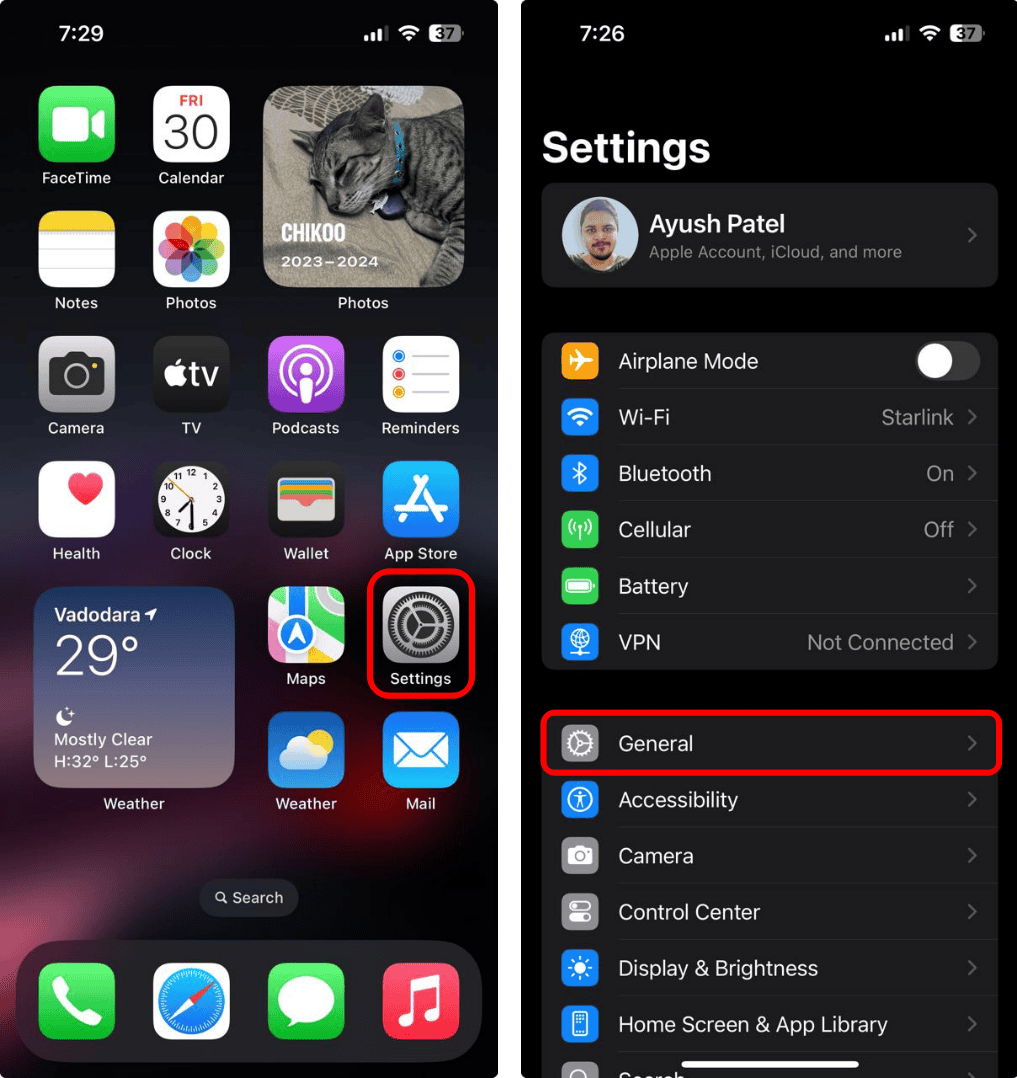
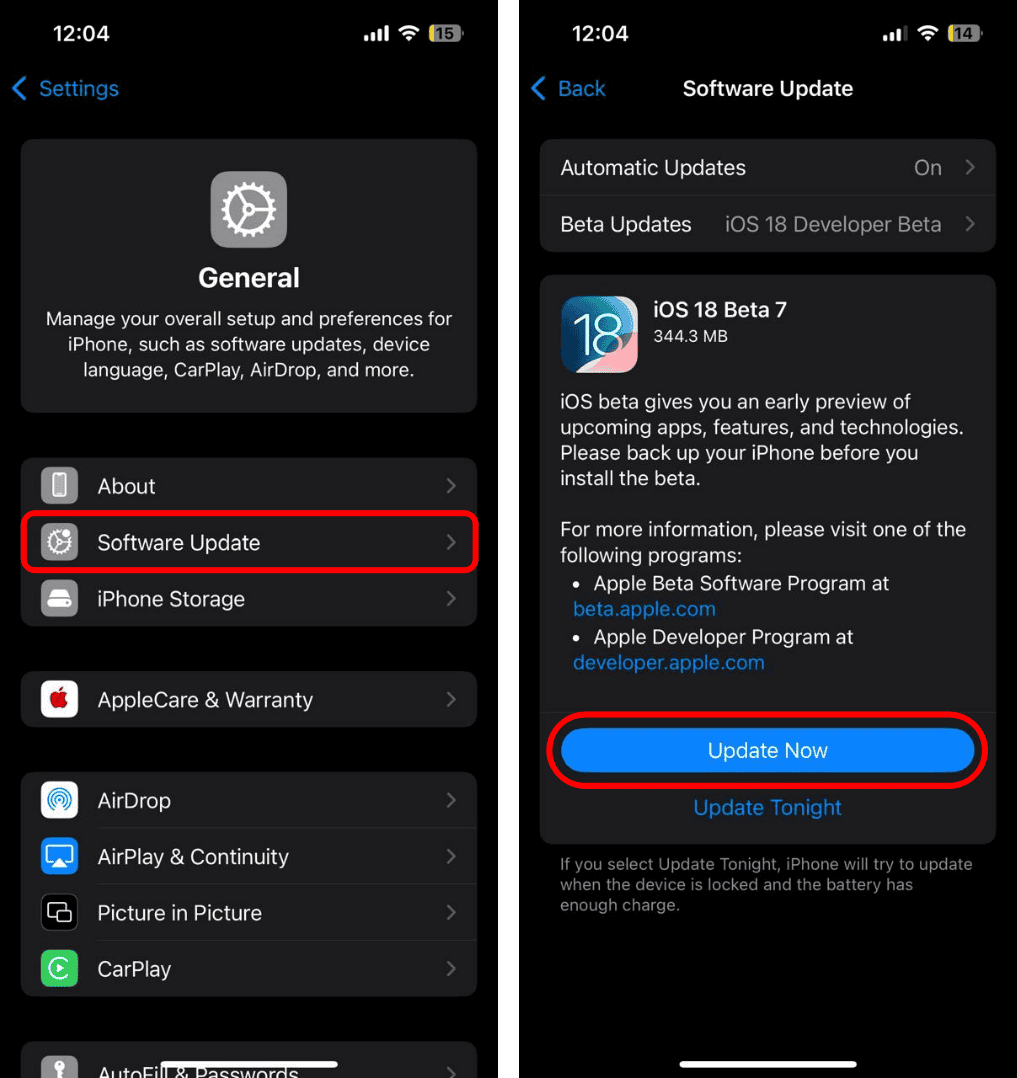
- Tippen Sie auf Softwareupdate, um nach iOS-Updates zu suchen.
- Wenn ein neues Update verfügbar ist, tippen Sie auf Jetzt aktualisieren.
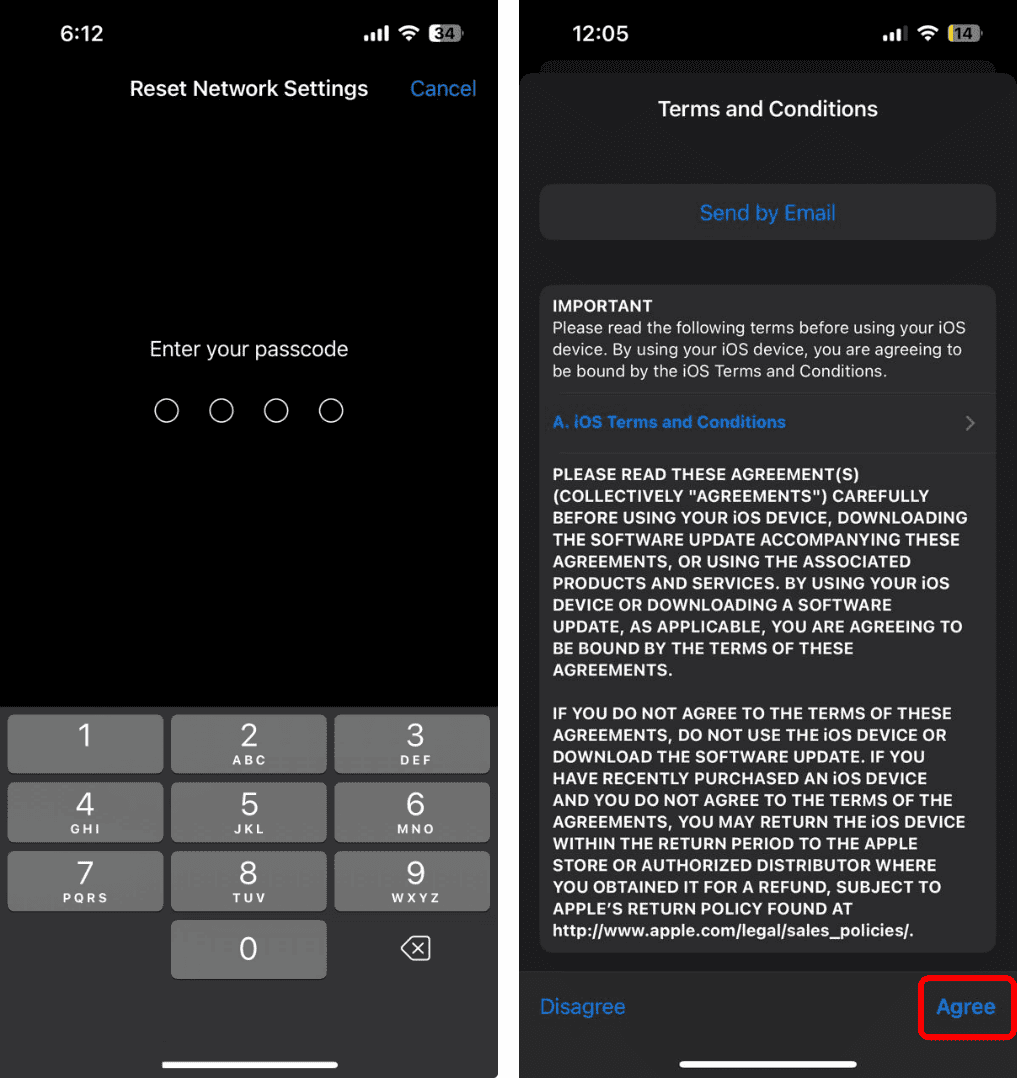
- Geben Sie Ihren iPhone-Code ein und tippen Sie auf Zustimmen.


Wenn Sie Glück haben, sollte eine oder eine Kombination der in diesem Leitfaden aufgeführten Lösungen das Problem beheben können. Falls die Dinge jedoch nicht wie gewünscht funktionieren, ist der Akku Ihres iPhones möglicherweise am Ende seiner Lebensdauer. Sie können den Apple Support kontaktieren, um zu erfahren, wie Sie Ihr iPhone ersetzen lassen können.


Discussion