

Esistono diversi modi per ripristinare le icone sulla schermata Home del tuo iPhone. Puoi recuperarle dalla Libreria app, mostrare nuovamente le pagine dalla schermata Home, disattivare le restrizioni sui contenuti e regolare le impostazioni di Full Immersione. Altrimenti, l’unica opzione è reinstallare l’app mancante. Non è poi così difficile, ma ripristinarle dalla libreria è decisamente più comodo. Diamo un’occhiata più da vicino a cosa puoi fare.
Indice dei contenuti
Come faccio a ripristinare le icone sulla schermata Home del mio iPhone?
Nascondere accidentalmente le app è un errore comune. Per esperienza, le icone delle app possono sparire semplicemente lasciando l’iPhone sbloccato in tasca. Segui questi passaggi per risolvere il problema:
1. Ripristina dalla Libreria app
Time needed: 3 minutes
La soluzione più rapida e ovvia è ripristinare le icone dei collegamenti dalla Libreria app alla schermata Home. Funzionerà purché l’app non sia già stata eliminata. Segui questi passaggi:
- Scorri verso sinistra sulla schermata Home del tuo iPhone fino a raggiungere la Libreria app—troverai questo elenco di app dopo l’ultima pagina.

- Quindi, cerca l’icona mancante. Scorri l’elenco delle app oppure usa la barra di ricerca in cima alla pagina.
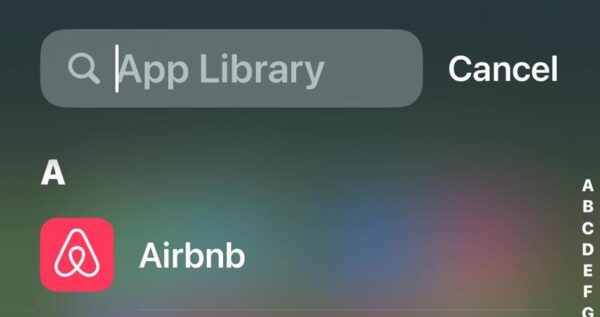
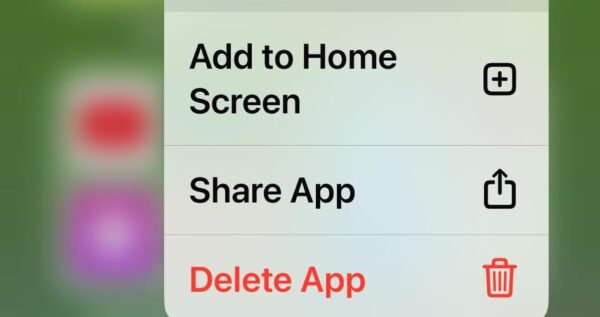
- Tieni premuta l’icona che devi ripristinare e tocca Aggiungi a Schermata Home.


2. Controlla la cartella Nascosti
Potresti aver nascosto l’app per errore. È piuttosto facile non accorgersi di questo errore, dato che la cartella Nascosti non mostra le icone delle app ed è a sua volta nascosta nella Libreria app.
Don’t miss the best of The Mac Observer
Set us as a preferred source and our Apple reporting ranks higher in your Google Search results and Discover feed — one tap, no account changes.
- Scorri verso sinistra fino a raggiungere la Libreria app.
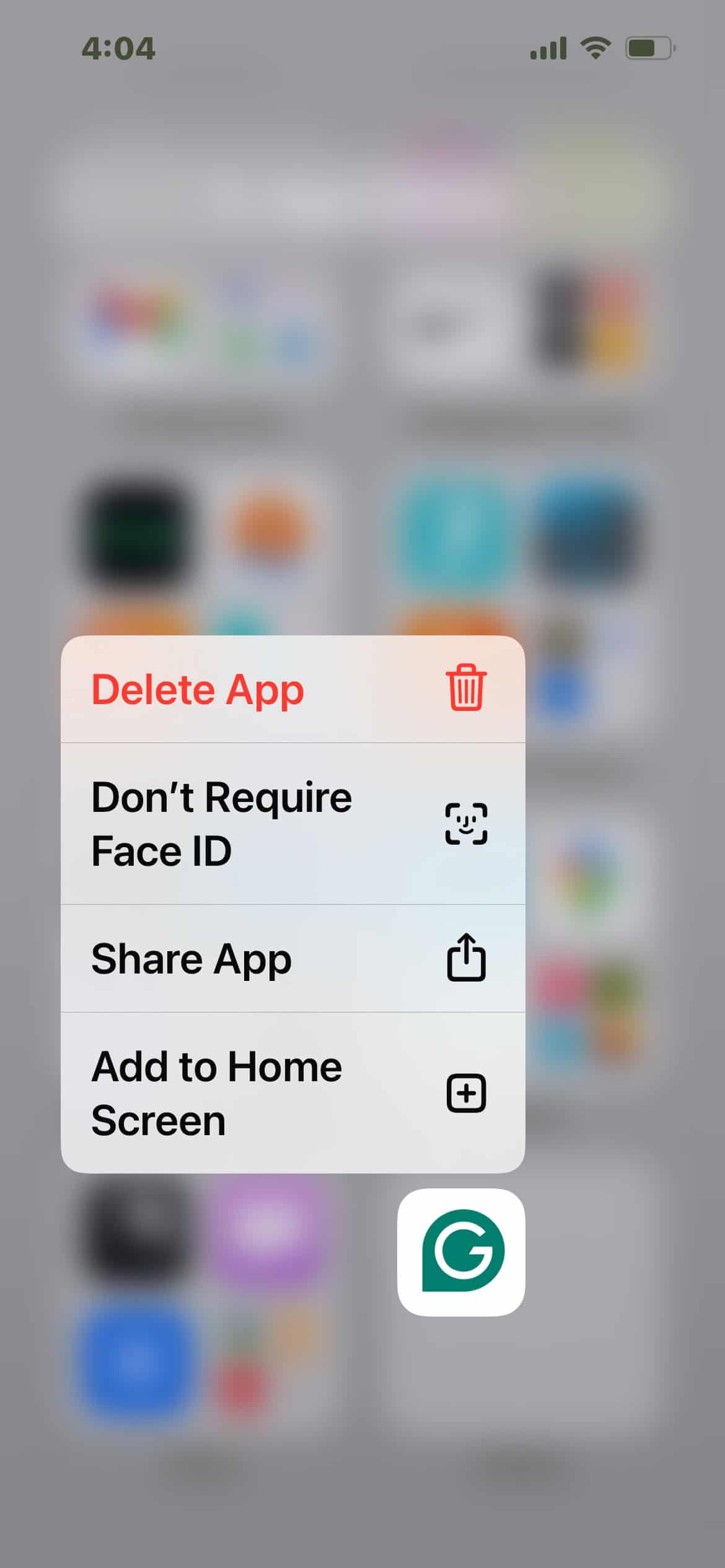
- Scorri verso il basso e apri la cartella Nascosti: dovrai verificare con Face ID.
- Tieni premuta l’app nascosta e tocca Aggiungi a Schermata Home.

3. Mostra di nuovo le pagine dalla schermata Home
Se mancano più app dalla schermata Home, potresti aver nascosto accidentalmente un’intera pagina.
- Tieni premuta una qualsiasi app e tocca Modifica schermata Home. Puoi iniziare a spostare icone e cartelle quando iniziano a tremare.
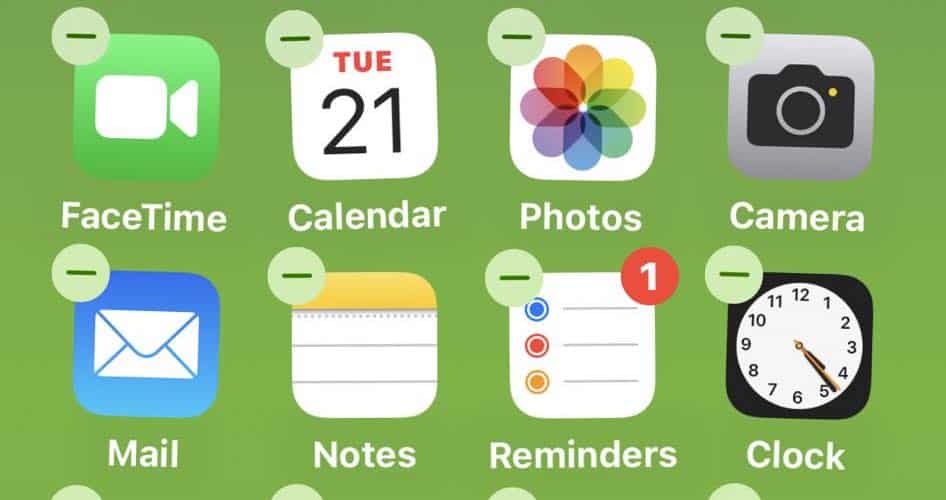
- Tocca l’indicatore di scorrimento delle pagine sopra il dock della schermata Home: è una serie di punti che indica la pagina corrente.
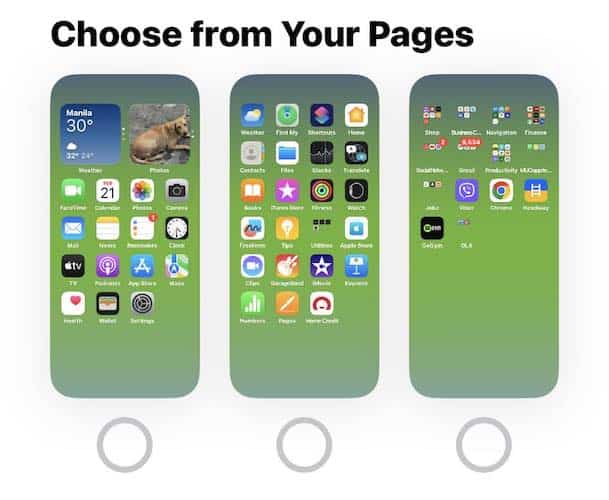
- Vedrai una panoramica di tutte le tue pagine. Seleziona la casella di controllo sotto ogni pagina per assicurarti che siano tutte visibili nella schermata Home. Tieni presente che lasciandole vuote le relative pagine resteranno nascoste.
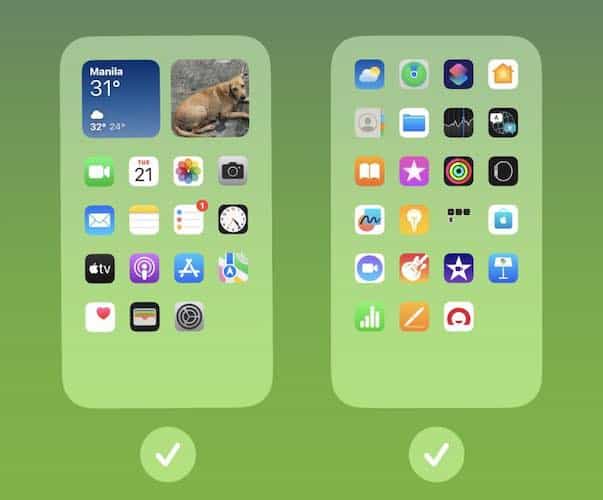
- Se alcune pagine mancano ancora nonostante tu abbia selezionato tutte le caselle di controllo, potresti averle già eliminate. In questo caso, ripristina tutte le app mancanti dalla Libreria app.


4. Disattiva le restrizioni sui contenuti
Le app che mancano sia dalla schermata Home sia dalla Libreria app sono probabilmente soggette a restrizioni sui contenuti. Potresti averle abilitate per errore se usi Tempo di utilizzo per la privacy.
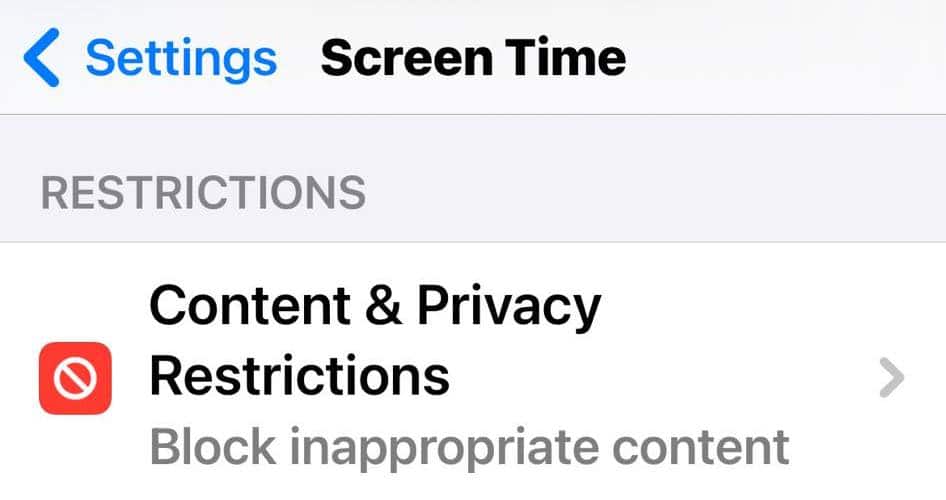
- Apri Impostazioni > Tempo di utilizzo > Contenuti e privacy.
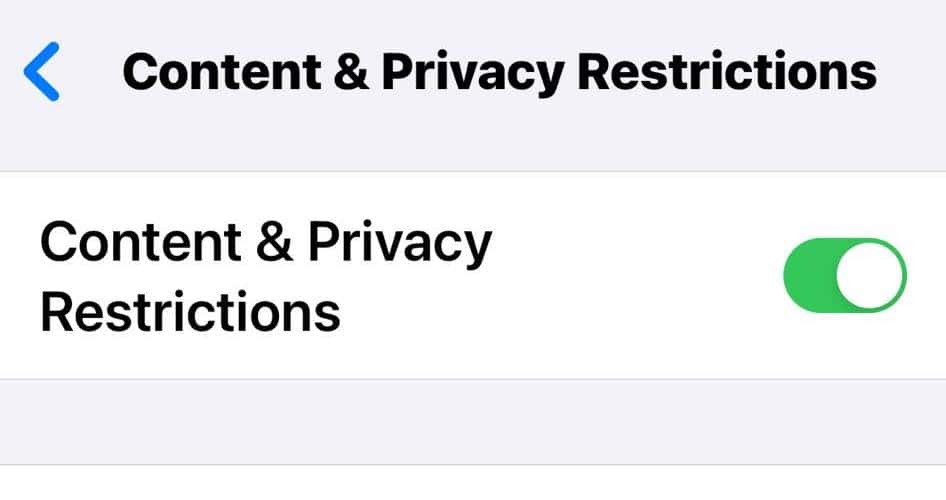
- Se il pulsante per Contenuti e privacy è attivo, apri la sezione App consentite.
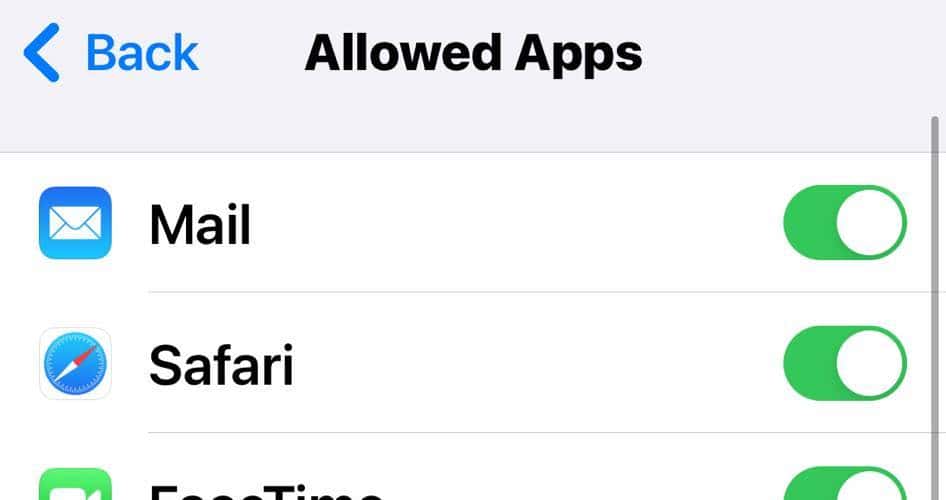
- Scorri l’elenco, cerca le app mancanti e attiva il pulsante accanto ai loro nomi.


5. Regola le impostazioni di Full Immersione
Regola le impostazioni di Full Immersione se più app continuano a sparire ogni volta che attivi questa funzione. Potresti aver impostato pagine specifiche da nascondere in modalità Full Immersione.
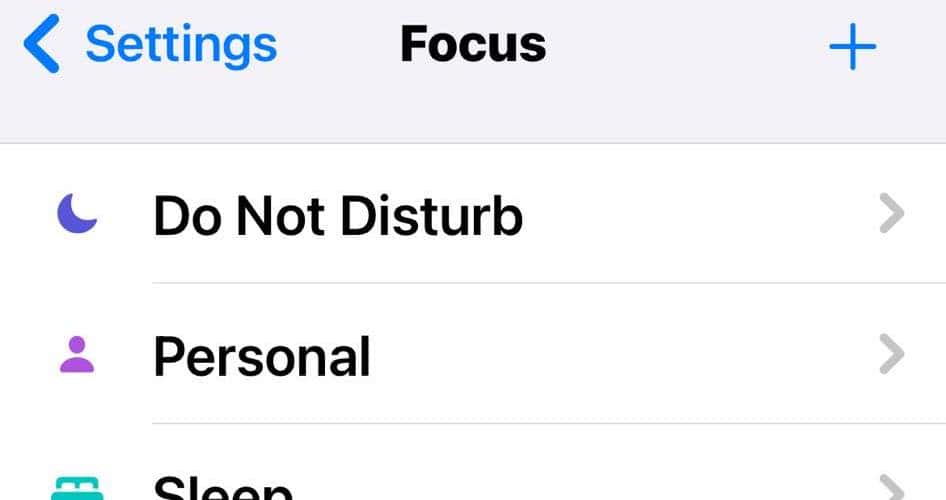
- Apri Impostazioni > Full immersion > Non disturbare.
- Nella sezione Personalizza schermate, seleziona Scegli una pagina della schermata Home e spunta la casella per tutte le pagine. Le pagine non spuntate rimarranno nascoste.

- Ripeti la stessa procedura per tutti gli altri profili Full immersion.


6. Reinstalla l’app mancante
A questo punto, la soluzione migliore potrebbe essere reinstallare completamente l’app. Probabilmente l’hai eliminata per errore.
- Apri l’App Store.
- Cerca l’app mancante.
- Tocca l’icona della nuvola per scaricarla di nuovo.


Perché le icone delle app scompaiono dalla mia schermata Home
Anche se ripristinare le icone dalla Libreria app alla schermata Home del tuo iPhone è semplice, ripetere spesso gli stessi passaggi di risoluzione dei problemi è scomodo. Assicurati di affrontare le cause per cui le icone dei collegamenti spariscono improvvisamente.
- Eliminazioni accidentali: Bastano due tocchi per eliminare le app per errore. Qualsiasi app, incluse le icone predefinite, scompare dalla schermata Home del tuo iPhone se la tieni premuta e tocchi Rimuovi.
- Spostamento delle cartelle: Fai attenzione a non nascondere per errore app e pagine iOS. In modalità Modifica schermata Home, puoi nascondere e mostrare di nuovo intere pagine tramite i puntini di scorrimento delle pagine sopra il Dock della schermata Home.
- Versioni obsolete delle app: Le app obsolete potrebbero non funzionare correttamente e sparire dalla tua Libreria app. In questi casi, apri l’App Store, cerca l’icona persa e tocca Aggiorna.
Questi suggerimenti dovrebbero funzionare nella maggior parte dei casi. Che tu stia ripristinando app di terze parti o preinstallate, probabilmente devi solo modificare la disposizione della schermata. Ma se ancora non riesci a trovare l’app specifica che ti serve, reinstallala. In questo modo risolvi anche i problemi delle app iPhone obsolete, difettose e disattivate.


Discussion