

Dato che non ho mai abbastanza spazio di archiviazione iCloud, ho imparato a ridurre le dimensioni dei file delle foto sul mio iPhone. Ecco come mantenere le tue foto piccole e il tuo spazio di archiviazione ampio.
Come ridurre le dimensioni del file di una foto su iPhone?
1. Ridurre le dimensioni delle foto nelle Impostazioni di iPhone
Time needed: 2 minutes
Segui questi semplici passaggi per ridurre le foto dell’iPhone nelle Impostazioni:
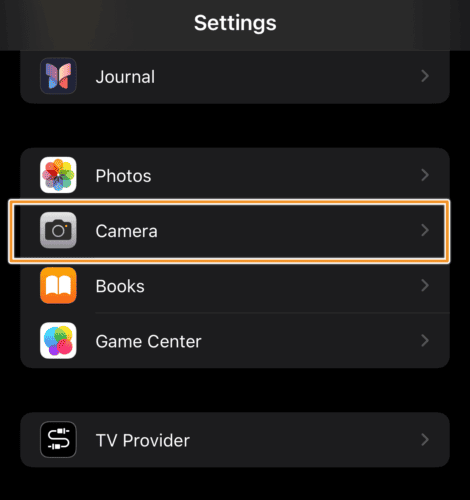
- Su iPhone, apri Impostazioni > Fotocamera.
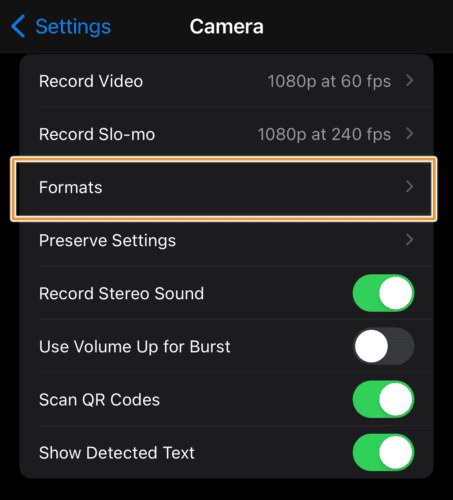
- Quindi, tocca Formati.
- Scegli Alta efficienza.
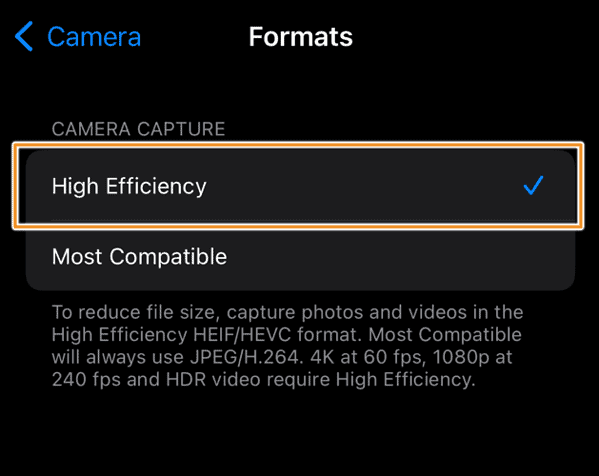


Con questa opzione, puoi scattare foto alla dimensione più piccola senza compromettere la qualità.
2. Ridurre direttamente le dimensioni delle foto di iPhone quando le invii con Mail
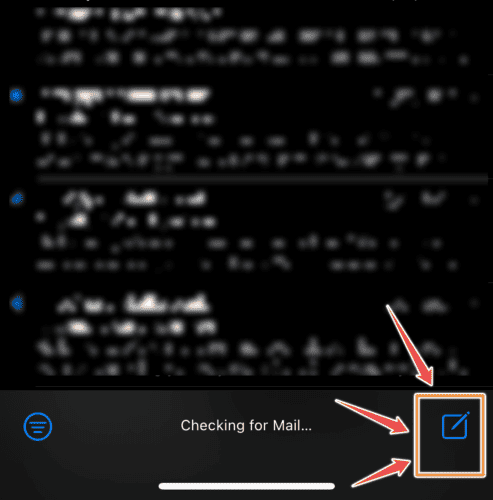
- Apri Mail e tocca l’icona di composizione nell’angolo in basso a destra.
- Componi un’email con Destinatario, Oggetto e Corpo.
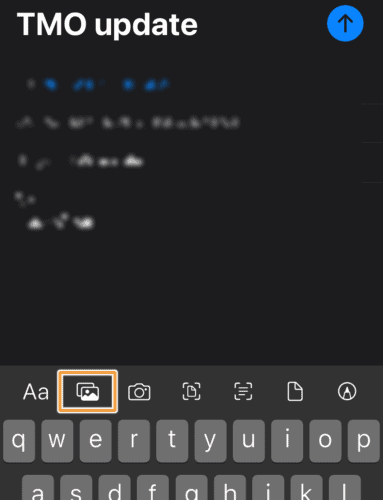
- Tocca l’icona della galleria per accedere alle foto.
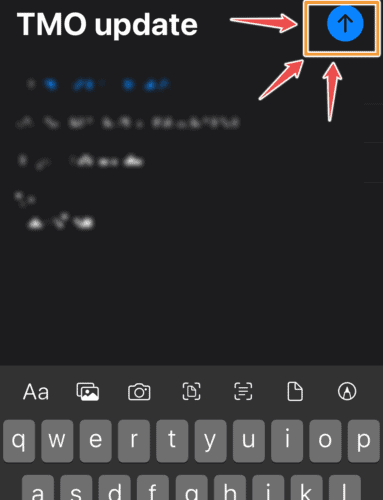
- Seleziona diverse foto e tocca la freccia di invio nell’angolo in alto a destra dello schermo.
- Nel menu a comparsa, seleziona la dimensione appropriata.
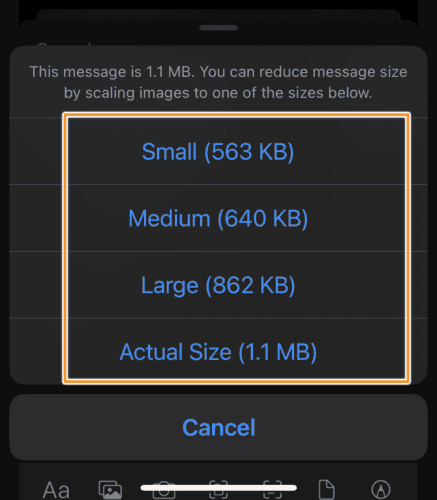
Piccole – Questa dimensione potrebbe essere troppo piccola per essere utile.
Medie – Questa dimensione della foto è piccola.
Grandi – Rappresenta la metà delle dimensioni dell’immagine.
Dimensioni effettive – Rappresentano le dimensioni effettive dell’immagine senza compressione. - Per conservare la foto, ti basta riscaricare la foto compressa dall’email.


3. Ridurre le foto dell’iPhone con l’app Foto
Su iPhone, usa l’app Foto per ritagliare, ridimensionare, regolare e modificare l’immagine. Che tu stia inviando o ricevendo foto, tocca semplicemente l’immagine che desideri regolare e tocca Modifica. Su Mac, usa l’app Anteprima per modificare le immagini.
Don’t miss the best of The Mac Observer
Set us as a preferred source and our Apple reporting ranks higher in your Google Search results and Discover feed — one tap, no account changes.


Discussion