

Siamo nel 2026 e, con ben oltre una dozzina di versioni di iOS alle spalle, non c’è motivo di continuare a sopportare chiamate e messaggi spam sul tuo iPhone. Ogni versione principale aggiunge nuove funzioni di sicurezza. Oltre al blocco manuale dei numeri, ora puoi usare Blocco chiamate e identificazione, i filtri di Full Immersion o persino la protezione antispam a livello di operatore e di terze parti.
Vediamo le opzioni più efficaci disponibili al momento e come configurarle correttamente.
Come bloccare le chiamate spam su iPhone
1. Blocco chiamate e identificazione
Time needed: 1 minute
Apple ha un’altra funzione chiamata Blocco chiamate e identificazione che aiuta a fermare le chiamate spam sul tuo iPhone usando app aggiuntive. La schermata finale potrebbe apparire leggermente diversa a seconda dell’operatore e della tua area geografica.
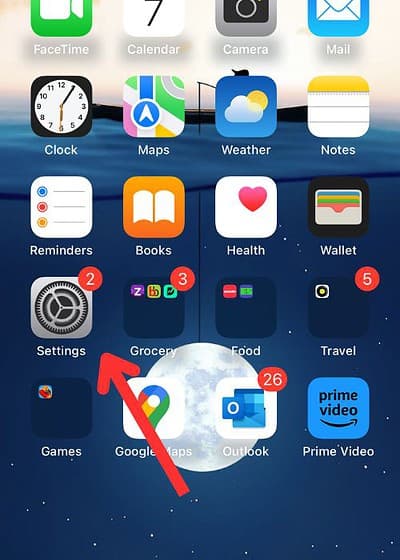
- Apri l’app Impostazioni dalla schermata Home del tuo iPhone
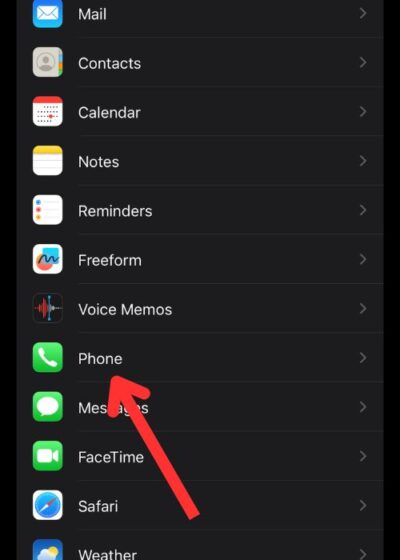
- Scorri verso il basso, individua e tocca Telefono
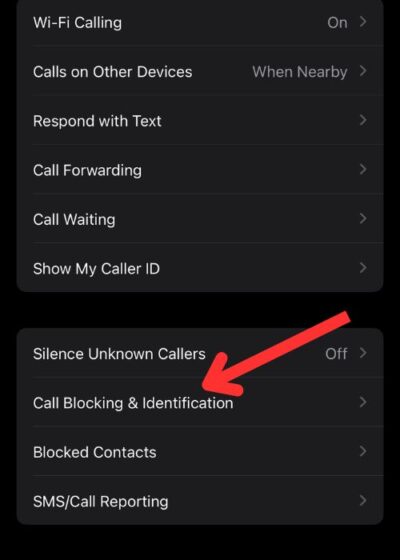
- Tocca Blocco chiamate e identificazione
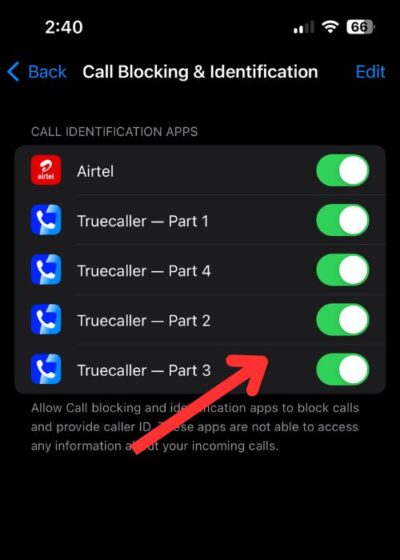
- A seconda dell’operatore, della regione e delle app installate, vedrai qualcosa di simile. Attiva l’interruttore per abilitare la funzione


2. Usa la nuova protezione chiamate di iOS 26
iOS 26 include una suite di strumenti nativi progettati per bloccare e filtrare le chiamate spam in modo più efficiente. Lo Screening chiamate utilizza l’elaborazione sul dispositivo per mostrare trascrizioni in tempo reale delle chiamate sconosciute senza rispondere. Hold Assist ti permette di saltare le attese in linea, mentre la Segnalazione spam dei messaggi in segreteria ti dà il controllo diretto su come vengono contrassegnati i messaggi vocali spam. Non servono app di terze parti né integrazioni con l’operatore.
Don’t miss the best of The Mac Observer
Set us as a preferred source and our Apple reporting ranks higher in your Google Search results and Discover feed — one tap, no account changes.
- Apri Impostazioni sul tuo iPhone.
- Vai su Telefono > Screening chiamate.
- Attiva Trascrizione chiamate in tempo reale.
- Attiva Hold Assist.
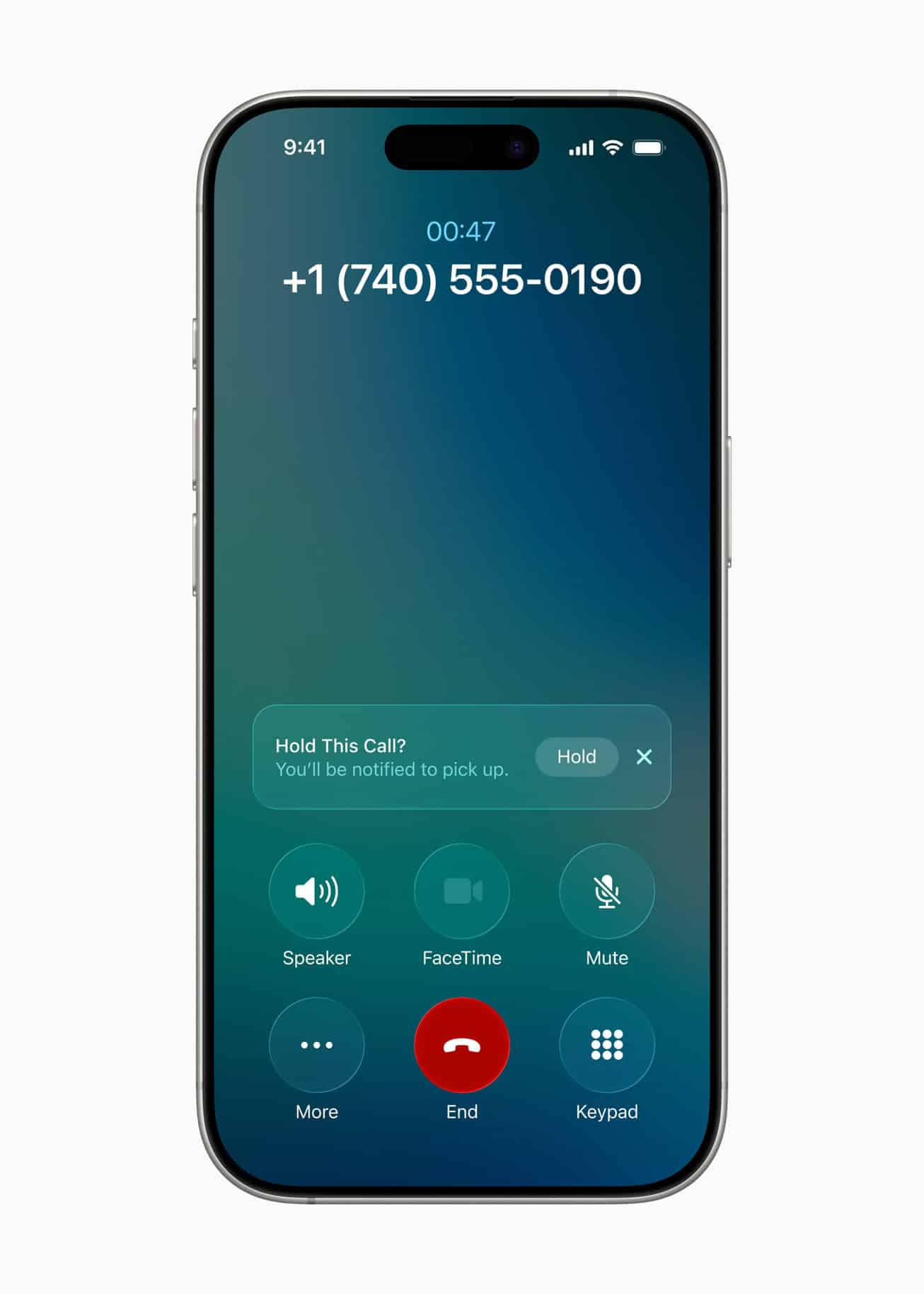
- Scorri verso il basso e tocca Segreteria per attivare Segnalazione spam.

3. Attiva il servizio di filtro antispam del tuo operatore
La maggior parte dei principali operatori statunitensi offre una protezione dalle chiamate spam gratuita o integrata. Questi servizi operano a livello di rete e bloccano i numeri segnalati prima ancora che raggiungano il tuo dispositivo. AT&T offre Call Protect, Verizon offre Call Filter e T‑Mobile offre Scam Shield. Dovrai attivarli tramite le impostazioni dell’operatore o la relativa app companion.
AT&T Call Protect
- Scarica AT&T Call Protect dall’App Store.
- Accedi con il tuo account AT&T.
- Attiva Auto-Block e Fraud Call Blocking.
Verizon Call Filter
- Apri l’app My Verizon.
- Vai alle impostazioni di Call Filter.
- Attiva Spam Filter e Auto-Block High-Risk Numbers.
T‑Mobile Scam Shield
- Scarica Scam Shield dall’App Store.
- Accedi con il tuo numero T‑Mobile.
- Attiva Scam Block e controlla il registro Scam Likely.
4. Prova un’app di blocco delle chiamate spam di terze parti
App come Hiya, Truecaller e RoboKiller mantengono database di numeri spam in tempo reale e usano l’apprendimento automatico per bloccare le chiamate sospette. Anche se ora Apple include più strumenti antispam nativamente, le app di terze parti offrono ancora filtri avanzati, analisi dei messaggi in segreteria e una migliore personalizzazione. Troverai utile questa soluzione se la tua area geografica o il tuo operatore non offre una protezione antispam efficace.
- Vai all’App Store e installa Hiya, RoboKiller o Truecaller.
- Apri l’app e segui la configurazione in-app per concedere le autorizzazioni.
- Vai su Impostazioni > Telefono > Blocco chiamate e identificazione.
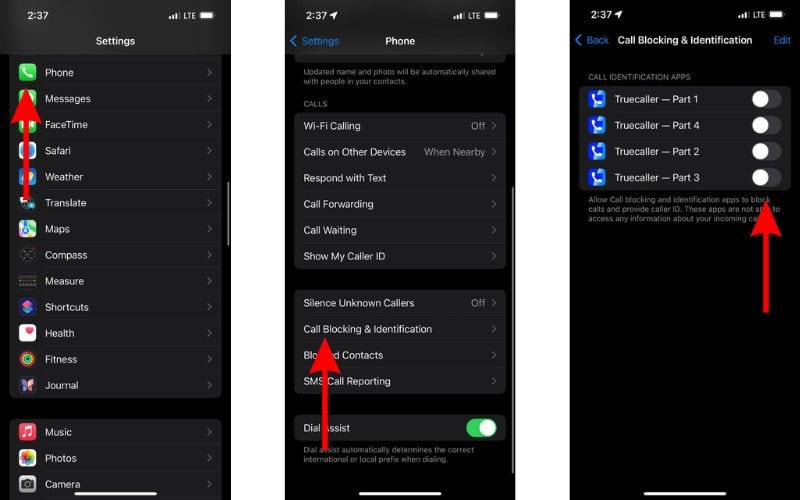
- Attiva l’app antispam alla voce Consenti a queste app di bloccare le chiamate e fornire l’ID chiamante.

5. Configura la modalità Full Immersion per silenziare i numeri sconosciuti
La modalità Full immersion ti consente di silenziare le chiamate delle persone che non sono tra i tuoi contatti. Questa funzione è utile se numeri falsificati o anonimi continuano a superare i filtri di Apple o del tuo operatore. Ti dà il controllo totale su chi può contattarti senza dover bloccare o segnalare manualmente ogni spammer.
- Apri Impostazioni > Full immersion.
- Tocca il simbolo più (+) per creare una nuova Full immersion o modificane una esistente.
- Sotto Persone, tocca Consenti chiamate da.
- Scegli Preferiti o Solo contatti.
- Assicurati che Silenzia notifiche da sia attiva per tutti gli altri.
- Attiva Stato Full immersion se vuoi inviare risposte automatiche alle chiamate perse.
6. Silenzia numeri sconosciuti
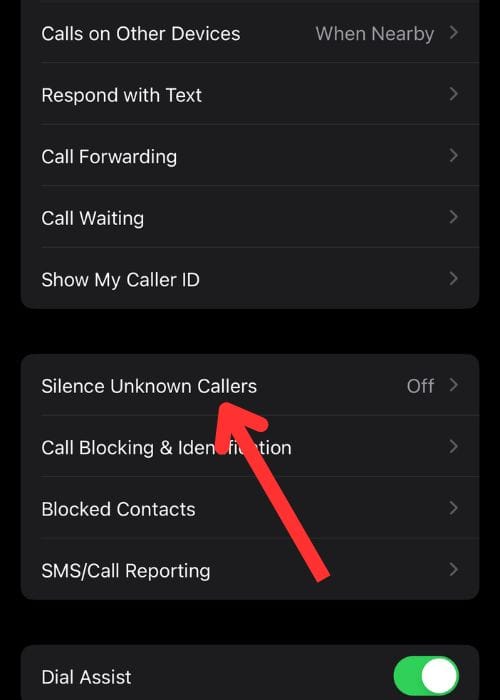
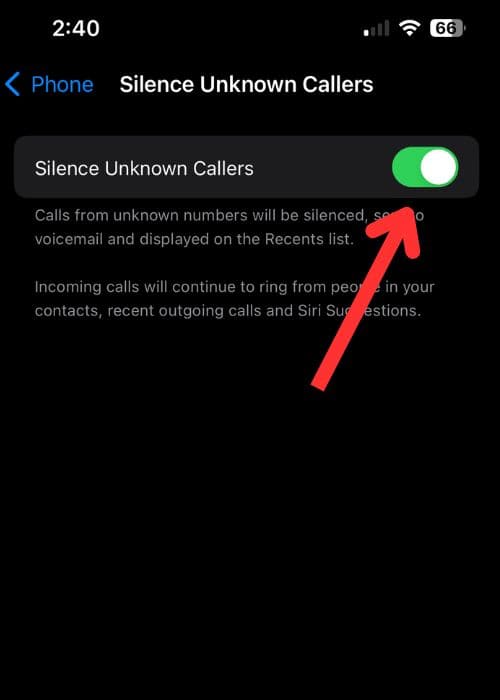
Per fortuna, Apple include una funzione integrata per gestire i numeri sconosciuti, introdotta in iOS 13. Questa funzione non interrompe le chiamate quando il telefono squilla; le silenzia semplicemente. In questo modo non vieni disturbato, ma hai comunque la possibilità di ricevere la chiamata. Quando attivi questa funzione, il tuo iPhone usa Siri per verificare se il chiamante è presente in Contatti, Messaggi, Mail o nelle chiamate recenti. Se il numero è presente, il telefono squilla normalmente.
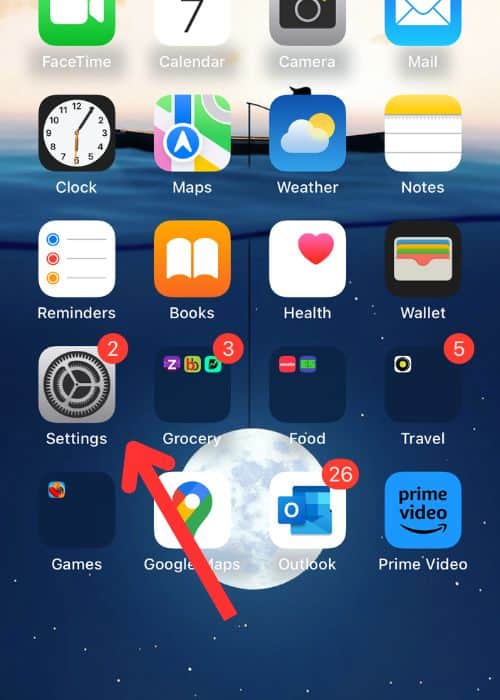
- Apri l’app Impostazioni dalla schermata Home.
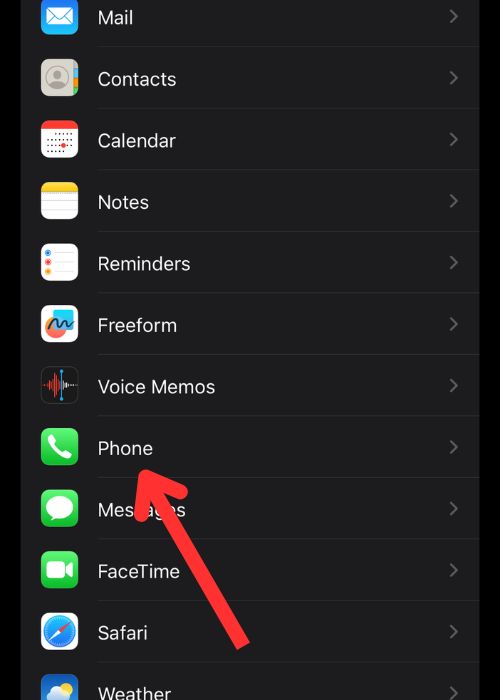
- Scorri verso il basso, individua e tocca Telefono
- Tocca Silenzia numeri sconosciuti, che si trova sotto Mostra ID chiamante.
- Attiva l’interruttore per abilitare la funzione


7. Registrati al National Do Not Call Registry
Molti Paesi, come gli Stati Uniti, hanno creato un sito web governativo per registrare il proprio numero di telefono. Questo sito indica alle aziende di non chiamarti con spam. Alcuni gruppi, però, come enti di beneficenza, esattori e organizzazioni politiche, possono ancora chiamarti.
- Vai su donotcall.gov e seleziona Register Here.
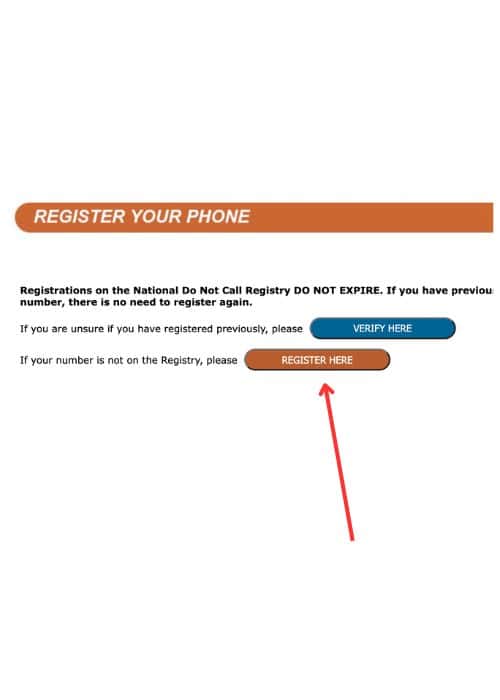
- Tocca il pulsante Register.
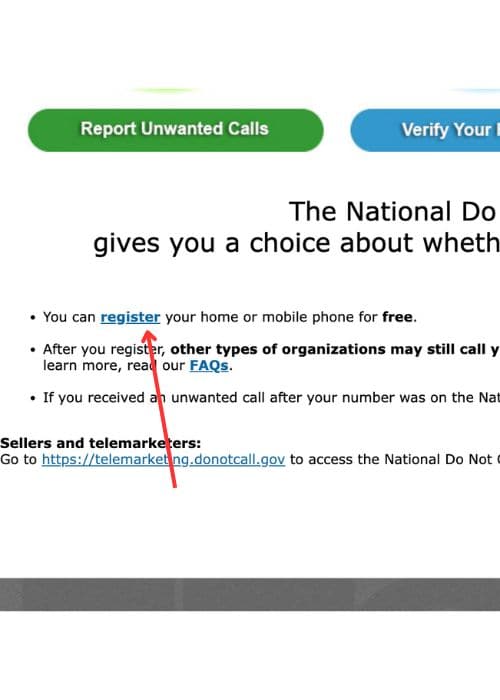
- Compila il modulo con i dati importanti, come numero di telefono e indirizzo email, poi premi Submit.
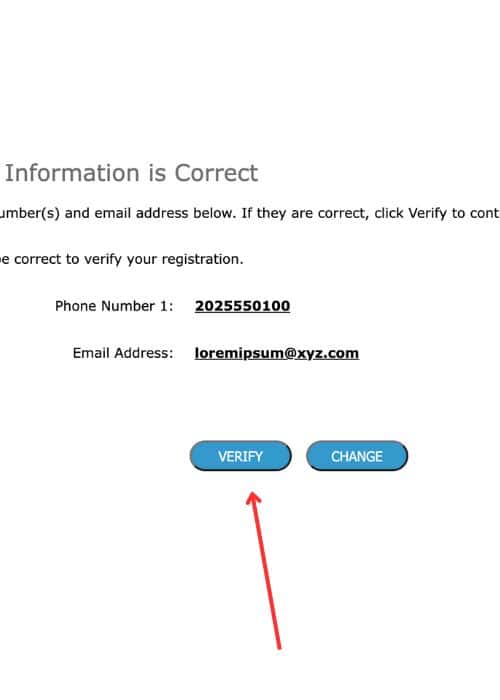
- Verifica i dati che hai fornito e fai clic su Register per confermare.
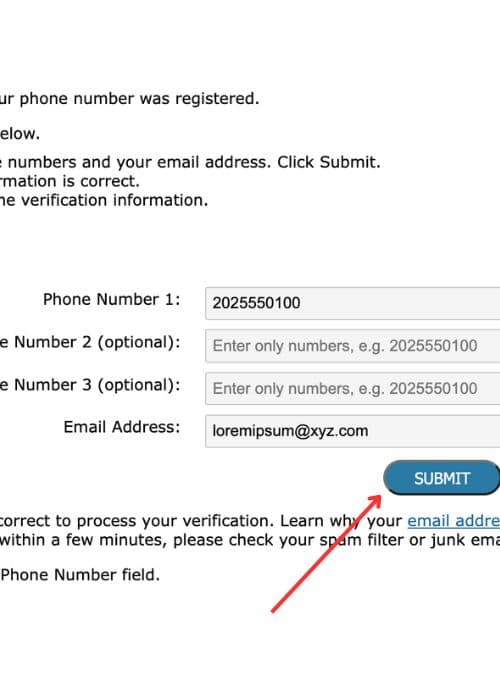
- Controlla la casella di posta in arrivo per un messaggio contenente un link di registrazione
- Fai clic sul link entro 72 ore per completare la procedura di registrazione


Se sei registrato da 31 giorni e ricevi ancora chiamate commerciali indesiderate, puoi segnalarle toccando questo link.
Blocca manualmente le chiamate spam, se i passaggi precedenti non le contrassegnano come spam
Se nessuno dei metodi sopra funziona, puoi bloccare manualmente i numeri che continuano a inviarti spam. In questo modo non potranno più chiamarti in futuro.
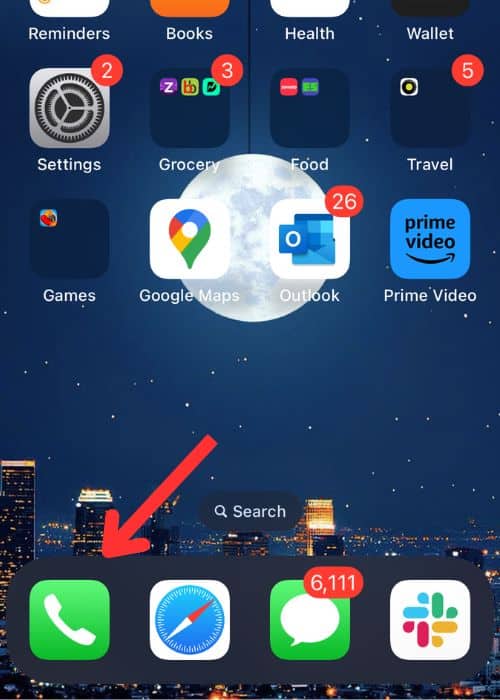
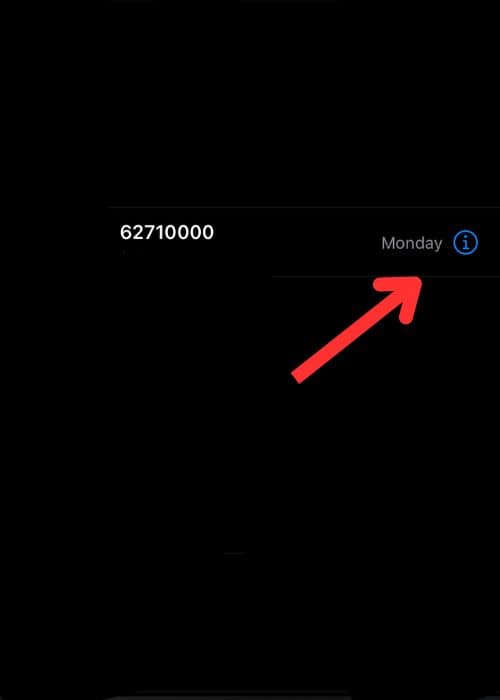
- Apri l’app Telefono o il dialer dalla schermata Home.
- Vai alla scheda Recenti
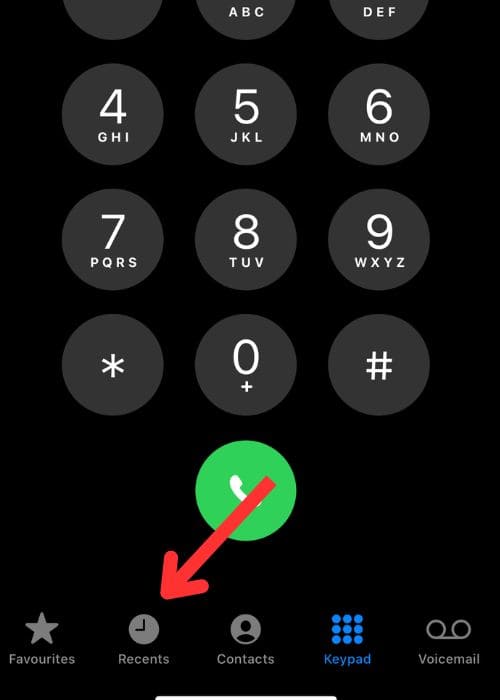
- Trova il numero spam nella cronologia chiamate e tocca l’icona informazioni (i) accanto al numero
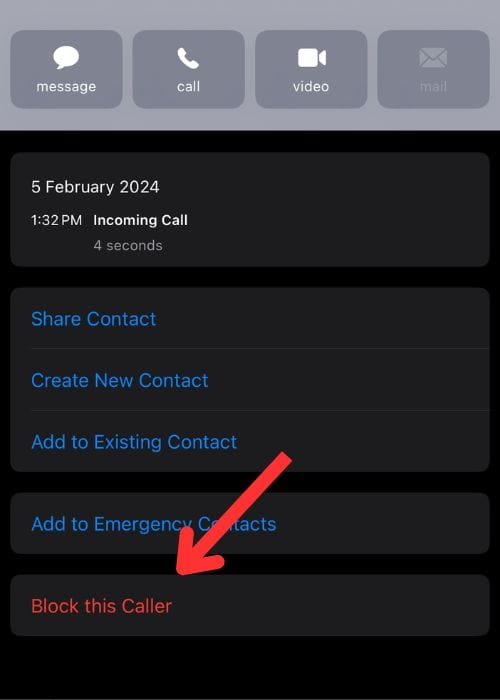
- Scorri verso il basso e tocca Blocca questo chiamante


Perché e come è finito il mio numero nell’elenco degli spammer
La possibile ragione è che il tuo numero potrebbe finire nell’elenco di un truffatore se viene diffuso tramite violazioni di dati, moduli online in cui inserisci i tuoi recapiti o se qualcuno a cui hai dato il tuo numero lo condivide inavvertitamente con i truffatori. Speriamo di essere riusciti ad aiutarti a fermare le chiamate spam sul tuo iPhone.


Discussion