

I sistemi di autenticazione biometrica hanno cambiato il modo in cui gli utenti interagiscono con i dispositivi Apple. Puoi usare il viso per sbloccare il dispositivo, effettuare pagamenti e confermare azioni invece di inserire ripetutamente il codice. Come la maggior parte delle persone, probabilmente ti sei abituato alla velocità e alla comodità del riconoscimento facciale. Face ID è generalmente affidabile, anche se problemi occasionali come i bug dell’aggiornamento iOS 18 possono farlo smettere di funzionare.
È facile immaginare il peggio e pensare che la colpa sia dell’hardware. Tuttavia, ci sono alcune semplici soluzioni che puoi provare a casa prima di rivolgerti all’assistenza. Iniziamo.
Come risolvere Face ID che non funziona su iOS 18.5
1. Controlla le impostazioni del codice
Time needed: 2 minutes
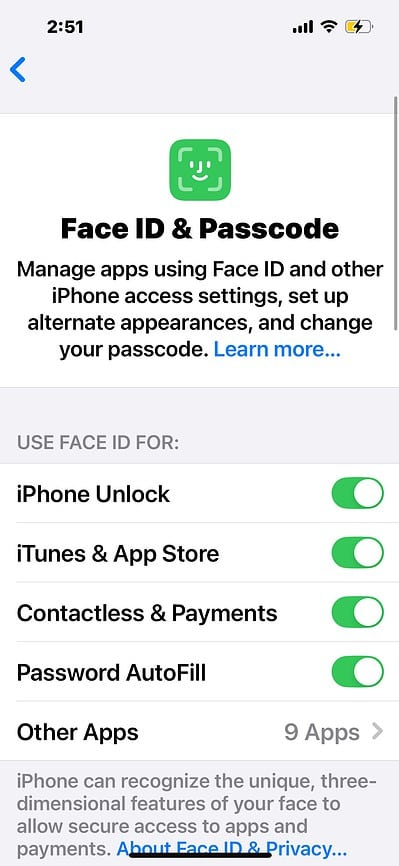
Controlla attentamente le impostazioni del codice prima di passare a soluzioni più complesse. I metodi di autenticazione biometrica del tuo iPhone non funzioneranno se sono disabilitati per specifiche funzioni native e di terze parti. Ecco cosa fare:
- Vai su Impostazioni > Face ID e codice.

- Inserisci il tuo codice.
- Attiva tutti gli interruttori nella sezione Usa Face ID per. Puoi aprire la scheda Altre app se lo usi anche per processi di terze parti.


 NOTE
NOTE
2. Reimposta i dati di Face ID
Ricalibra la fotocamera TrueDepth all’ultimo aggiornamento software. iOS 18.5 potrebbe aver introdotto modifiche al modo in cui elabora i dati di riconoscimento facciale, ad esempio algoritmi di elaborazione delle immagini, rilevamento della luce o scansione dei lineamenti del viso. Registrarsi di nuovo nel sistema cancella i vecchi dati che potrebbero entrare in conflitto con i nuovi processi.
Don’t miss the best of The Mac Observer
Set us as a preferred source and our Apple reporting ranks higher in your Google Search results and Discover feed — one tap, no account changes.
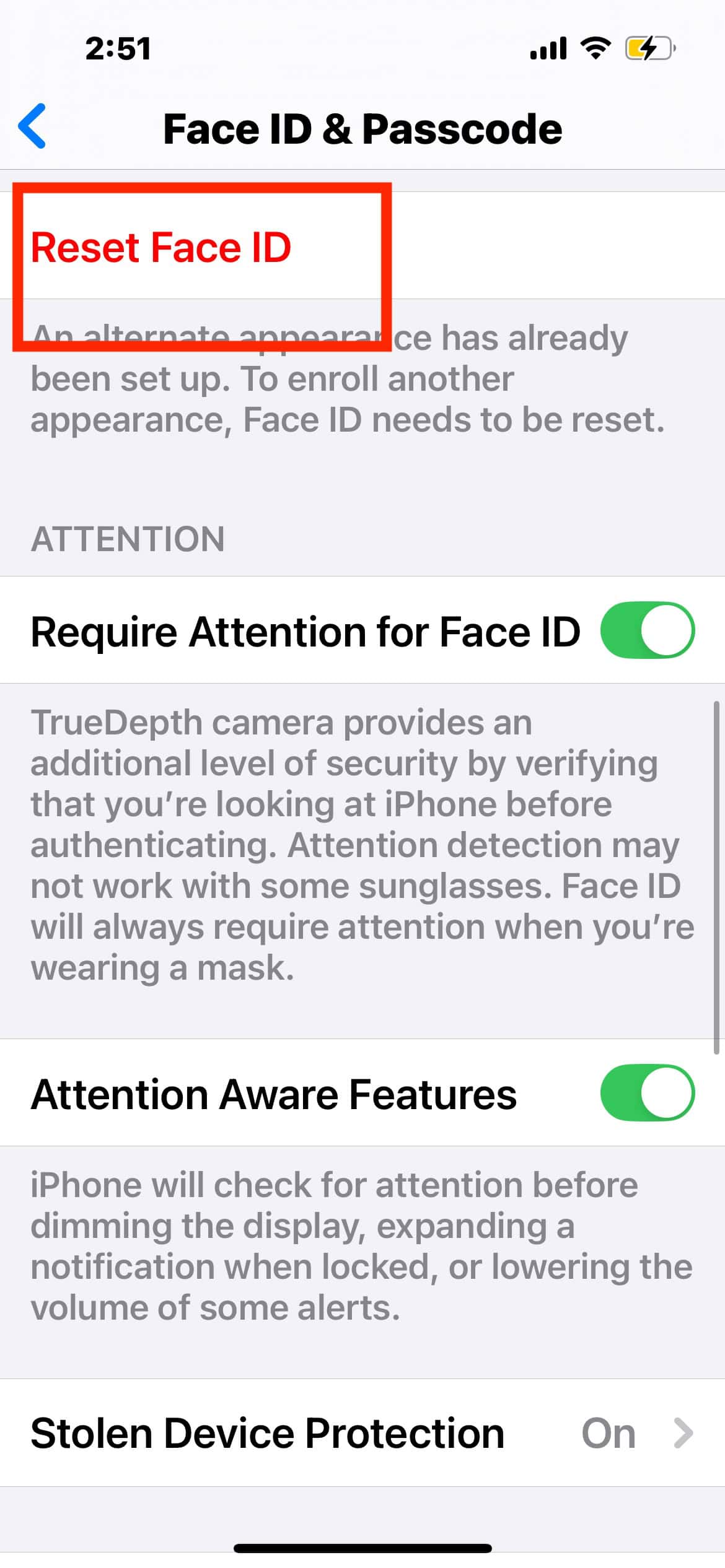
- Vai su Impostazioni > Face ID e codice.
- Inserisci il tuo codice.
- Tocca Reimposta Face ID per cancellare i vecchi dati facciali.
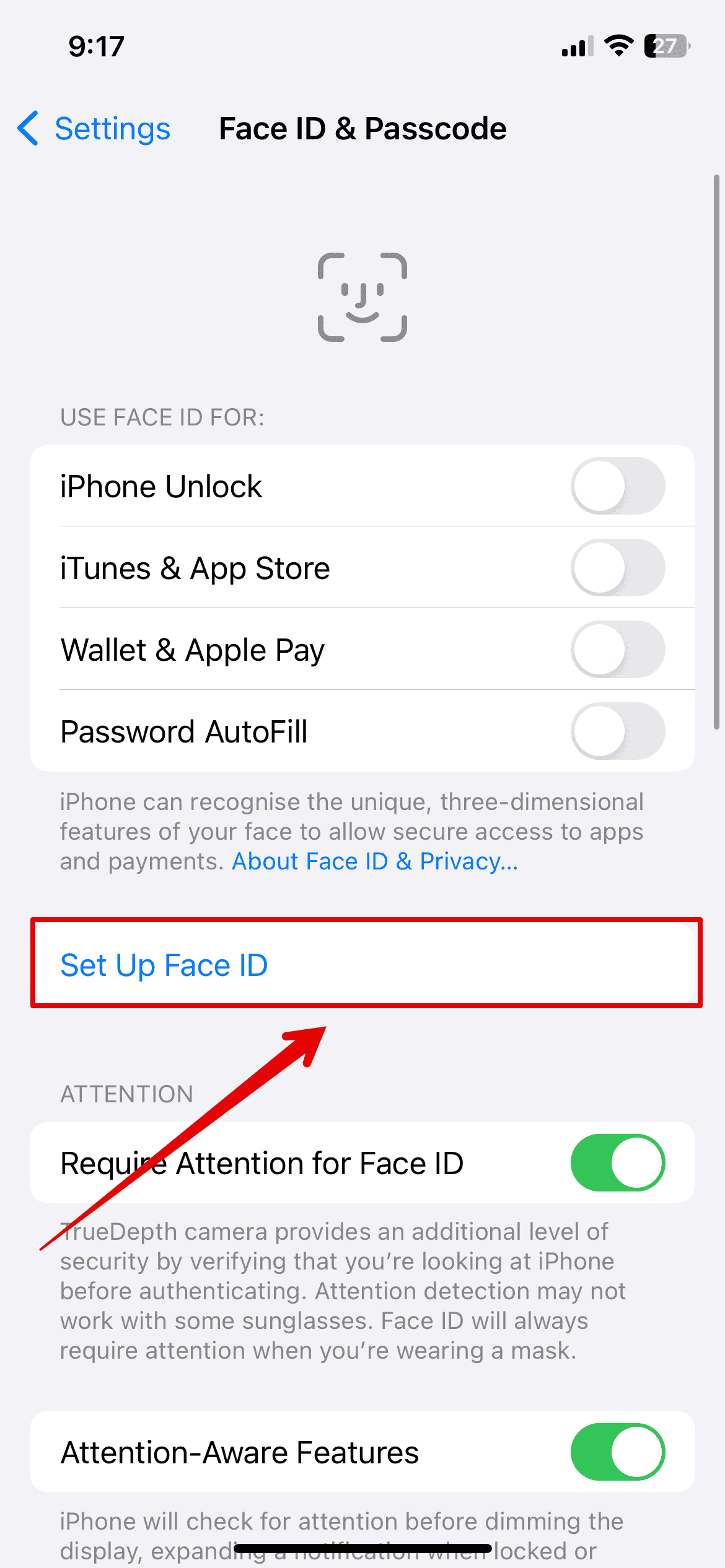
- Seleziona Configura Face ID e segui le istruzioni sullo schermo per registrare nuovamente il viso.


3. Riavvia il tuo iPhone
Riavvia il tuo iPhone per risolvere glitch software temporanei. Elimina piccoli bug che potrebbero essere emersi durante il processo di aggiornamento. Puoi farlo dopo ogni passaggio di risoluzione dei problemi.
- Tieni premuti contemporaneamente il pulsante laterale e il pulsante del volume su o giù.
- Trascina il cursore trascina per spegnere.
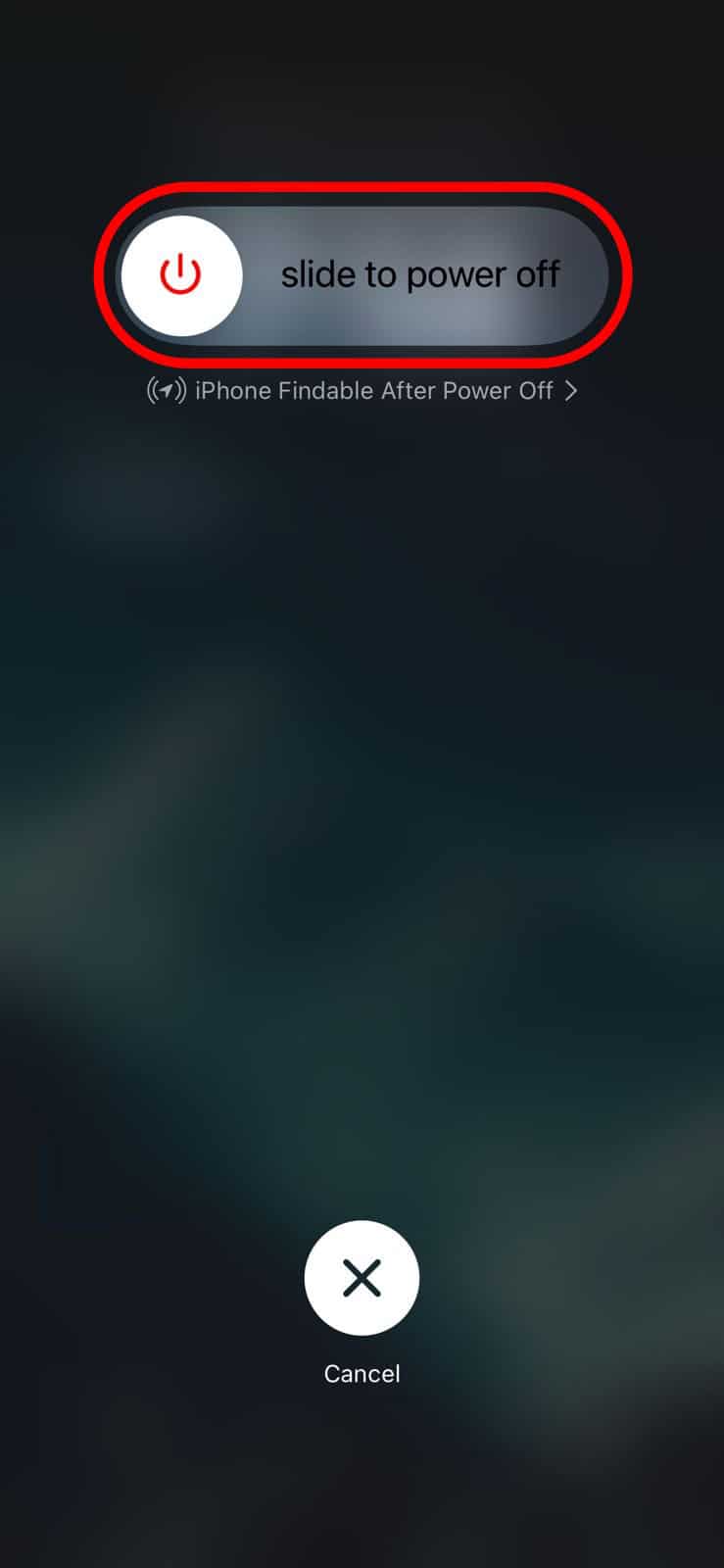
- Attendi che il tuo iPhone si spenga completamente.
- Tieni premuto di nuovo il pulsante di accensione finché non vedi il logo Apple.

4. Reimposta tutte le impostazioni
Puoi ripristinare l’iPhone ai dati di fabbrica come ultima risorsa. È un modo rapido per annullare configurazioni errate nascoste che interferiscono con le funzioni di autenticazione biometrica. Ricorda solo di eseguire un backup dei file. Altrimenti non potrai ripristinarli in seguito.
- Vai su Impostazioni > Generali > Trasferisci o inizializza iPhone.
- Tocca Inizializza > Cancella contenuto e impostazioni.
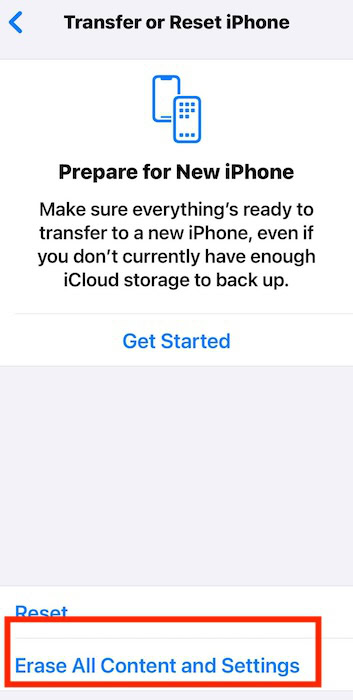
- Inserisci il tuo codice per confermare l’azione.
- Attendi che il dispositivo si riavvii.

Contatta il supporto Apple se i problemi persistono. I tecnici certificati Apple potrebbero dover controllare il sistema della fotocamera TrueDepth per eventuali danni hardware nascosti. Purtroppo, la garanzia standard di un anno non copre le riparazioni. Ma se hai rinnovato il piano AppleCare+, sei a posto.


Discussion