

Você tem se perguntado ultimamente: “Por que meu Mac está lento?” Se sim, você é um dos vários usuários que enfrentam o problema de o computador começar a ficar lento. É uma pergunta recorrente que todos nós fazemos em algum momento depois de usar nossos Macs por um tempo. É irônico que, apesar de sua capacidade de processamento, o Mac não esteja imune a lentidões ocasionais. Portanto, se você é um dos que têm enfrentado esse problema ultimamente, nós temos a solução com estas dicas de solução de problemas que você pode seguir para deixar seu Mac rápido novamente.
Por que meu Mac está lento?
Vamos direto ao ponto e responder à pergunta recorrente: por que seu Mac começou a ficar lento? Alguns dos motivos são discutidos abaixo.
1. Seu Mac está executando muitos processos em segundo plano
Um dos recursos mais interessantes do Mac é o fato de ele executar apps em segundo plano de forma tão transparente que você nem percebe que eles estão em execução. Infelizmente, o computador não informa quanta memória esses apps em segundo plano consumiram do seu Mac, nem quanto da CPU do Mac eles usaram. Mas você pode verificar isso por meio do Monitor de Atividade, que discutirei mais adiante.
Don’t miss the best of The Mac Observer
Set us as a preferred source and our Apple reporting ranks higher in your Google Search results and Discover feed — one tap, no account changes.
2. Os visuais impressionantes do Mac têm efeitos colaterais que podem causar lentidão
Você já percebeu como o Dock anima quando você alterna de um app para outro? Ou como os apps na área de trabalho animam quando você seleciona uma janela e ela surge perfeitamente na sua área de trabalho. Legal, não é? Infelizmente, esses efeitos visuais podem fazer o seu Mac rodar mais lentamente do que sua velocidade normal de processamento.
3. Seu computador está lento devido a uma versão desatualizada do macOS ou de apps
O motivo mais comum para o seu Mac estar lento é uma versão desatualizada do macOS. Além disso, você também pode estar executando apps desatualizados. Tente criar o hábito de atualizar o macOS e os apps instalados na sua máquina regularmente.
4. Um temido malware se infiltrou no seu Mac
Nada é mais incômodo para mim do que um Mac que fica lento devido a ataques de malware. O seu Mac não está imune a esses ataques. A melhor forma de lidar com esse problema é verificar regularmente se há softwares indesejados no seu computador.
5. O disco de inicialização do seu Mac pode estar cheio
Outro motivo para a sua máquina estar lenta é um disco de inicialização cheio ou quase cheio. Aprenda a apagar arquivos desnecessários regularmente.
6. Os apps exigem mais memória
Não importa o quão potente seja o seu Mac, chegará um momento em que ele ficará lento devido a apps que exigem mais memória. Você pode ver quanta memória o seu Mac está usando, bem como os apps em execução nele. O Monitor de Atividade pode ajudar com isso.
7. Apps incompatíveis
O seu Mac pode ficar lento porque está executando apps incompatíveis. Alguns apps podem exigir determinados processadores e placas gráficas.
Como Resolver o Problema “Por Que Meu Mac Está Lento?”
Agora que você conhece os motivos pelos quais o seu Mac pode parecer lento, abaixo estão algumas dicas de solução de problemas que você pode seguir para fazê-lo funcionar mais rápido novamente.
1. Limpe o seu Mac, remova apps não utilizados
Ao limpar o seu Mac, você pode fazer isso manualmente ou usar um limpador de Mac de terceiros. Antes de escolher um dos métodos, porém, talvez você queira verificar primeiro o status do disco rígido do seu Mac. Se o seu Mac estiver executando o macOS Ventura, basta ir em Ajustes do Sistema > Geral > Armazenamento. Você verá uma captura de tela semelhante abaixo. A partir daí, você pode decidir se fará uma limpeza manual ou usará um software de terceiros. Se o seu Mac estiver executando versões anteriores do macOS, basta clicar em Menu Apple > Sobre Este Mac > Armazenamento.

Se você optar por realizar essa tarefa manualmente, certifique-se de verificar a pasta Downloads, esvaziar os caches e esvaziar a Lixeira. Por outro lado, se você preferir usar um software de terceiros, um dos melhores é definitivamente o Intego ONE.
Além disso, certifique-se de apagar apps não utilizados que podem fazer a sua máquina ficar lenta ou, às vezes, você pode até se deparar com o congelamento do Mac ao realizar algumas tarefas. Se você não sabe quais apps remover, verifique a última data em que usou os apps. Vá em Finder > Aplicativos > ícone de grade > Data de Modificação. A partir daí, você pode decidir quais apps remover. Se já faz muito tempo desde que você usou um app específico pela última vez, talvez seja hora de removê-lo.

2. Encerre processos que exigem mais memória para executar
Processos do sistema em execução em segundo plano podem fazer o seu Mac ficar lento. Você pode encerrar alguns desses processos em segundo plano para deixar o seu Mac rápido novamente.
Time needed: 1 minute
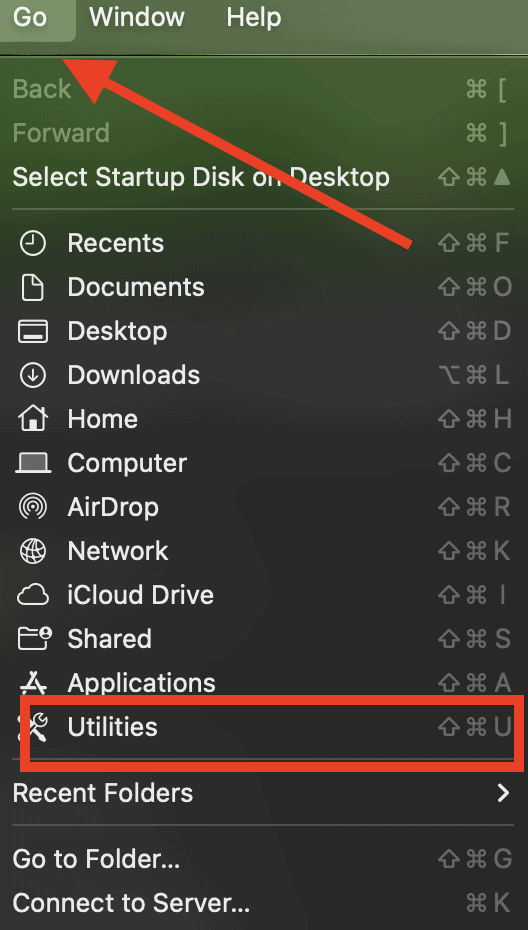
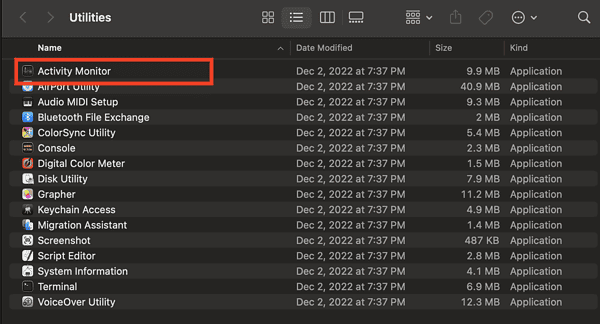
Para encerrar processos em segundo plano, siga estas etapas.
- Clique em Ir na barra de menus do macOS e, em seguida, em Utilitários.
- Clique em Monitor de Atividade > CPU.
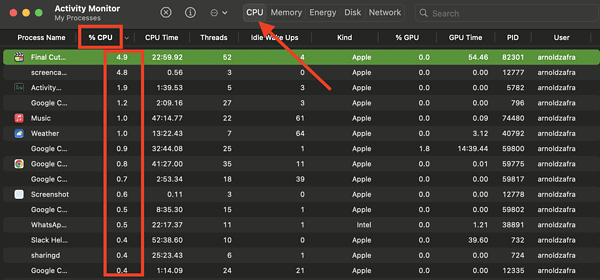
- Clique em CPU%. Isso ordenará os processos com base na quantidade de energia que estão usando.
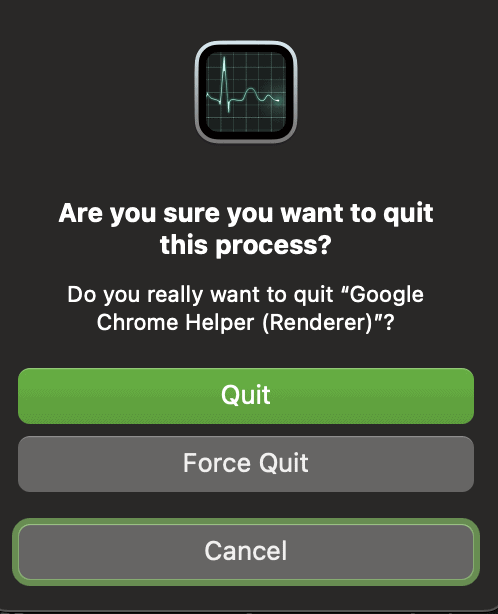
- Procure processos que consumam de 5% a 10% da capacidade da CPU. Você pode encerrar esses processos clicando no ícone X.
- Selecione Sair ou Forçar Encerramento para encerrar o processo.


3. Impedir que apps abram na inicialização do Mac
Outra solução relacionada a apps para o Mac lento é impedir que os apps iniciem depois que o computador inicializar. Siga as etapas abaixo para fazer isso se o seu Mac estiver executando o macOS Ventura.
- Acesse Ajustes do Sistema > Geral.
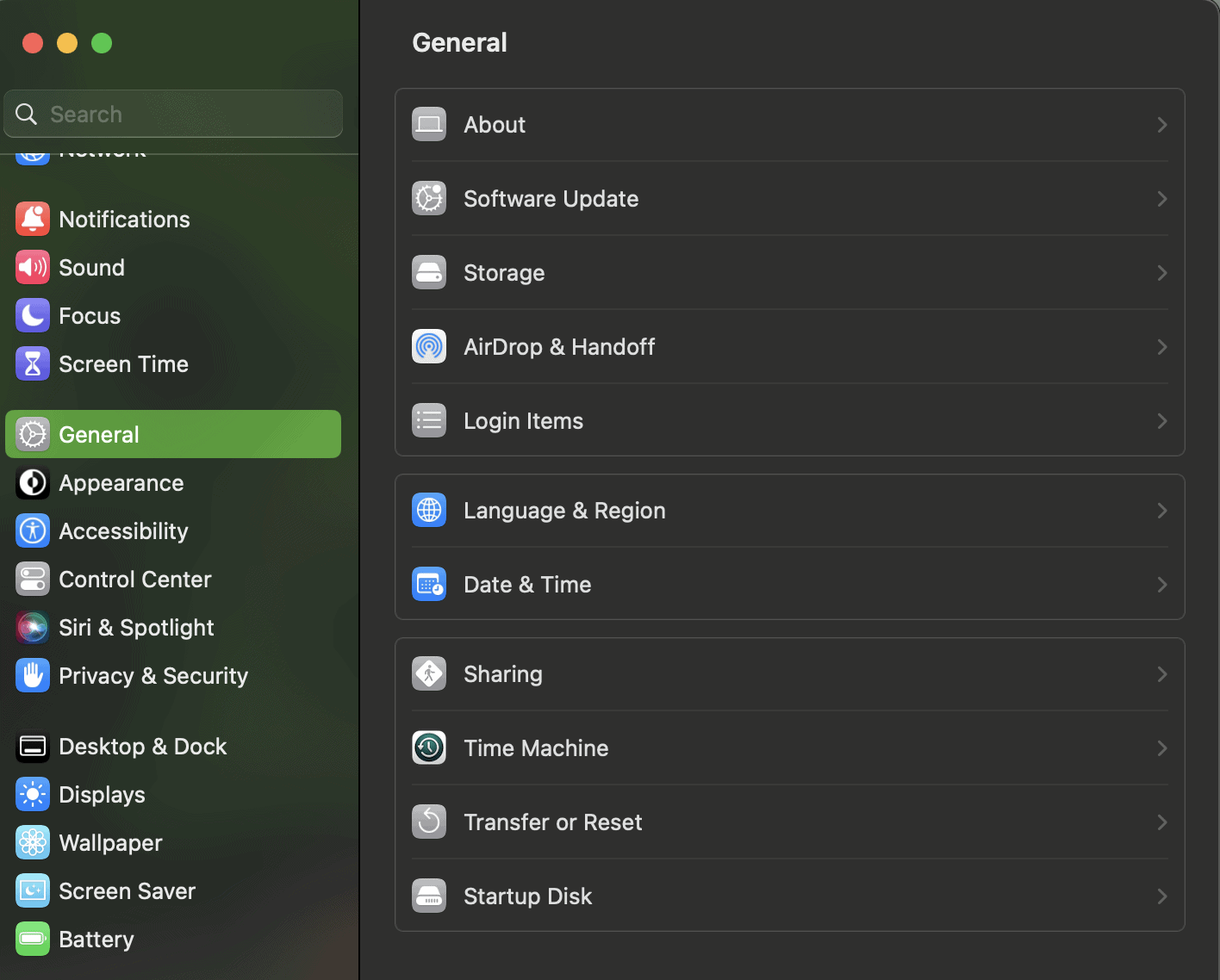
- Clique em Itens de Início.
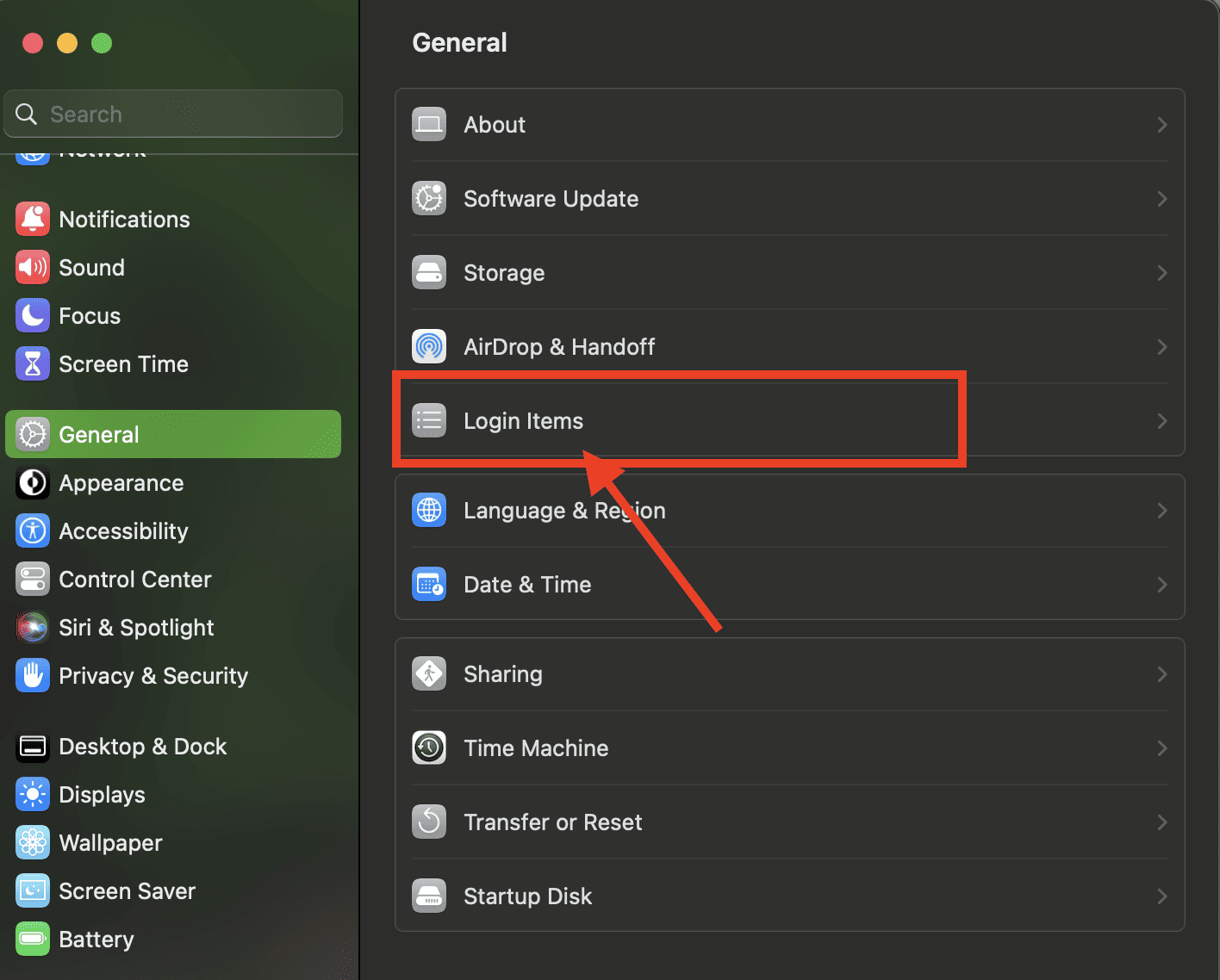
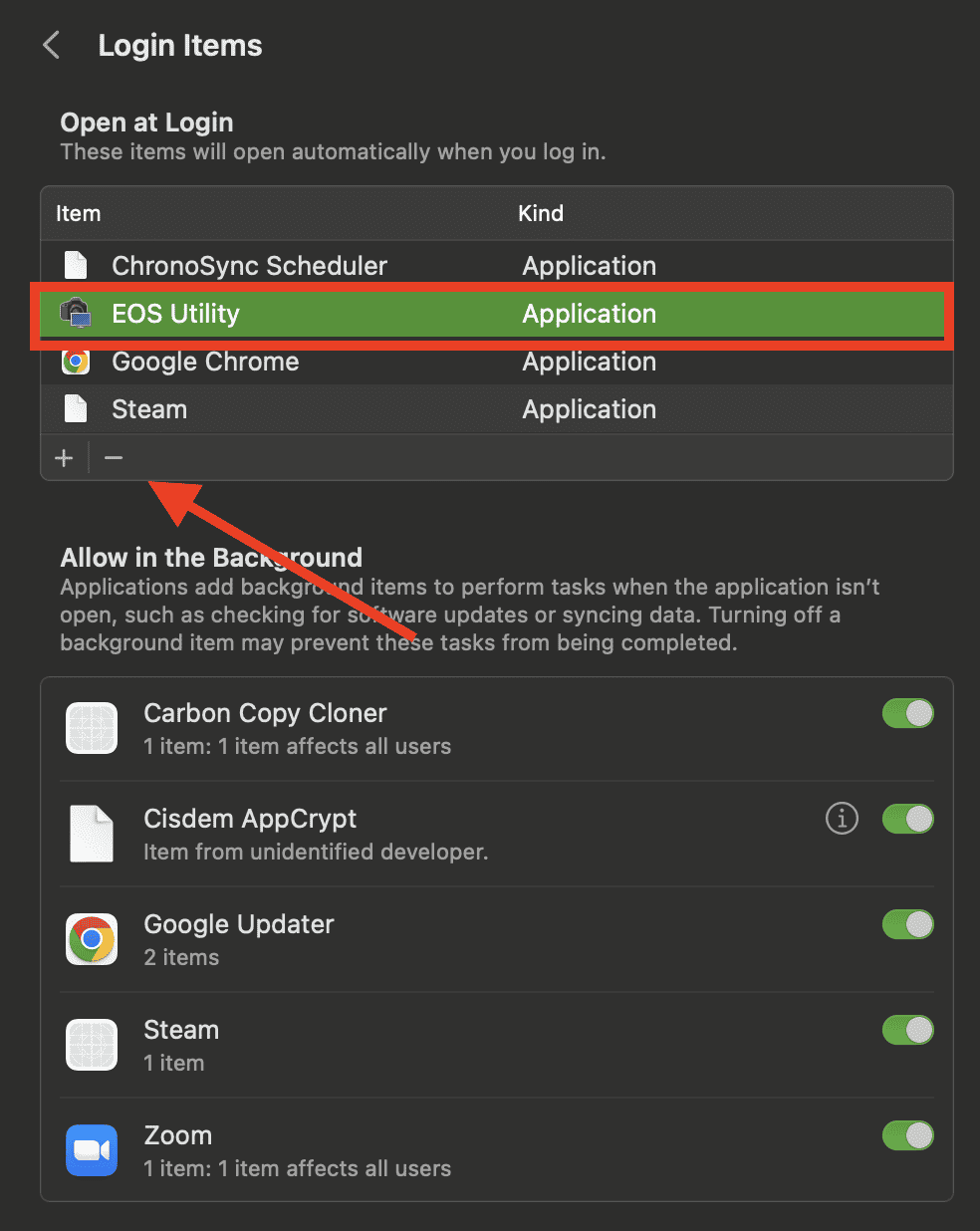
- Remova os apps clicando no ícone de menos.
- Clique em Ir na barra de menus do macOS.
- Mantenha pressionada a tecla Option e clique em Biblioteca.
- Procure as pastas LaunchAgents e LaunchDemons.
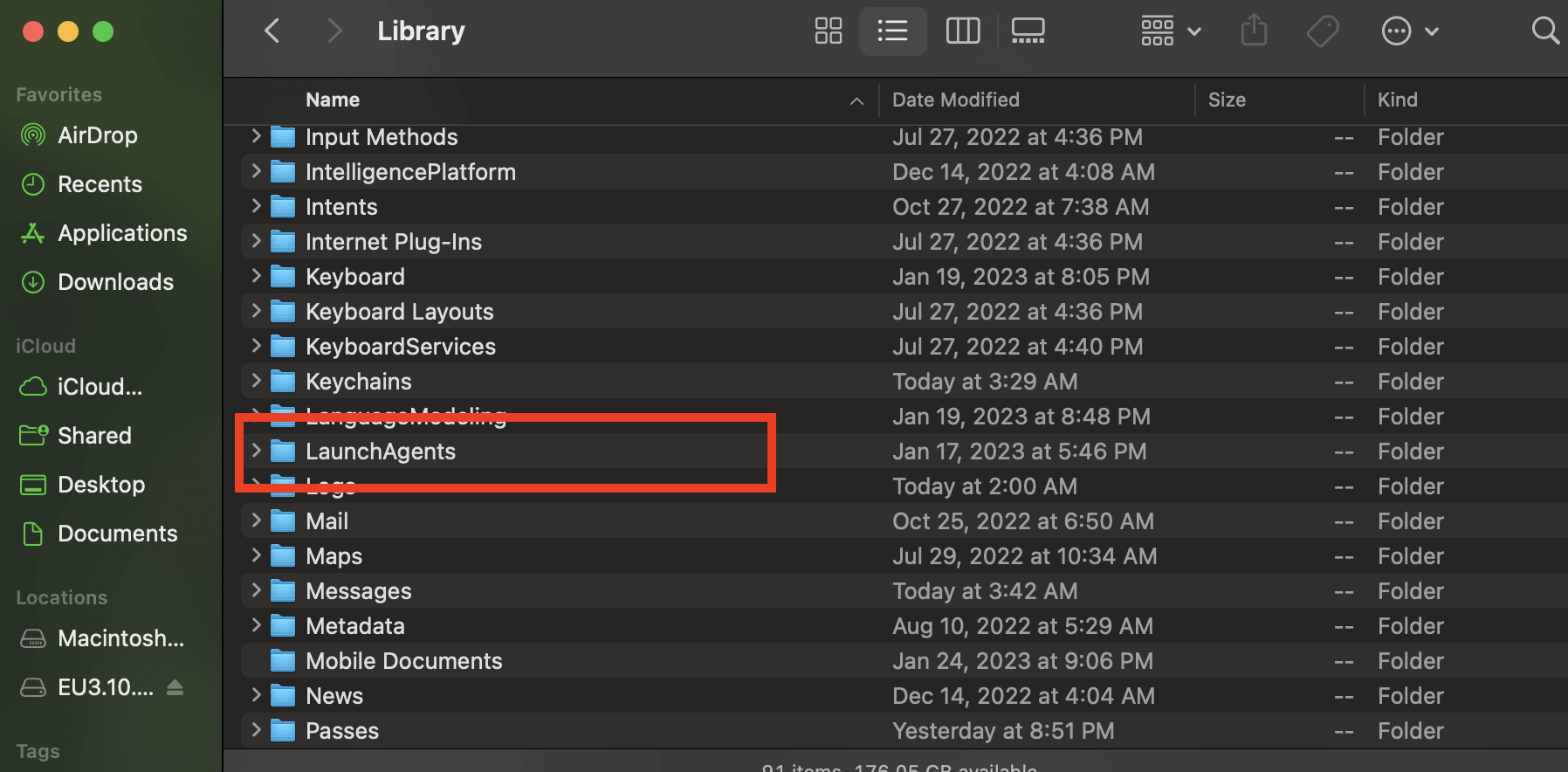
- Mova-as para o Lixo se você souber que não precisa mais delas.


Em Macs com versões anteriores do macOS, clique no menu Apple > Preferências do Sistema > Usuários e Grupos > Nome da Conta > Itens de Login. A partir daí, você pode começar a remover os apps.
4. Atualize o macOS
Atualizar o macOS para a versão mais recente é um procedimento padrão. Esperamos que, a esta altura, você já saiba a importância dessa tarefa de manutenção. Uma versão antiga do macOS pode deixar o Mac lento devido à incompatibilidade com apps e outras configurações do sistema. Portanto, atualize o macOS assim que uma nova versão for lançada.
5. Aumente a RAM do seu Mac
Embora seja recomendada apenas para editores de vídeo e criadores de conteúdo que lidam com arquivos grandes, a RAM padrão de 8 GB ou 16 GB é suficiente para usuários comuns, como a maioria de nós. No entanto, se você tiver orçamento para isso e o seu Mac for compatível, nada impede você de fazer upgrade da RAM do computador.
Infelizmente, a maioria dos modelos mais recentes de Mac não permite RAM atualizável pelo usuário. Consulte o documento de suporte da Apple para descobrir se e como fazer upgrade da RAM.
6. SSD é mais rápido que HDD
Além de aumentar a RAM do Mac, migrar de HDD para SSD pode evitar que o Mac fique lento. O SSD é conhecido por ser mais rápido que o HDD, com velocidade de 3.500 MB por segundo, em comparação com a velocidade de processamento de 100 MB por segundo do HDD.
7. Reduza os efeitos visuais do Mac
Por mais impressionantes que possam parecer, os efeitos visuais do Mac, seja ao alternar entre apps, fechar janelas de apps e outros. Se os efeitos visuais do Mac não forem importantes para você, talvez você queira desativá-los para ajudar a acelerar a máquina.
- Acesse Ajustes do Sistema > Acessibilidade.
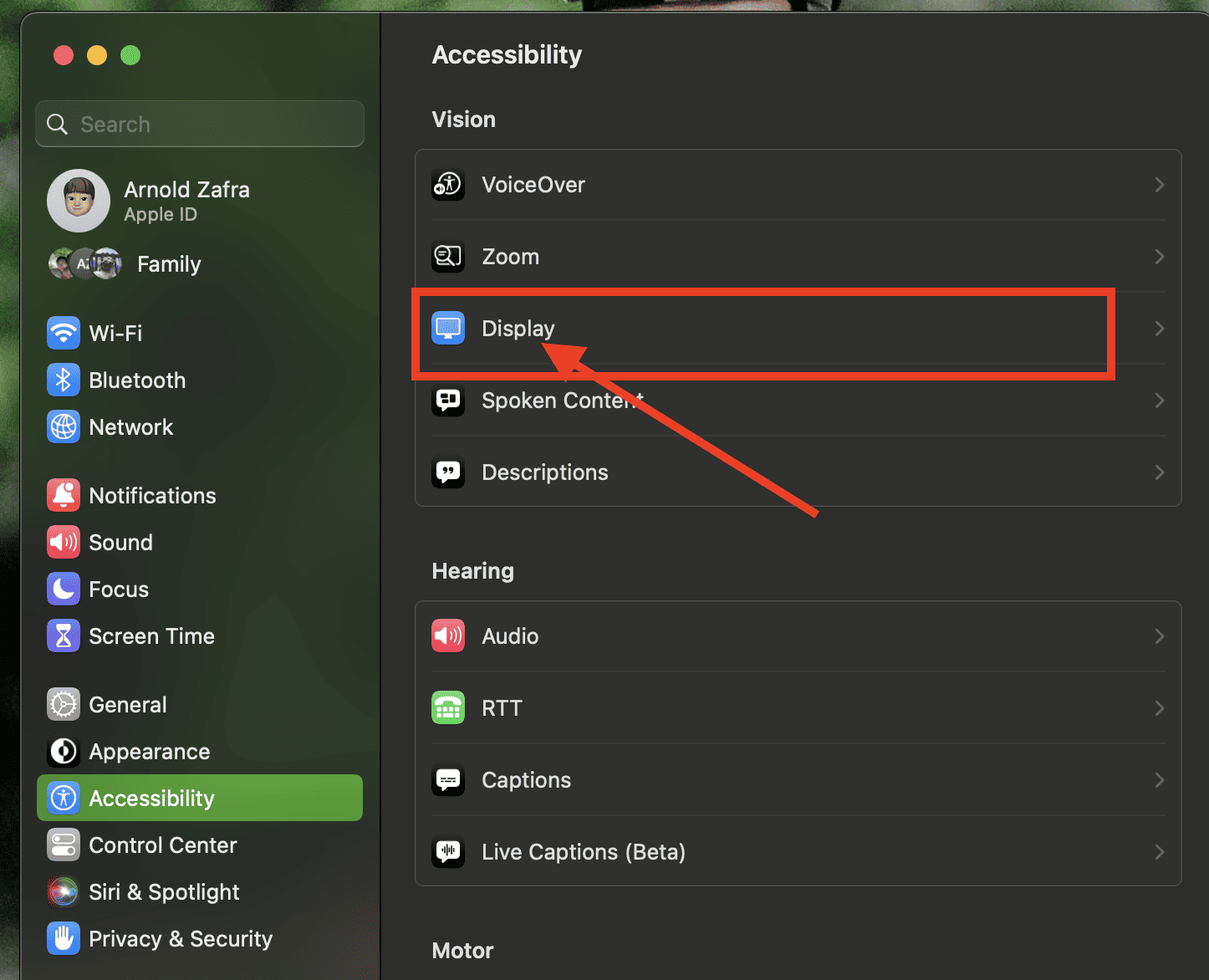
- Clique em Tela > Reduzir Movimento.
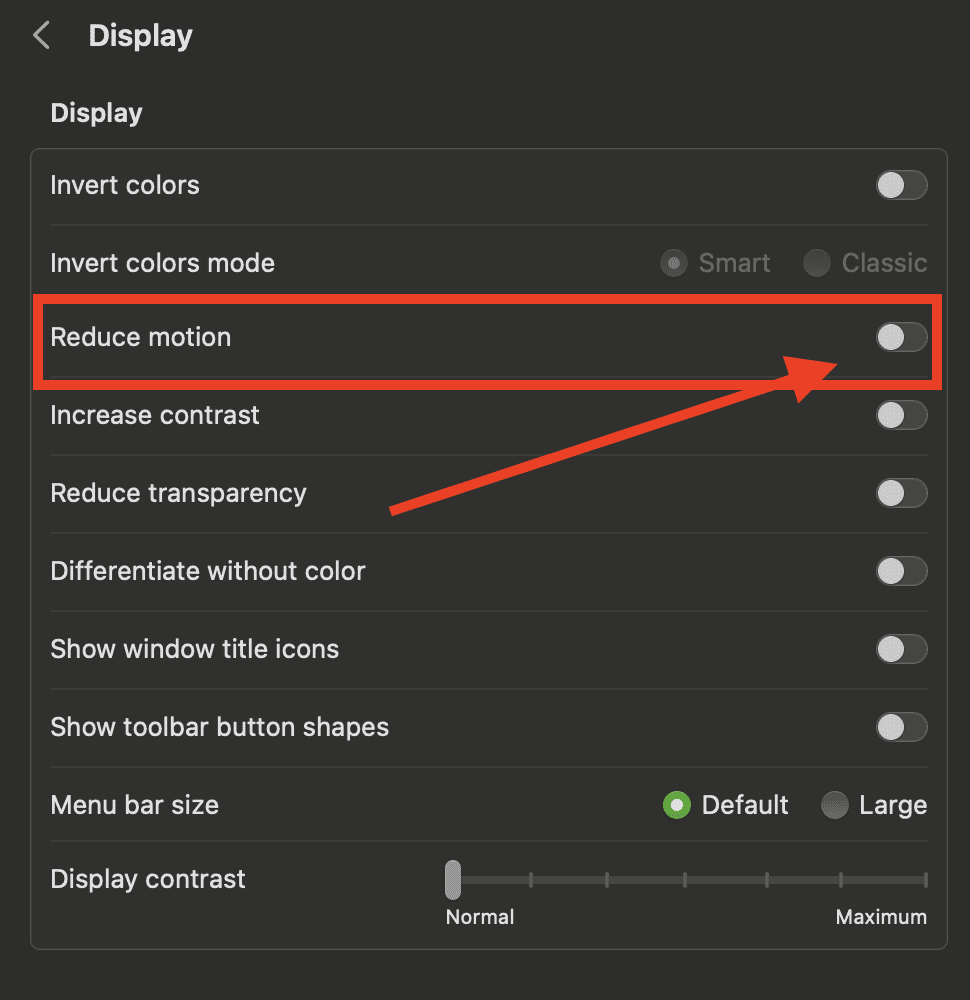


Novamente, se o seu Mac estiver executando versões anteriores do macOS, as etapas são um pouco diferentes. Clique no menu Apple > Preferências do Sistema > Acessibilidade > Tela > Reduzir Movimento.
8. Redefina a PRAM e o SMC
Redefinir a PRAM e o SMC comprovadamente resolveu muitos problemas de desempenho do Mac. Você pode consultar nosso artigo relacionado sobre como redefinir a PRAM e o SMC do seu Mac, seja ele um modelo com Intel ou Apple Silicon.


Discussion