

Existem várias formas de restaurar os ícones no ecrã principal do iPhone. Pode recuperá-los a partir da Biblioteca de Apps, mostrar novamente páginas do ecrã principal, desativar as restrições de conteúdo e ajustar as definições de Concentração. Caso contrário, a única opção é reinstalar a app em falta. Não é assim tão difícil, mas recuperá-los a partir da biblioteca é muito mais cómodo. Vejamos em pormenor o que pode fazer.
Índice
Como Recuperar os Meus Ícones no Ecrã Principal do iPhone?
Ocultar apps por acidente é um erro comum. Falo por experiência própria: os ícones das apps podem desaparecer simplesmente por deixar o iPhone desbloqueado no bolso. Siga estes passos para resolver o problema:
1. Restaurar a partir da Biblioteca de Apps
Time needed: 3 minutes
A solução mais rápida e óbvia é restaurar os ícones de atalho da biblioteca de apps para o ecrã principal. Funcionará desde que a app não tenha sido já eliminada. Siga estes passos:
- Deslize para a esquerda no ecrã principal do iPhone até chegar à Biblioteca de Apps—encontrará esta lista de apps depois da última página.

- De seguida, procure o ícone em falta. Percorra a lista de apps ou utilize a barra de pesquisa no topo da página.

- Mantenha premido o ícone que pretende restaurar e toque em Adicionar ao Ecrã Principal.



2. Verificar a Pasta Ocultada
Pode ter ocultado a app por acidente. É muito fácil não reparar neste erro, uma vez que a Pasta Ocultada não mostra os ícones das apps e, além disso, está escondida na Biblioteca de Apps.
Don’t miss the best of The Mac Observer
Set us as a preferred source and our Apple reporting ranks higher in your Google Search results and Discover feed — one tap, no account changes.
- Deslize para a esquerda até chegar à Biblioteca de Apps.
- Deslize para baixo e abra a Pasta Ocultada — terá de verificar com o Face ID.
- Mantenha premida a app oculta e toque em Adicionar ao Ecrã Principal.


3. Mostrar Páginas no Ecrã Principal
Se faltarem várias apps no ecrã principal, pode ter ocultado uma página inteira por acidente.
- Mantenha premida qualquer app e toque em Editar Ecrã Principal. Pode começar a mover ícones e pastas assim que estes começarem a tremer.
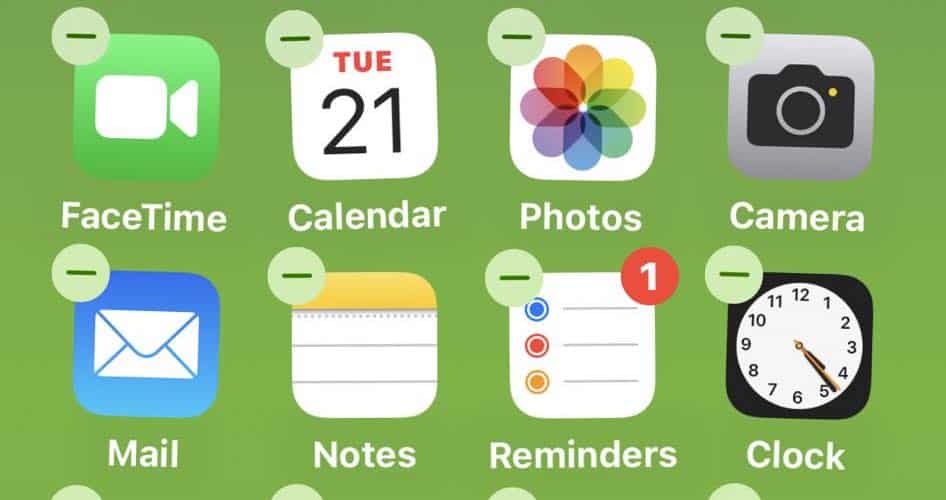
- Toque no indicador de página acima da Dock do ecrã principal — é um conjunto de pontos que indica a página atual.
- Verá uma vista geral de todas as suas páginas. Marque a caixa de verificação por baixo de cada página para garantir que ficam todas visíveis no ecrã principal. Tenha em atenção que, se as deixar desmarcadas, as respetivas páginas permanecem ocultas.
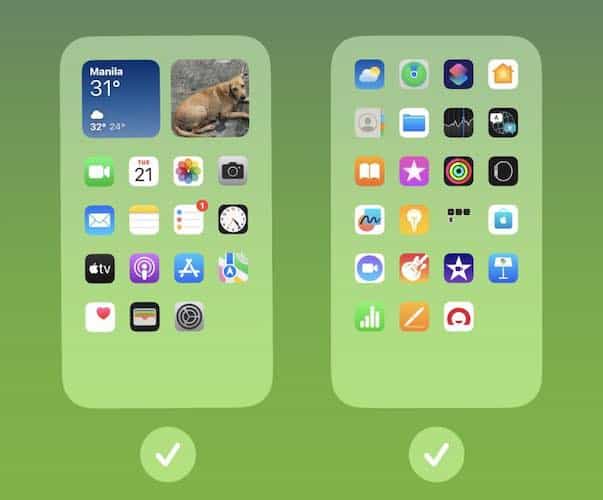
- Se ainda faltarem páginas, mesmo depois de marcar todas as caixas de verificação, pode já as ter eliminado. Nesse caso, restaure todas as apps em falta a partir da Biblioteca de Apps.


4. Desativar as Restrições de Conteúdo
As apps que não aparecem nem no ecrã principal nem na Biblioteca de Apps estão provavelmente sujeitas a restrições de conteúdo. Pode tê-las ativado por acidente se utilizar o Tempo de Ecrã para privacidade.
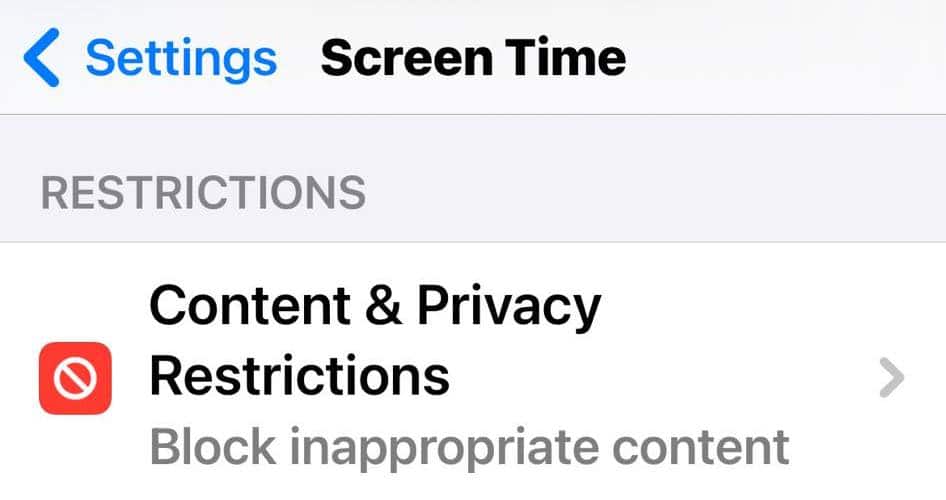
- Abra Definições > Tempo de Ecrã > Restrições de Conteúdo e Privacidade.
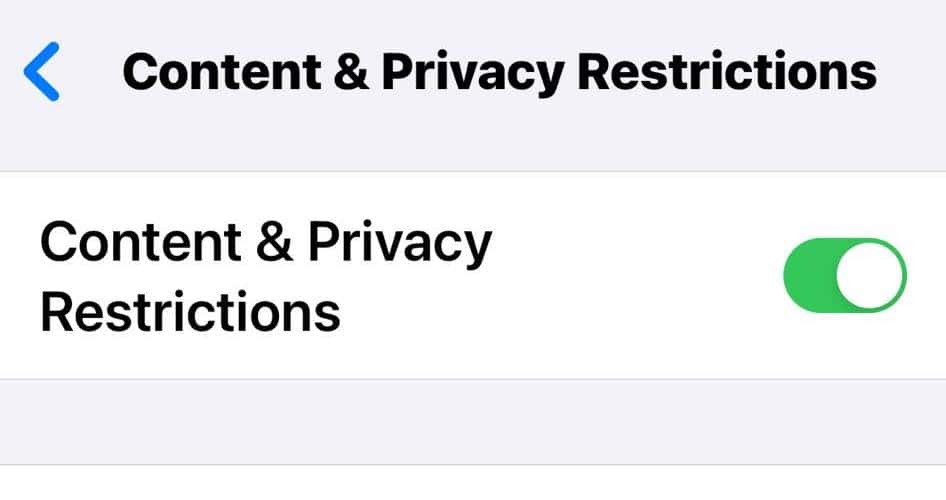
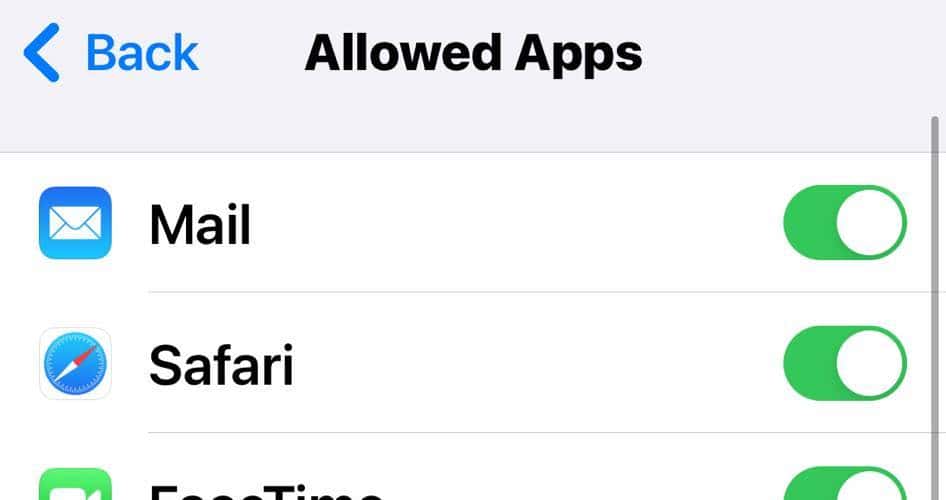
- Se o interruptor de Restrições de Conteúdo e Privacidade estiver ativado, abra a secção Apps Permitidas.
- Percorra a lista, procure as apps em falta e ative o interruptor ao lado dos respetivos nomes.


5. Ajustar as Definições de Concentração
Ajuste as definições de Concentração se várias apps continuarem a desaparecer sempre que ativa esta funcionalidade. Pode ter definido páginas específicas para ocultar no modo de Concentração.
- Abra Ajustes > Foco > Não Perturbe.

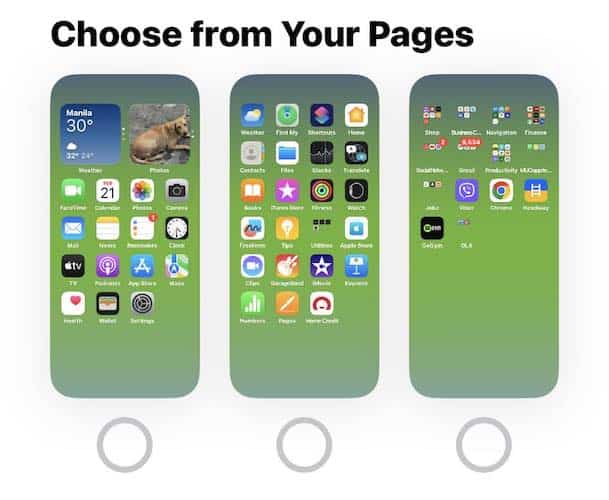
- Na seção Personalizar Telas, selecione Escolher uma Página da Tela de Início e marque a caixa de seleção de todas as páginas. As páginas desmarcadas permanecerão ocultas.

- Repita o mesmo processo para todos os seus outros perfis de Foco.


6. Reinstalar o app ausente
A essa altura, sua melhor opção pode ser simplesmente reinstalar o app de vez. Você provavelmente o apagou sem querer.
- Abra a App Store.
- Procure o app ausente.
- Toque no ícone de nuvem para baixá-lo novamente.


Por que os ícones dos meus apps desapareceram da Tela de Início
Embora restaurar ícones da biblioteca de apps para a Tela de Início do iPhone seja fácil, repetir as mesmas etapas de solução de problemas com frequência é inconveniente. Certifique-se de tratar os motivos pelos quais os ícones de atalho desaparecem de repente.
- Exclusões acidentais: Bastam dois toques para excluir apps sem querer. Qualquer app, incluindo os ícones padrão, desaparecerá da Tela de Início do iPhone se você mantiver o dedo pressionado sobre ele e tocar em Remover.
- Posições de pastas alteradas: Tenha cuidado para não ocultar apps e páginas do iOS sem querer. No modo Editar Tela de Início, você pode ocultar e reexibir páginas inteiras por meio dos pontos indicadores de deslizamento de páginas acima do Dock da Tela de Início.
- Versões desatualizadas de apps: Apps desatualizados podem funcionar mal e desaparecer da sua Biblioteca de Apps. Nesses casos, abra a App Store, procure o ícone perdido e toque em Atualizar.
Essas dicas devem funcionar na maioria das vezes. Seja recuperando apps de terceiros ou apps nativos, você provavelmente só precisa ajustar o layout da sua tela. Mas, se você ainda não conseguir encontrar o app específico de que precisa, reinstale-o. Isso também corrige apps do iPhone desatualizados, com bugs e acinzentados.


Discussion