

Estamos em 2026 e, com bem mais de uma dúzia de versões do iOS para trás, não há motivo para continuar a aturar chamadas e mensagens de spam no iPhone. Cada versão principal adiciona novas funcionalidades de segurança. Para além do bloqueio manual de números, pode agora utilizar o Bloqueio de Chamadas e Identificação, os filtros do Modo de Concentração ou mesmo a proteção antispam ao nível da operadora e de terceiros.
Vamos analisar as opções mais eficazes disponíveis neste momento e como configurá-las corretamente.
Como bloquear chamadas de spam no iPhone
1. Bloqueio de Chamadas e Identificação
Time needed: 1 minute
A Apple tem outra funcionalidade chamada Bloqueio de Chamadas e Identificação que ajuda a bloquear chamadas de spam no iPhone através de aplicações adicionais. O ecrã final pode ter um aspeto ligeiramente diferente consoante a operadora e a sua localização.
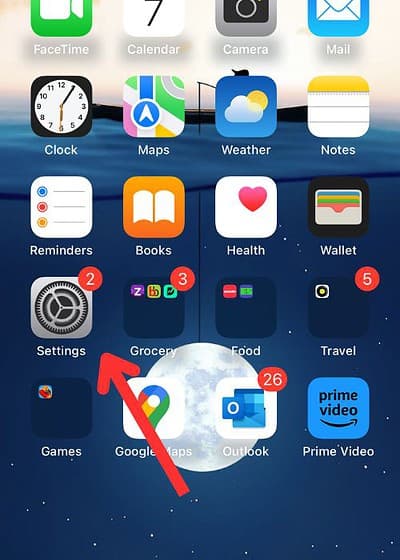
- Abra a aplicação Definições a partir do ecrã principal do iPhone
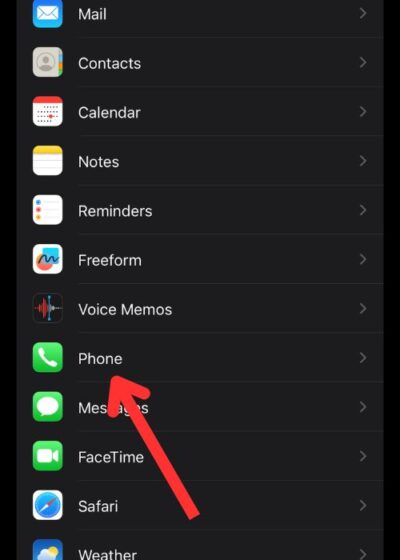
- Desça, encontre e toque em Telefone
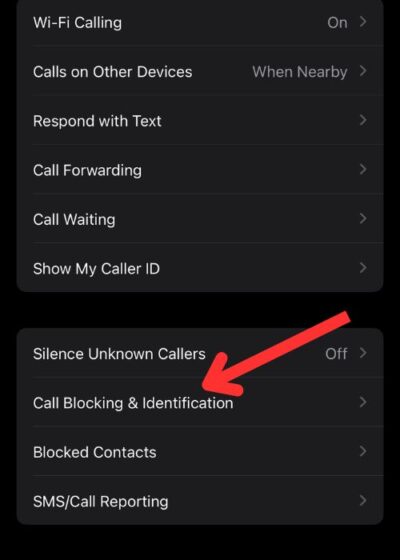
- Toque em Bloqueio de Chamadas e Identificação
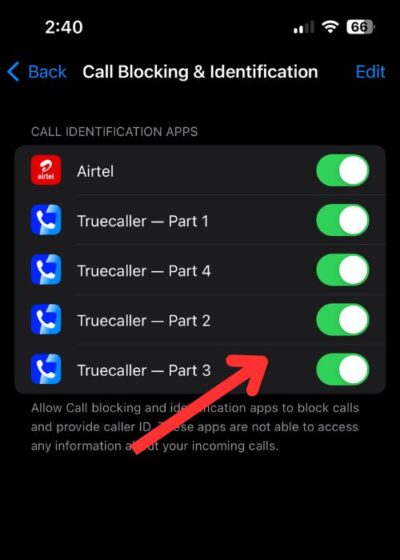
- Dependendo da operadora, da região e das aplicações instaladas, verá algo semelhante a isto. Ative o interruptor para ativar a funcionalidade


2. Usar a nova proteção de chamadas do iOS 26
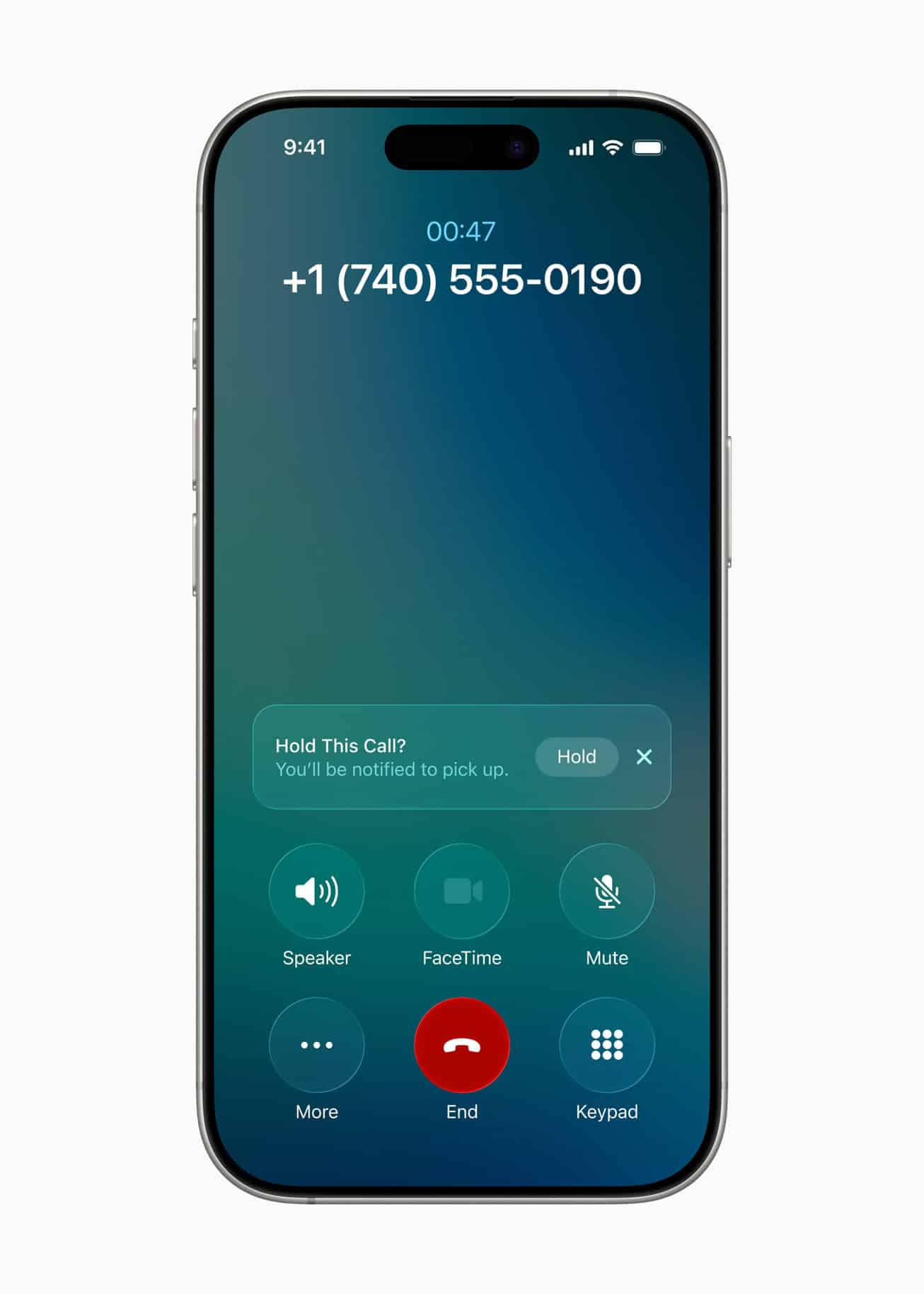
O iOS 26 inclui um conjunto de ferramentas nativas concebidas para bloquear e filtrar chamadas de spam de forma mais eficiente. A Triagem de Chamadas utiliza processamento no dispositivo para apresentar transcrições em tempo real de chamadas desconhecidas sem atender. O Hold Assist permite-lhe saltar as filas de espera, enquanto a Denúncia de Spam do Correio de Voz lhe dá controlo direto sobre como os voicemails de spam são assinalados. Não é necessária qualquer aplicação de terceiros ou integração com a operadora.
Don’t miss the best of The Mac Observer
Set us as a preferred source and our Apple reporting ranks higher in your Google Search results and Discover feed — one tap, no account changes.
- Abra as Definições no iPhone.
- Vá a Telefone > Triagem de Chamadas.
- Ative a Transcrição de Chamadas em Direto.
- Ative Hold Assist.
- Desça e toque em Correio de Voz para ativar a Denúncia de Spam.

3. Ativar o serviço de filtragem de spam da sua operadora
A maioria das principais operadoras dos EUA oferece proteção gratuita ou integrada contra chamadas de spam. Estes serviços funcionam ao nível da rede e bloqueiam números sinalizados antes mesmo de chegarem ao dispositivo. A AT&T tem o Call Protect, a Verizon tem o Call Filter e a T‑Mobile oferece o Scam Shield. Terá de as ativar através das definições da operadora ou da respetiva aplicação complementar.
AT&T Call Protect
- Descarregue a AT&T Call Protect da App Store.
- Inicie sessão com a sua conta AT&T.
- Ative Auto-Block e Fraud Call Blocking.
Verizon Call Filter
- Abra a aplicação My Verizon.
- Navegue até às definições de Call Filter.
- Ative Spam Filter e Auto-Block High-Risk Numbers.
T‑Mobile Scam Shield
- Descarregue o Scam Shield da App Store.
- Inicie sessão com o seu número T‑Mobile.
- Ative Scam Block e reveja o seu registo Scam Likely.
4. Experimente uma aplicação de bloqueio de spam de terceiros
Aplicações como a Hiya, o Truecaller e o RoboKiller mantêm bases de dados de números de spam em tempo real e utilizam aprendizagem automática para bloquear chamadas suspeitas. Embora a Apple inclua agora mais ferramentas antispam nativamente, as aplicações de terceiros continuam a oferecer filtragem avançada, análise de correio de voz e melhor personalização. Isto será útil se a sua região ou operadora não dispuser de uma proteção antispam forte.
- Aceda à App Store e instale a Hiya, o RoboKiller ou o Truecaller.
- Abra a aplicação e siga a configuração na aplicação para permitir as permissões.
- Vá a Definições > Telefone > Bloqueio de Chamadas e Identificação.
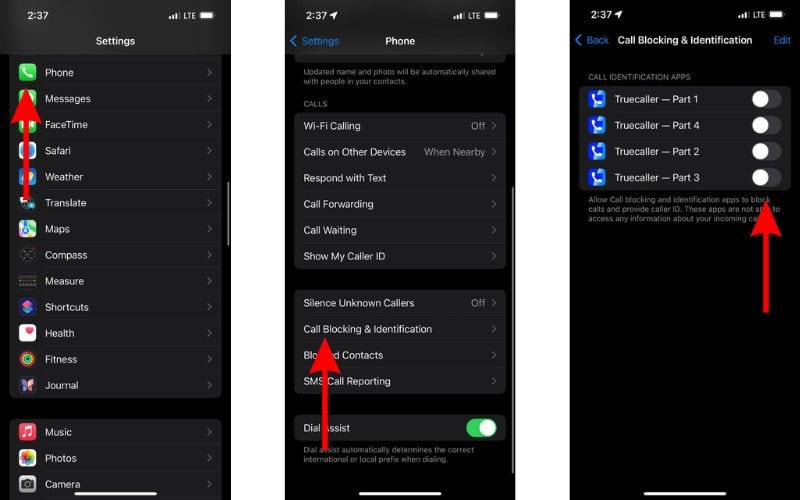
- Ative a aplicação antispam em Permitir que estas aplicações bloqueiem chamadas e forneçam identificação de chamadas.

5. Configurar o Modo de Concentração para silenciar chamadas desconhecidas
O modo Foco permite silenciar chamadas de pessoas que não estão nos seus contatos. Isso é útil se números falsificados ou anônimos continuarem passando pelos filtros da Apple ou da sua operadora. Ele oferece controle total sobre quem pode entrar em contato com você sem precisar bloquear ou denunciar cada spammer manualmente.
- Abra Ajustes > Foco.
- Toque no símbolo de mais (+) para criar um novo Foco ou editar um existente.
- Em Pessoas, toque em Permitir Chamadas De.
- Escolha Favoritos ou Somente Contatos.
- Certifique-se de que Silenciar Notificações De esteja ativado para todos os outros.
- Ative o Status do Foco se quiser responder automaticamente a chamadas perdidas.
6. Silenciar Chamadas Desconhecidas
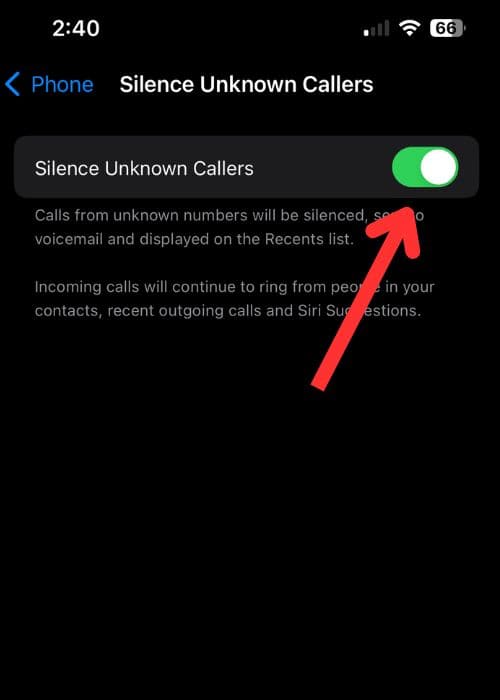
Felizmente, a Apple possui um recurso integrado para lidar com números desconhecidos. Ele foi introduzido no iOS 13. Esse recurso não corta as chamadas quando o telefone está tocando; em vez disso, apenas as silencia. Dessa forma, você não será incomodado, mas ainda terá a chance de receber a chamada. Ao ativar esse recurso, o iPhone usa a Siri para verificar se o autor da chamada está em seus Contatos, Mensagens, Mail ou chamadas recentes. Se o número estiver lá, o telefone toca normalmente.
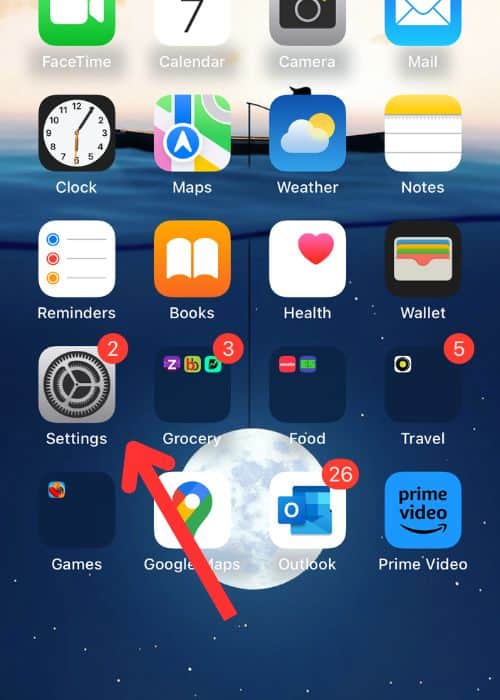
- Abra o app Ajustes a partir da Tela de Início.
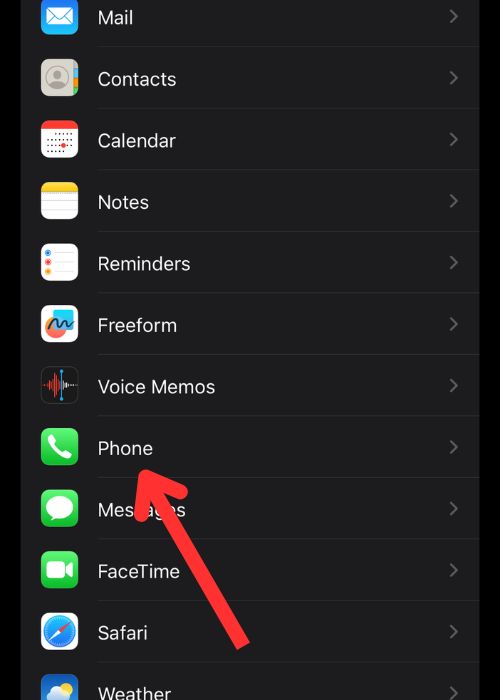
- Role para baixo, localize e toque em Telefone
- Toque em Silenciar Chamadas Desconhecidas, localizado abaixo de Mostrar Meu Número.
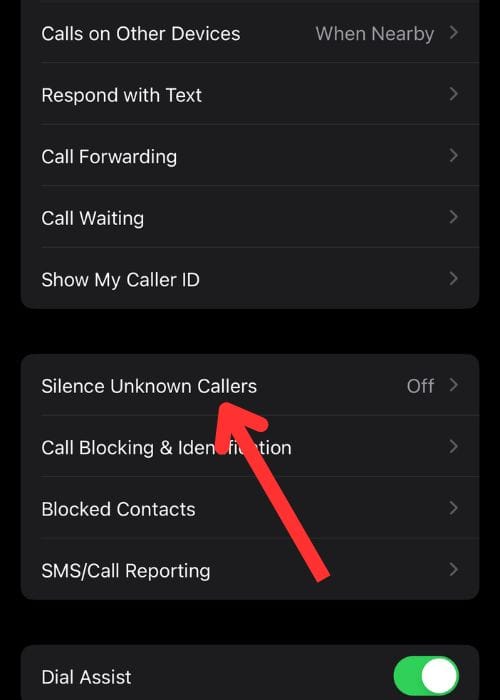
- Toque no interruptor para ativar o recurso


7. Registre-se no Registro Nacional de Não Perturbe
Muitos países, como os EUA, criaram um site governamental para registrar seu número de telefone. Esse site instrui as empresas a não ligarem para você com spam. No entanto, alguns grupos, como instituições de caridade, cobradores de dívidas e organizações políticas, ainda podem ligar para você.
- Acesse donotcall.gov e selecione Register Here.
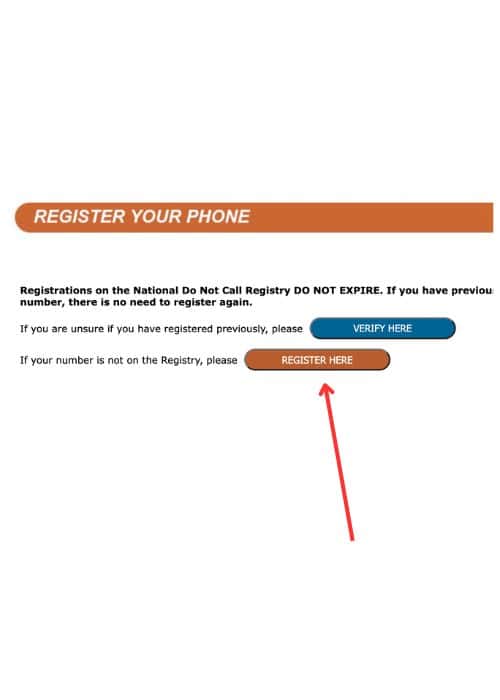
- Toque no botão Register.
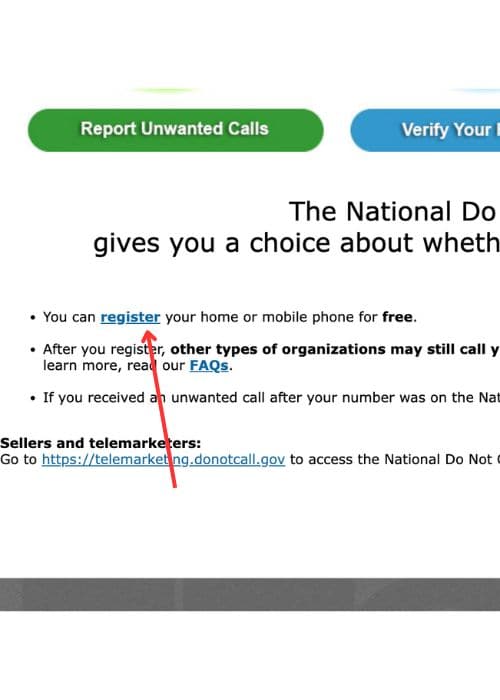
- Preencha o formulário com dados importantes, como número de telefone e endereço de e-mail, e depois clique em Submit.
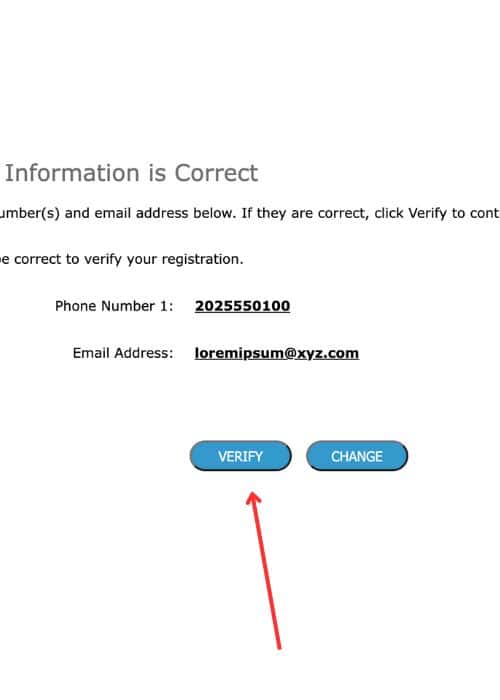
- Verifique os dados fornecidos e clique em Register para confirmar.
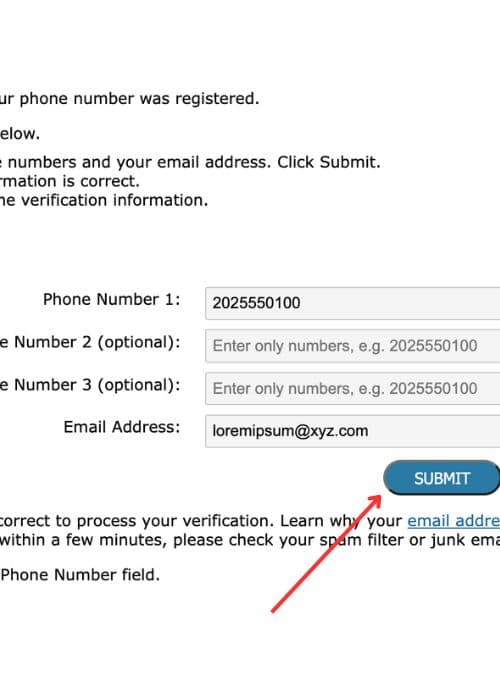
- Verifique sua caixa de entrada de e-mail para encontrar uma mensagem contendo um link de registro
- Clique no link em até 72 horas para concluir o processo de registro


Se você já estiver registrado há 31 dias e ainda receber chamadas indesejadas de vendas, poderá denunciá-las tocando neste link.
Bloqueie chamadas de spam manualmente, se as etapas acima não as rotularem como spam
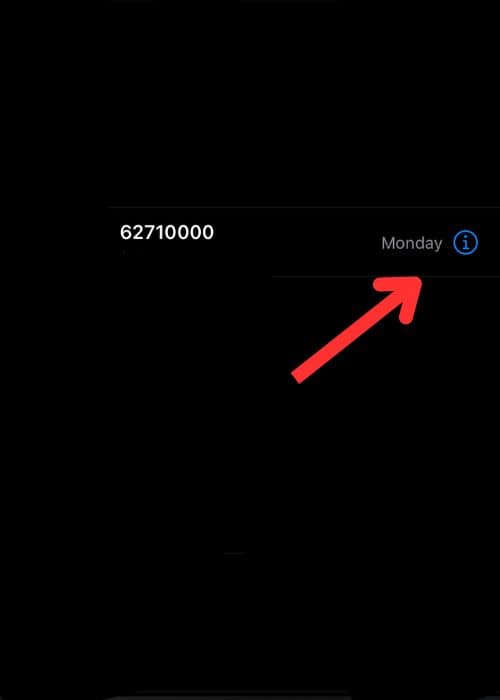
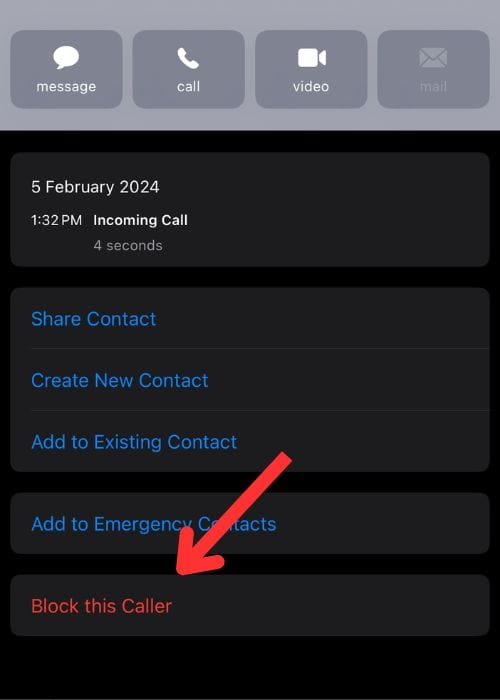
Se nenhum dos métodos acima funcionar, você pode bloquear manualmente os números que continuam enviando spam. Isso impede que eles liguem para você no futuro.
- Abra o app Telefone ou discador a partir da Tela de Início.
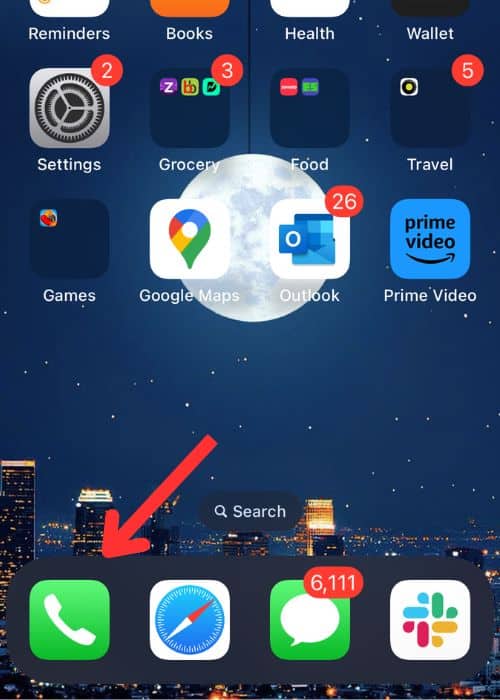
- Vá para a aba Recentes
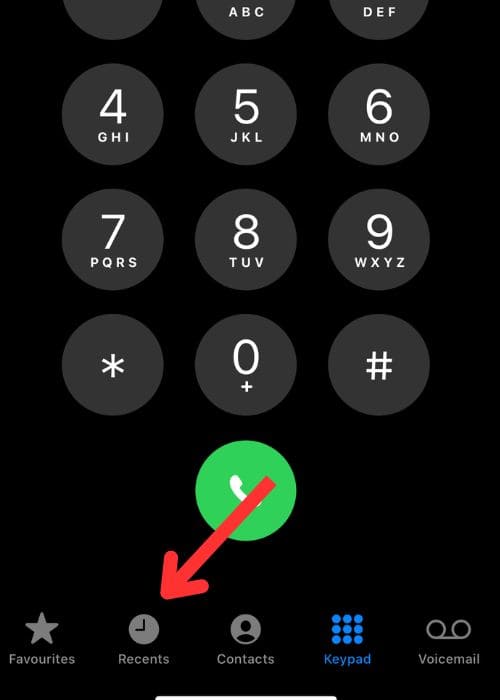
- Encontre o número de spam no histórico de chamadas e toque no ícone de informação (i) ao lado do número
- Role para baixo e toque em Bloquear este chamador


Por que e como meu número foi parar na lista de spammers
A possível razão por trás disso é que seu número pode acabar na lista de golpistas se for vazado em invasões de dados, formulários on-line onde você insere seus dados de contato ou se alguém a quem você deu seu número o repassar, sem saber, a golpistas. Esperamos ter ajudado você a interromper as chamadas de spam no seu iPhone.



Discussion