

O Apple Notes evoluiu muito para além de um simples bloco de notas. Atualmente, gere listas de verificação, fotografias, PDFs, ligações web e projetos partilhados que sincronizam instantaneamente entre o iPhone, o iPad e o Mac através do iCloud. Quer seja novo na aplicação ou esteja pronto para ir mais fundo, veja como tirar o máximo partido do que o Notes pode realmente fazer.
Índice
1. Comece uma Nota e Mantenha-a Organizada
Quando abrir o Notes no seu dispositivo, toque ou clique no botão Nova Nota e comece a escrever. A primeira linha passa automaticamente a ser o título.
Para manter tudo organizado:
Don’t miss the best of The Mac Observer
Set us as a preferred source and our Apple reporting ranks higher in your Google Search results and Discover feed — one tap, no account changes.
- Crie pastas a partir da Vista de Pastas para separar tópicos como trabalho, estudo ou projetos pessoais.
- Arraste notas para as pastas ou deslize para a direita para fixar as mais importantes, para que permaneçam no topo.
- Adicione hashtags como
#ideasou#budgetpara agrupar notas relacionadas; a Apple cria automaticamente um Navegador de Etiquetas em torno delas.
Encontrará mais opções de pastas e etiquetas explicadas no guia de utilizador do Notes para Mac da Apple e na sua versão para iPhone e iPad.
2. Adicione Listas de Verificação, Fotografias e Documentos

Fonte da imagem: Suporte da Apple
O Notes pode fazer muito mais do que texto simples.
- Toque no ícone de lista de verificação para criar tarefas que pode marcar como concluídas.
- Utilize o botão da câmara para adicionar fotografias, gravar vídeos ou digitalizar documentos.
- Destaque texto ou aplique os estilos título, cabeçalho e marcas a partir do menu de formatação para uma estrutura rápida.
As digitalizações que capturar são pesquisáveis graças ao OCR integrado e pode anotá-las com o Apple Pencil ou com a ferramenta Marcação no Mac.
Se utiliza frequentemente o Notes para lembretes rápidos ou para acumular material de pesquisa, pode tirar mais partido dele explorando a Nota Rápida no macOS e no iPadOS, que se integra diretamente com o Safari.
3. Partilhe e Colabore
Todas as notas e pastas podem ser partilhadas com outras pessoas através do iCloud. Toque em Partilhar, escolha Colaborar e convide pessoas através de Mensagens, Mail ou de uma ligação. Todos podem adicionar texto, listas de verificação ou anexos, e verá as atualizações em tempo real.

Também pode bloquear notas confidenciais com o Face ID, o Touch ID ou uma palavra-passe. Esta funcionalidade guarda a chave de bloqueio em segurança no iCloud Keychain, garantindo que pode desbloqueá-la em todos os dispositivos.
Os detalhes de colaboração e privacidade da Apple explicam exatamente como isso funciona.
4. Sincronize Tudo com o iCloud
Ative o Notes no iCloud para que o seu conteúdo o acompanhe.
- No iPhone ou iPad: Definições › [o seu nome] › iCloud › Notas.
- No Mac: Definições do Sistema › ID Apple › iCloud › Notas.
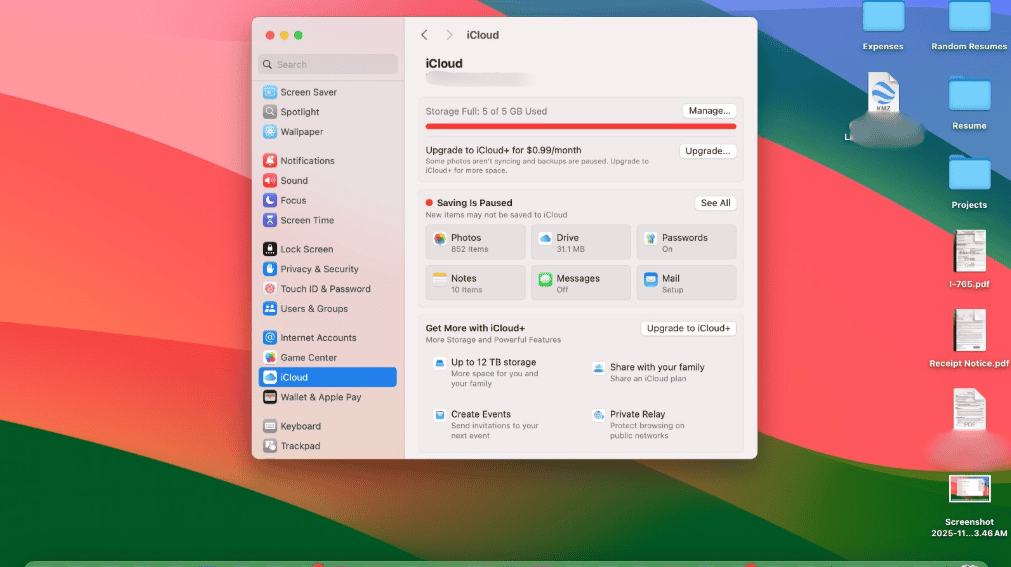

Todas as alterações são depois atualizadas instantaneamente entre dispositivos e no iCloud.com/notes.
Para utilizadores multiplataforma, também pode sincronizar o Apple Notes com contas do Gmail ou do Outlook, para que as notas de trabalho e pessoais apareçam juntas numa vista em estilo de caixa de entrada.
Se gere agendas ou tarefas no Apple Calendar, experimente alinhar o seu fluxo de trabalho sincronizando o Apple Calendar com o Google Calendar para obter lembretes e prazos unificados entre o Notes e o Calendário.
5. Utilize as Funcionalidades Inteligentes que Talvez Tenha Perdido
A Apple continua a adicionar pequenas melhorias que tornam o Notes verdadeiramente poderoso:
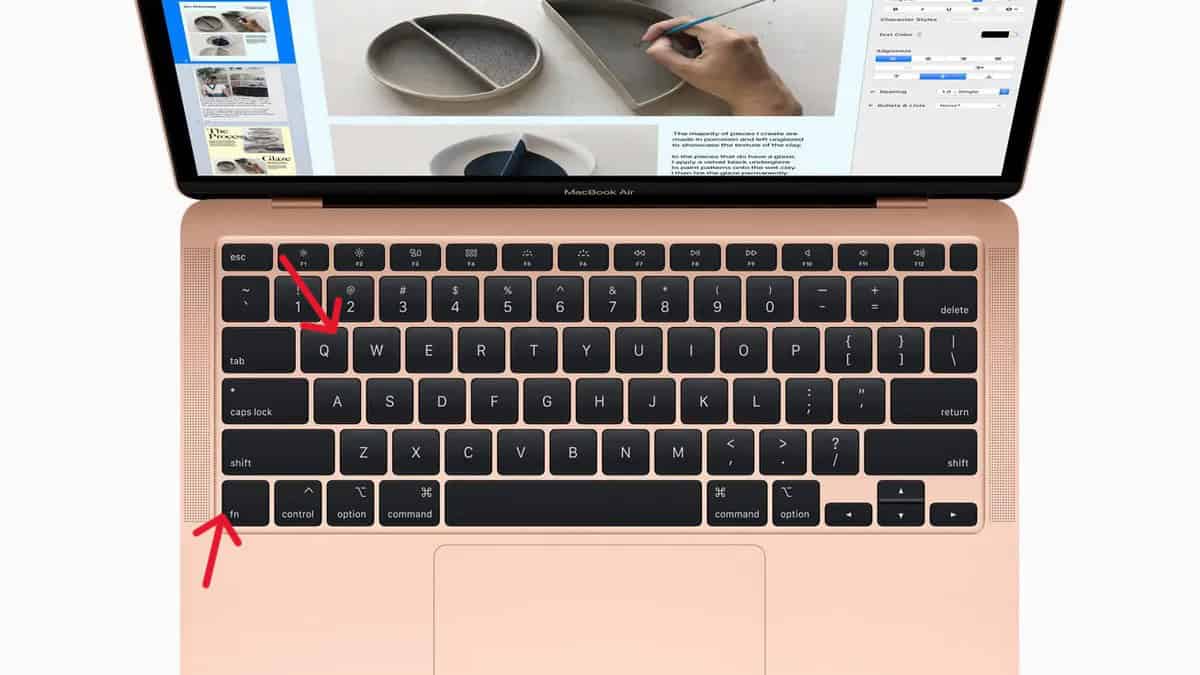
- Nota Rápida: abra-a instantaneamente a partir do canto inferior do iPad ou prima Fn + Q no Mac para apontar ideias sem abrir a aplicação completa.
- Pastas Inteligentes: recolhem automaticamente notas com etiquetas ou datas específicas.
- Pesquisa de Texto Escrito à Mão: no iPad, o texto escrito à mão torna-se pesquisável através de aprendizagem automática no dispositivo.
- Scanner de Documentos: converte páginas físicas em PDFs que pode assinar ou anotar diretamente no Notes.

Estas adições, abordadas na mais recente visão geral do Notes da Apple, transformam o Notes num gestor de informação em grande escala em vez de um simples bloco de notas.
Se já gere eventos ou notas de estudo através do Calendário, pode organizar ambos de forma mais eficiente movendo vários eventos entre calendários no macOS.
Considerações Finais
O Apple Notes é uma daquelas aplicações que parece invisível até começar a ser utilizada corretamente. Está integrada em todos os dispositivos, sincroniza através do iCloud e substitui discretamente meia dúzia de ferramentas de terceiros, desde aplicações de listas de verificação a scanners de documentos. Assim que começar a agrupar notas, a adicionar multimédia e a colaborar, torna-se um centro diário tanto para ideias como para a organização.
Para mais formas de tirar ainda mais partido das aplicações integradas da Apple, explore como aumentar a produtividade com as ferramentas nativas do macOS.


Discussion