

We vertrouwen op onze iPhones voor alles, van e-mails checken tot eten bestellen en betalen met Apple Pay. Het kan echter snel misgaan als de batterij van je iPhone bijna leeg is en niet meer wil opladen. Als je tegen dit probleem aanloopt, maak je dan geen zorgen! Er zijn verschillende manieren om dit op te lossen.
Waarom laadt mijn iPhone niet op?
In de meeste gevallen stopt je iPhone met opladen door menselijke fouten, zoals een losse verbinding tussen je iPhone en de oplaadkabel. Je kunt ook problemen ondervinden door een defecte oplaadkabel of adapter, een verstopte oplaadpoort, verkeerde instellingen of soms een software- of hardwareprobleem.
8 manieren om een iPhone die niet oplaadt te verhelpen
Als je geluk hebt, kun je je iPhone mogelijk nog steeds draadloos opladen. Dit lost het onderliggende probleem echter niet op als het te maken heeft met de oplaadpoort.
Don’t miss the best of The Mac Observer
Set us as a preferred source and our Apple reporting ranks higher in your Google Search results and Discover feed — one tap, no account changes.
1. Probeer je iPhone geforceerd opnieuw op te starten
Je iPhone geforceerd opnieuw opstarten of hard herstarten kan een eenvoudige maar effectieve manier zijn om oplaadproblemen op te lossen. Dit proces beëindigt in feite alle achtergrondprocessen en ververst de software van je apparaat om haperingen te verhelpen en het een frisse start te geven. Zo doe je dit, afhankelijk van je specifieke model:
- iPhone 8 of nieuwer: Druk op de volume-omhoogknop en laat deze weer los, gevolgd door de volume-omlaagknop. Houd vervolgens de zijknop ingedrukt tot er een Apple-logo op het scherm van je iPhone verschijnt.
- iPhone 7 en 7 Plus: Houd de volume-omlaagknop en de zijknop ingedrukt tot je het Apple-logo ziet.
- iPhone 6s of ouder: Houd de sluimer-/waakknop en de homeknop ingedrukt tot je het Apple-logo ziet.
2. Zorg dat de oplaadpoort schoon is
Na verloop van tijd kan de oplaadpoort van je iPhone stof, pluisjes en ander vuil verzamelen, waardoor de verbinding tussen je oplader en het apparaat kan worden geblokkeerd. Je iPhone kan ook stoppen met opladen als hij water in de oplaadpoort detecteert om verdere schade door kortsluiting te voorkomen.
Om er zeker van te zijn dat dit niet het geval is, moet je de oplaadpoort van je apparaat schoonmaken met perslucht. Als je geen spuitbus perslucht hebt, kun je het uiteinde van een tandenstoker met watten omwikkelen en dit voorzichtig in de poort steken om vuil te verwijderen. Pas wel op dat je niet te hard prikt.
3. Probeer een andere kabel of oplader
Als geforceerd opnieuw opstarten of het schoonmaken van de oplaadpoort niet helpt, is het waarschijnlijk dat de adapter of de kabel die je gebruikt beschadigd is. Controleer beide op mogelijke tekenen van schade om er zeker van te zijn dat dit niet het geval is.
Als je merkt dat de adapter kapot is of de kabel gerafeld is, kun je proberen je iPhone op te laden met een andere kabel en oplader. Maar als dat niet werkt, kun je de volgende oplossing bekijken.
4. Probeer een andere stroombron
Soms ligt het probleem niet bij je iPhone of de oplader, maar bij de stroombron zelf. Dit komt vaak voor als je je iPhone probeert op te laden met een powerbank of een ander apparaat.
Probeer je iPhone op te laden met de originele adapter die in een ander stopcontact dan je gebruikelijke is gestoken. Zo weet je zeker dat je iPhone niet te weinig stroom krijgt of dat het stopcontact beschadigd is.
5. Schakel Geoptimaliseerd opladen uit
Geoptimaliseerd opladen in iOS is ontworpen om de levensduur van de batterij van je iPhone te verlengen door blootstelling aan volledige ladingen te beperken. Hoewel dit voordelen heeft, zorgt het ervoor dat je iPhone niet verder oplaadt dan 80 procent. Als je dus problemen hebt met opladen, kun je Geoptimaliseerd opladen uitschakelen.
- Open de Instellingen-app en tik op Batterij.
- Ga naar Batterijconditie en opladen.
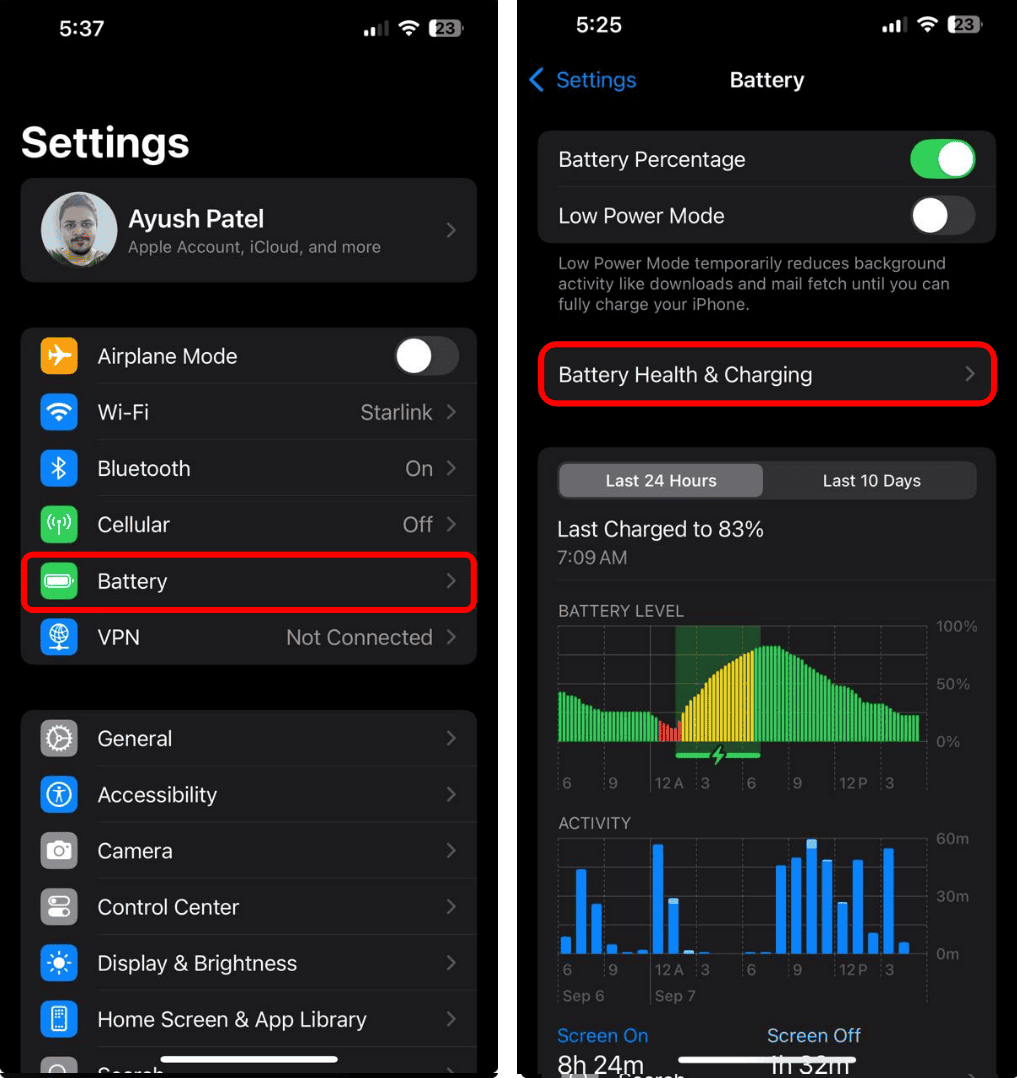
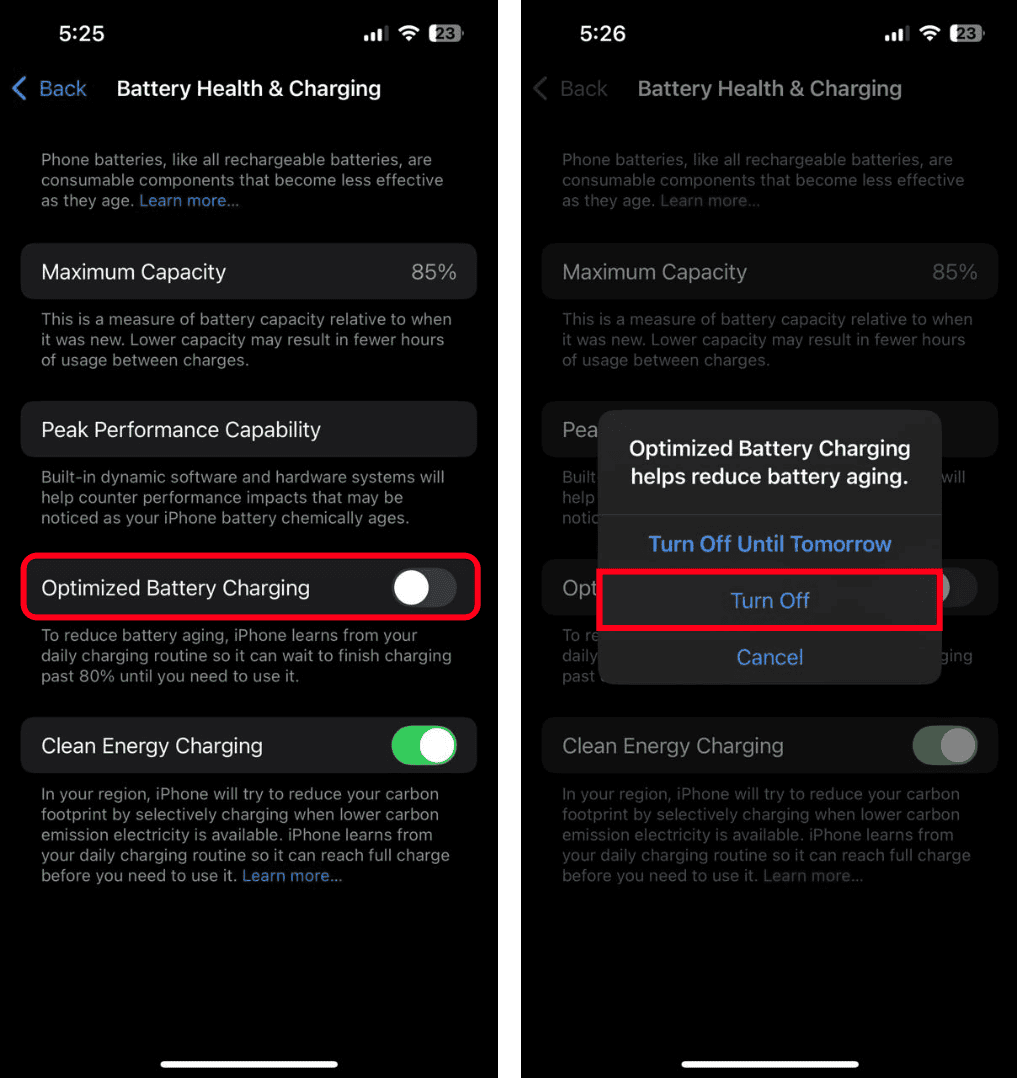
- Schakel vervolgens Geoptimaliseerd opladen uit.
- Selecteer Schakel uit in het dialoogvenster dat verschijnt.


Als je een iPhone 15 of nieuwer hebt, kun je de functie automatisch laten werken, een oplaadlimiet instellen of deze volledig uitschakelen. Daardoor zijn de stappen om Geoptimaliseerd opladen uit te schakelen iets anders.
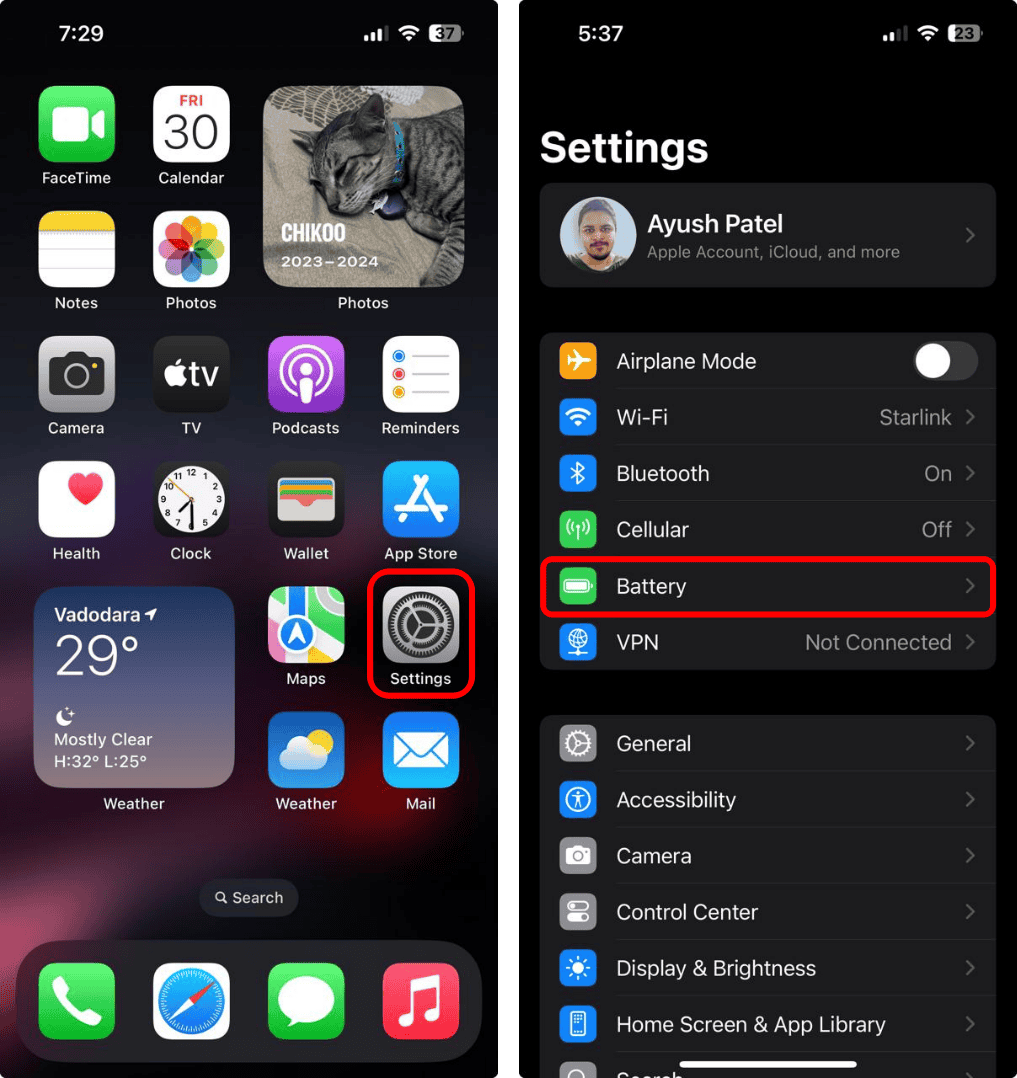
- Open de Instellingen-app en ga naar Batterij.
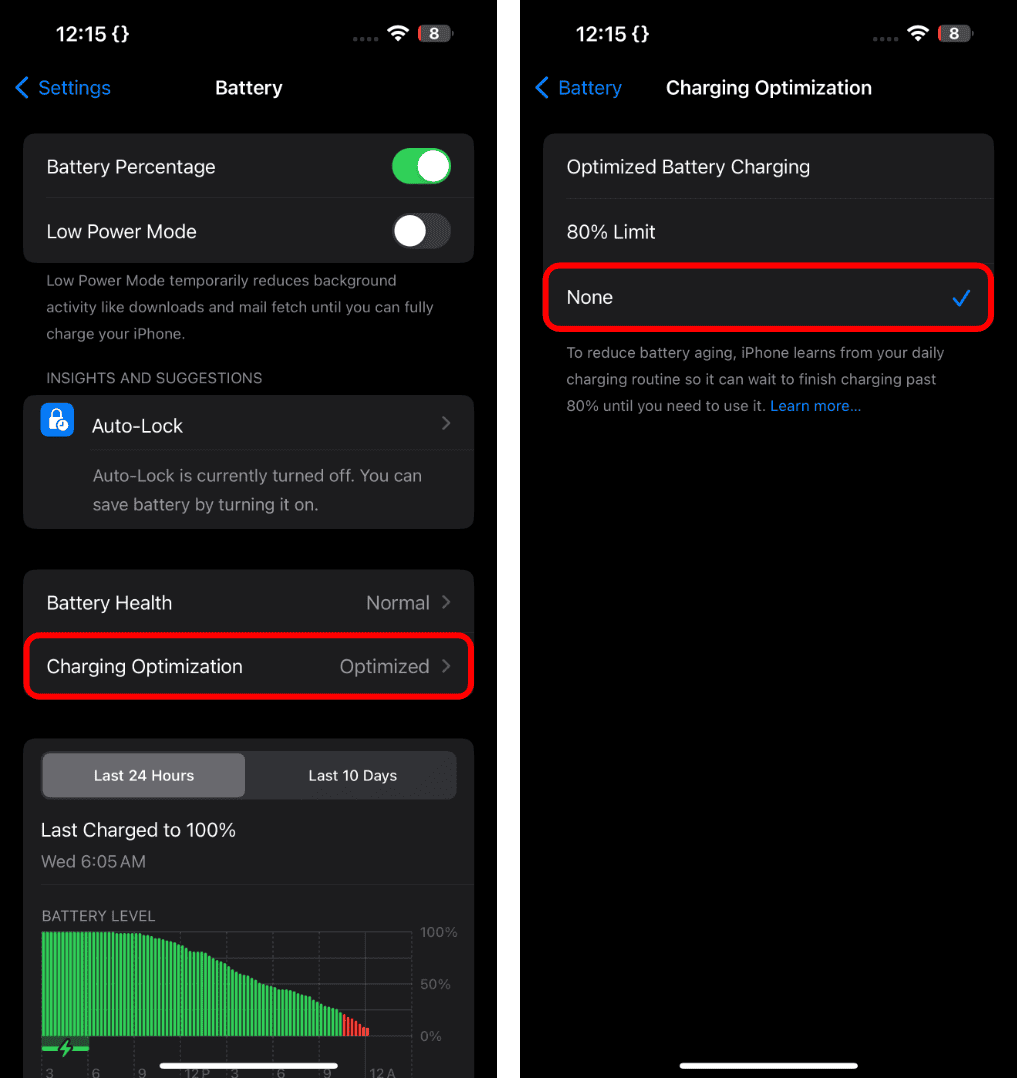
- Tik op de optie Optimalisatie van opladen.
- Selecteer Geen om de oplaadlimiet te verwijderen.


6. Zorg dat je iPhone niet oververhit raakt
Je iPhone heeft ingebouwde beveiligingsmechanismen die het opladen automatisch uitschakelen als de temperatuur een bepaalde drempel bereikt. Dit helpt batterijdegradatie te vertragen en minimaliseert het risico op brandgevaar. Als je iPhone daardoor ongewoon warm aanvoelt, moet je hem laten afkoelen voordat je hem opnieuw probeert op te laden.
Je iPhone kan oververhit raken als hij wordt blootgesteld aan direct zonlicht of tijdens het opladen op een zachte ondergrond zoals een kussen wordt gelegd. Goedkopere of defecte oplaadkabels en adapters kunnen ook oververhitting veroorzaken.
7. Schakel Schone energie opladen uit
Schone energie opladen is nog een functie die het opladen kan verstoren, vooral als je je iPhone snel probeert op te laden. Deze functie is ontworpen om je ecologische voetafdruk te verkleinen door je iPhone alleen op te laden wanneer het elektriciteitsnet in een regio schonere elektriciteit met een lagere CO2-uitstoot opwekt.
Als je wilt voorkomen dat Schone energie opladen storing veroorzaakt, moet je de functie uitschakelen:
- Open de Instellingen-app op je iPhone en ga naar Batterij.
- Tik op Batterijconditie en opladen. (Batterijconditie op nieuwere apparaten.)
- Schakel nu Schone energie opladen uit en selecteer daarna Schakel uit.


8. Installeer de nieuwste versie van iOS
Onderliggende bugs of haperingen in iOS kunnen af en toe leiden tot onverwachte softwareproblemen die de oplaadmogelijkheden van je iPhone beïnvloeden. In de meeste gevallen kan het installeren van de nieuwste versie van iOS helpen dergelijke problemen op te lossen, omdat iOS-updates vaak bugfixes en andere algemene verbeteringen bevatten.
- Open de Instellingen-app en ga naar Algemeen.
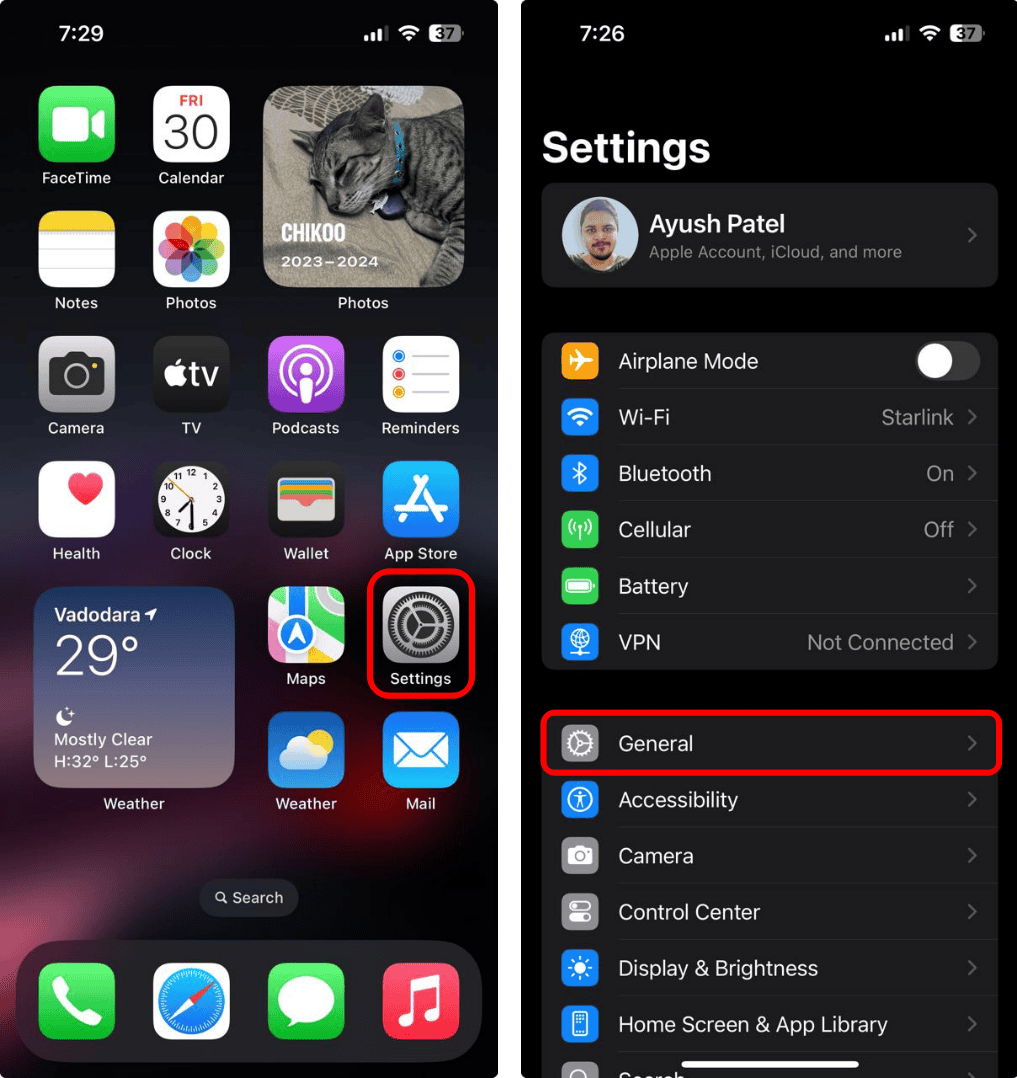
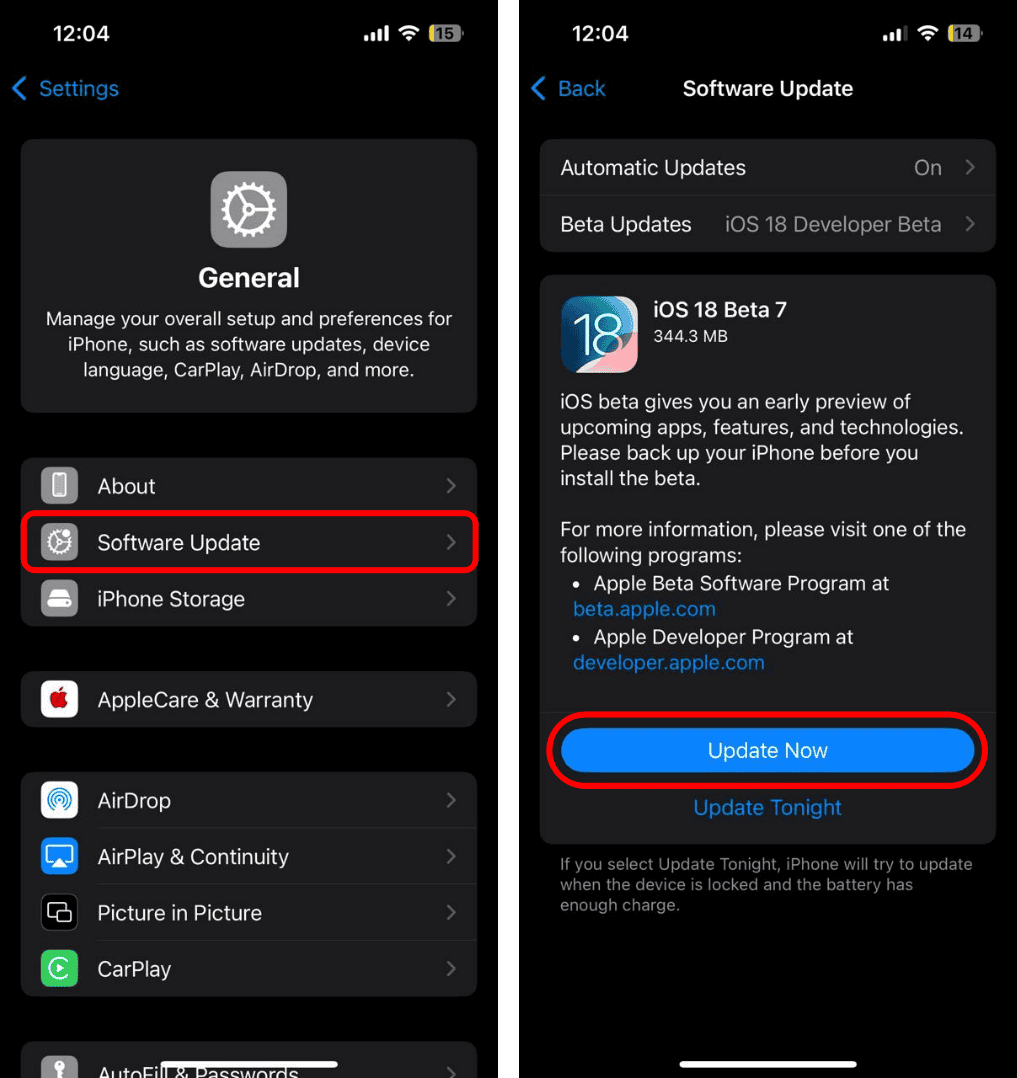
- Tik op Software-update om te controleren op iOS-updates.
- Als er een nieuwe update beschikbaar is, tik op Werk nu bij.
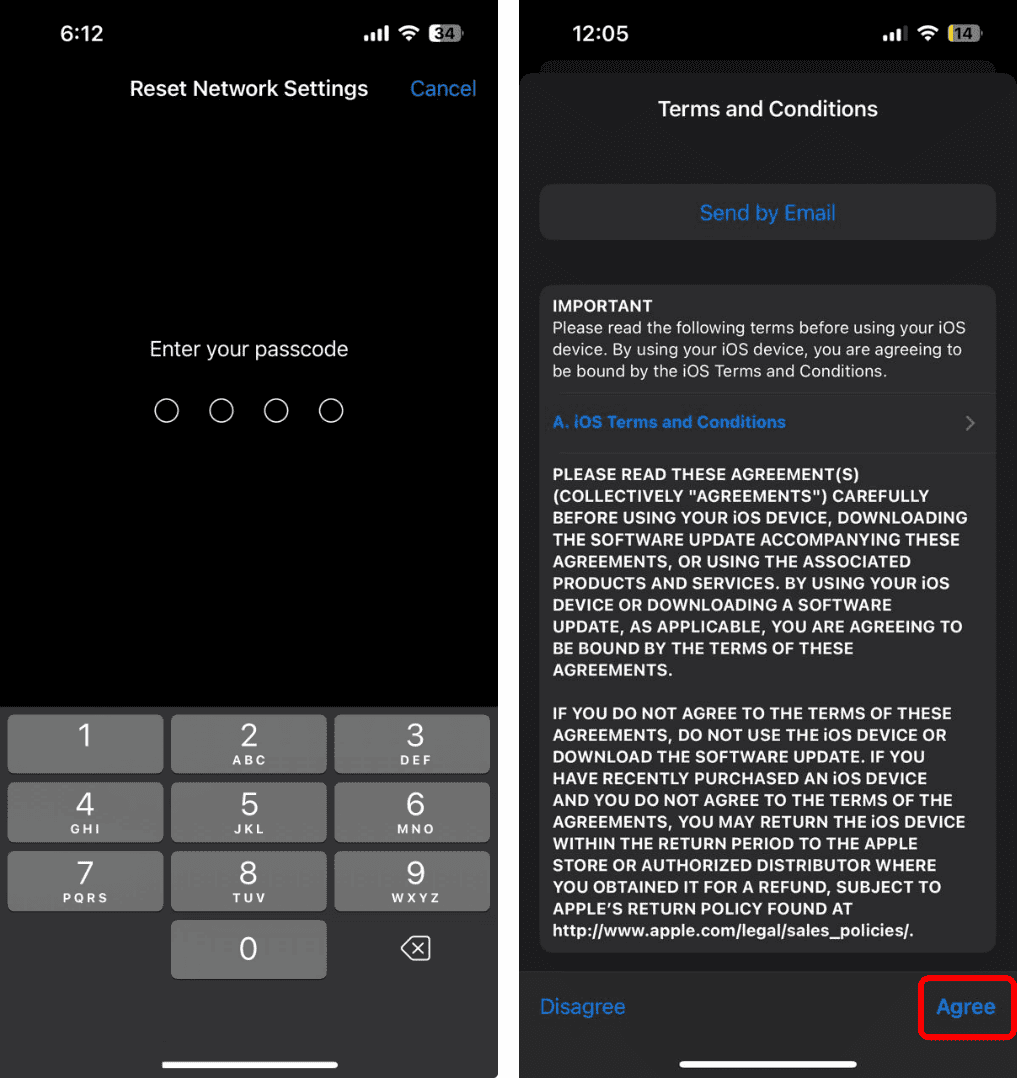
- Voer je iPhone-toegangscode in en tik op Akkoord.


Als je geluk hebt, kan een van de oplossingen in deze handleiding of een combinatie daarvan het probleem mogelijk verhelpen. Als het echter niet werkt zoals bedoeld, is de batterij van je iPhone mogelijk aan het einde van zijn levensduur. Je kunt contact opnemen met Apple Support om te weten te komen hoe je je iPhone kunt laten vervangen.


Discussion