

Det är 2026, och med betydligt fler än ett dussin iOS-versioner bakom oss finns det ingen anledning att fortsätta stå ut med spam-samtal och spam-sms på din iPhone. Varje större utgåva lägger till nya säkerhetsfunktioner. Utöver att blockera nummer manuellt kan du nu använda Samtalsblockering och identifiering, Fokusfilter eller till och med operatörsbaserat skydd mot spam och skydd från tredjepartsappar.
Här går vi igenom de mest effektiva alternativen som finns just nu och hur du ställer in dem på rätt sätt.
Så här blockerar du spam-samtal på iPhone
1. Samtalsblockering och identifiering
Time needed: 1 minute
Apple har en annan funktion som kallas Samtalsblockering och identifiering och som hjälper dig att stoppa spam-samtal på din iPhone med hjälp av ytterligare appar. Den sista skärmen kan se något annorlunda ut beroende på din operatör och var du befinner dig.
- Öppna appen Inställningar från hemskärmen på din iPhone
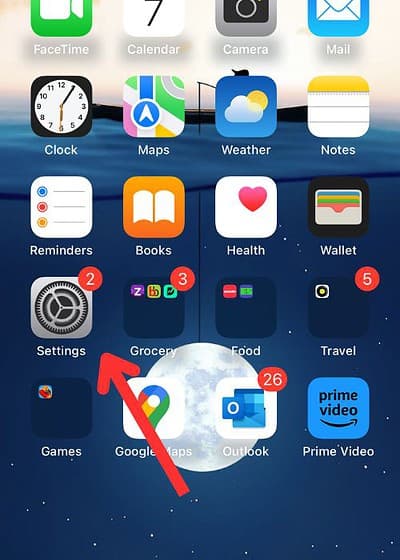
- Rulla ned och leta reda på och tryck på Telefon
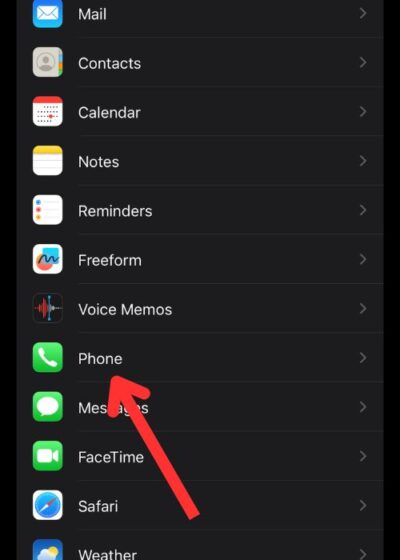
- Tryck på Samtalsblockering och identifiering
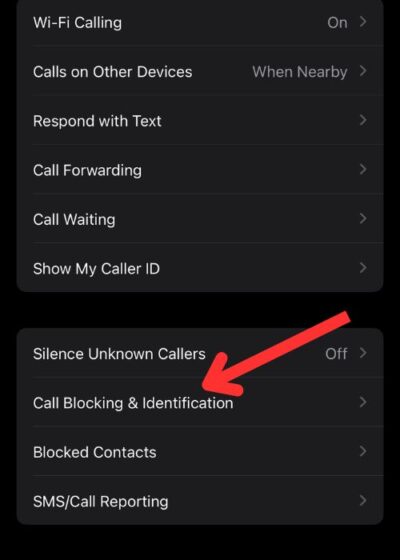
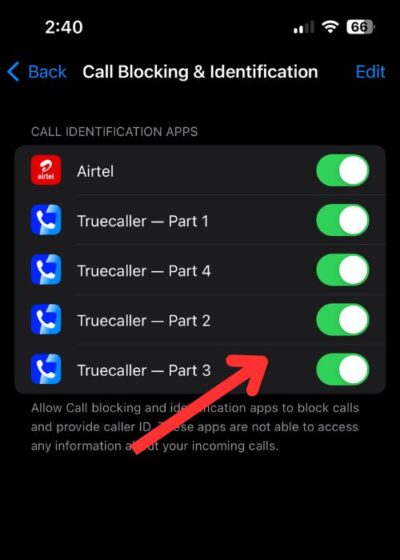
- Beroende på operatör, region och installerade appar ser du något i stil med detta. Slå på reglaget för att aktivera funktionen


2. Använd det nya samtalskyddet i iOS 26
iOS 26 innehåller en uppsättning inbyggda verktyg som är utformade för att blockera och filtrera spam-samtal mer effektivt. Samtalsgranskning använder bearbetning på enheten för att visa direkttranskriptioner av okända samtal utan att du svarar. Köassistent låter dig hoppa över telefonköer, medan Skräppostrapportering för röstmeddelanden ger dig direkt kontroll över hur spammiga röstmeddelanden flaggas. Ingen app från tredje part eller operatörsintegration krävs.
Don’t miss the best of The Mac Observer
Set us as a preferred source and our Apple reporting ranks higher in your Google Search results and Discover feed — one tap, no account changes.
- Öppna Inställningar på din iPhone.
- Gå till Telefon > Samtalsgranskning.
- Aktivera Live-transkription av samtal.
- Slå på Köassistent.
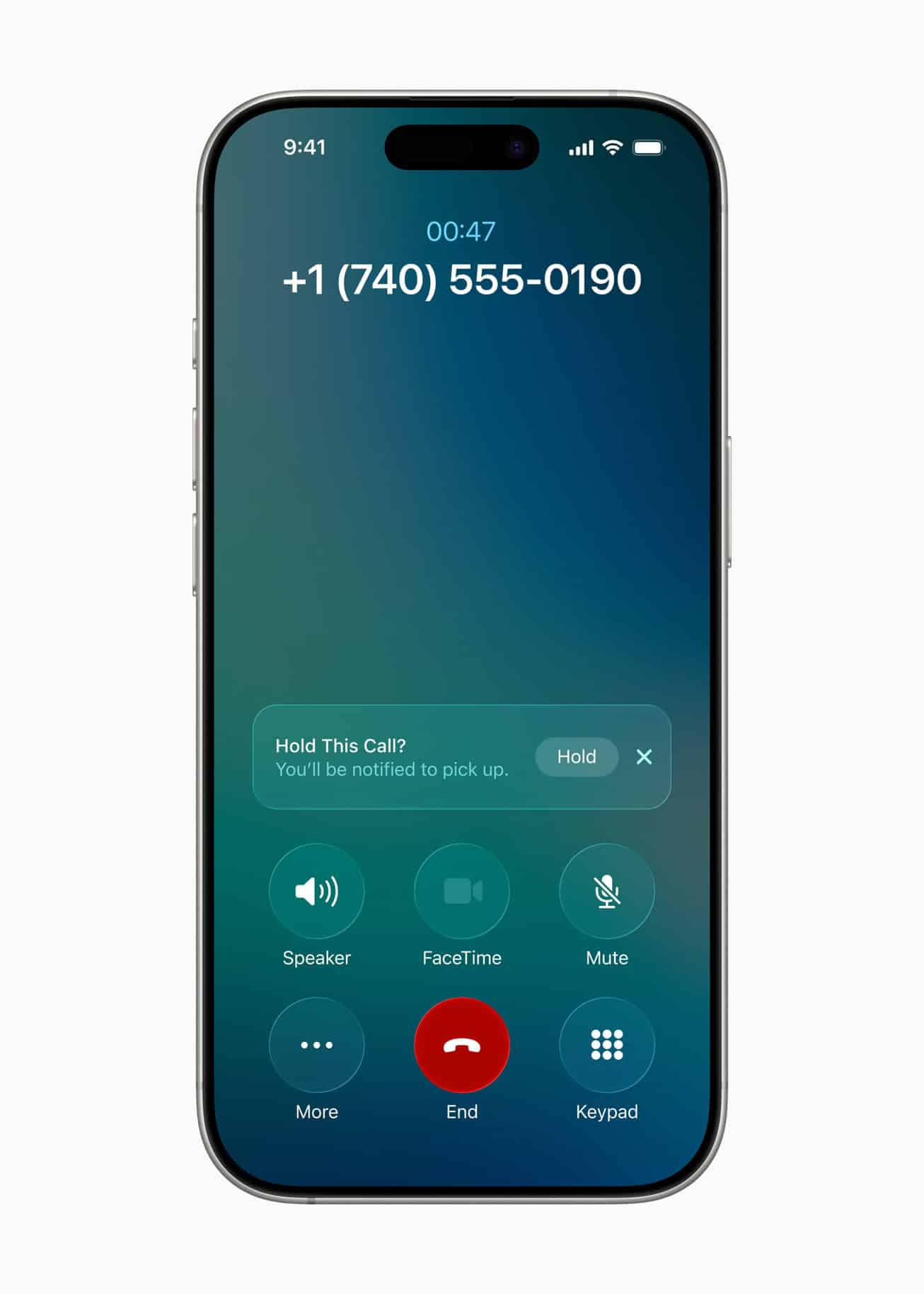
- Rulla ned och tryck på Röstmeddelande för att aktivera Skräppostrapportering.

3. Aktivera din operatörs spamfiltreringstjänst
De flesta större amerikanska operatörer erbjuder gratis eller inbyggt skydd mot spam-samtal. Dessa tjänster arbetar på nätverksnivå och blockerar flaggade nummer innan de ens når din enhet. AT&T har Call Protect, Verizon har Call Filter och T‑Mobile erbjuder Scam Shield. Du måste aktivera dem via operatörsinställningarna eller deras tillhörande app.
AT&T Call Protect
- Ladda ned AT&T Call Protect från App Store.
- Logga in med ditt AT&T-konto.
- Aktivera Auto-Block och Fraud Call Blocking.
Verizon Call Filter
- Öppna appen My Verizon.
- Gå till inställningarna för Call Filter.
- Aktivera Spam Filter och Auto-Block High-Risk Numbers.
T‑Mobile Scam Shield
- Ladda ned Scam Shield från App Store.
- Logga in med ditt T‑Mobile-nummer.
- Aktivera Scam Block och granska din Scam Likely-logg.
4. Prova en tredjepartsapp för att blockera spam
Appar som Hiya, Truecaller och RoboKiller underhåller realtidsdatabaser över spamnummer och använder maskininlärning för att blockera misstänkta samtal. Även om Apple nu har fler inbyggda spamverktyg erbjuder appar från tredje part fortfarande avancerad filtrering, analys av röstmeddelanden och bättre anpassning. Det här är användbart om din region eller operatör saknar starkt spamblockeringsskydd.
- Gå till App Store och installera Hiya, RoboKiller eller Truecaller.
- Öppna appen och följ konfigurationen i appen för att tillåta behörigheter.
- Gå till Inställningar > Telefon > Samtalsblockering och identifiering.
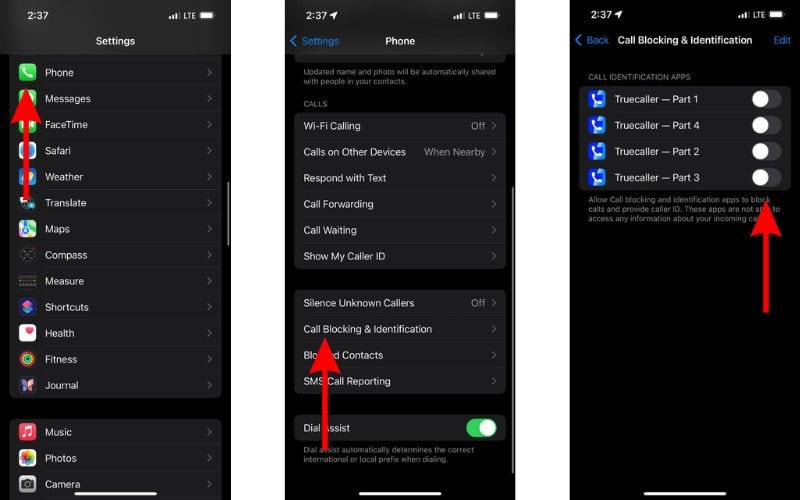
- Aktivera spam-appen under Tillåt dessa appar att blockera samtal och ange nummerpresentation.

5. Ställ in fokusläge för att tysta okända uppringare
Fokusläget låter dig tysta samtal från personer som inte finns i dina kontakter. Det här är användbart om spoofade eller anonyma nummer fortsätter att slinka igenom Apples eller din operatörs filter. Det ger dig fullständig kontroll över vem som kan nå dig utan att du behöver blockera eller rapportera varje spammare manuellt.
- Öppna Inställningar > Fokus.
- Tryck på plustecknet (+) för att skapa ett nytt Fokus eller redigera ett befintligt.
- Under Personer trycker du på Tillåt samtal från.
- Välj Favoriter eller Endast kontakter.
- Kontrollera att Tysta notiser från är aktiverat för alla andra.
- Aktivera Fokusstatus om du vill skicka autosvar vid missade samtal.
6. Tysta okända uppringare
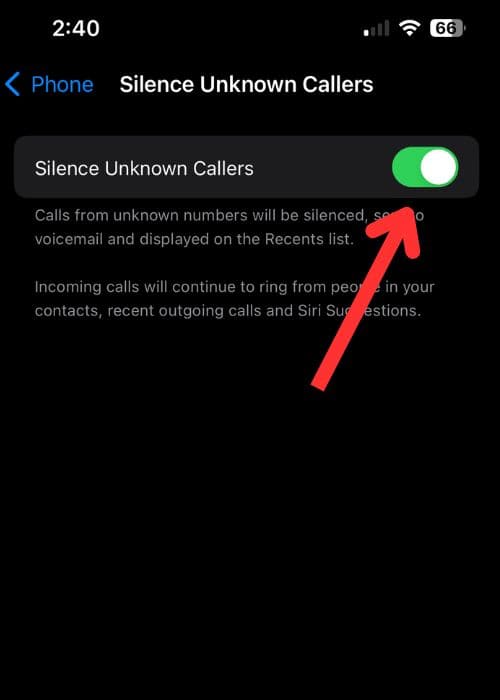
Som tur är har Apple en inbyggd funktion för att hantera okända nummer. Den introducerades i iOS 13. Funktionen kopplar inte bort samtal när telefonen ringer, utan tystar dem bara. På så sätt blir du inte störd, men du har fortfarande chansen att ta emot samtalet. När du aktiverar funktionen använder din iPhone Siri för att kontrollera om uppringaren finns i dina kontakter, Meddelanden, Mail eller senaste samtal. Om numret finns där ringer telefonen som vanligt.
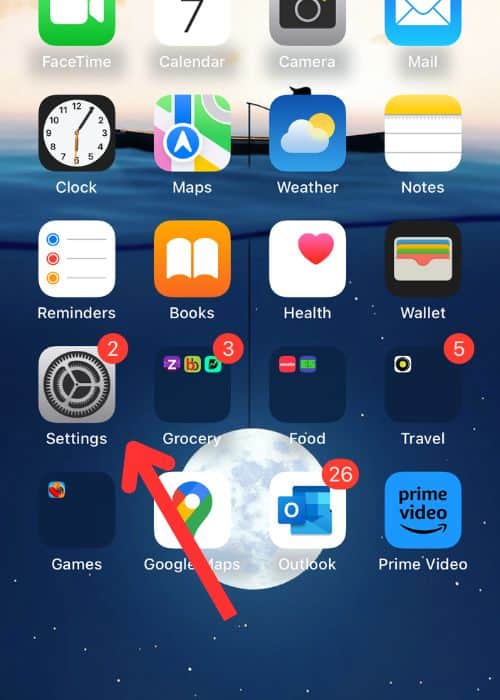
- Öppna appen Inställningar från hemskärmen.
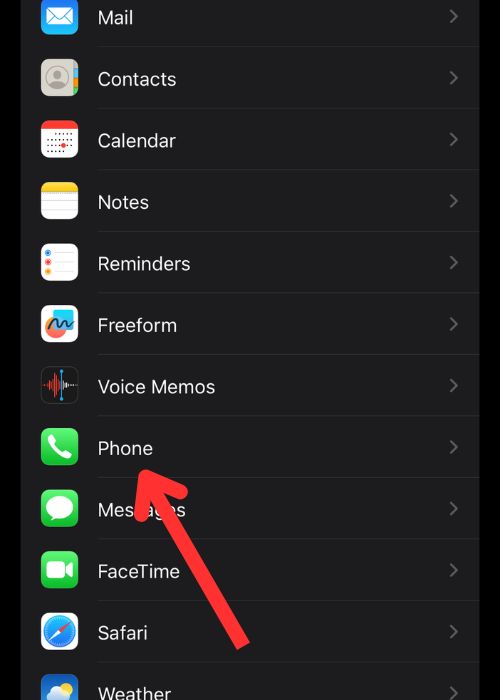
- Rulla ned och leta upp och tryck på Telefon
- Tryck på Tysta okända uppringare, som finns nedanför Visa mitt nummer.
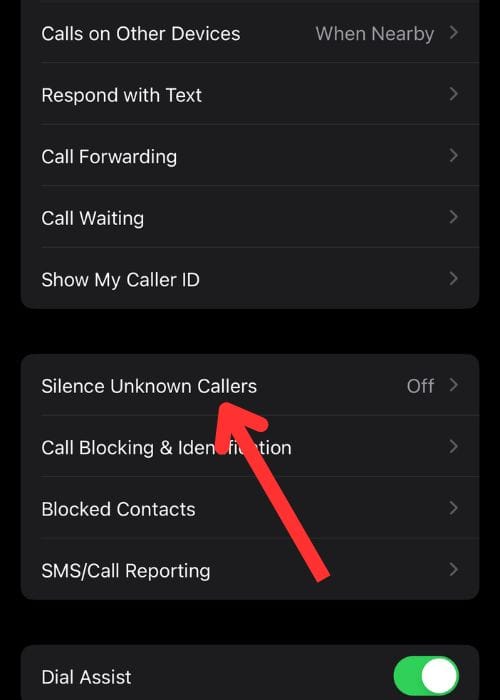
- Aktivera reglaget för att slå på funktionen


7. Registrera dig på National Do Not Call Registry
Många länder, som USA, har skapat en myndighetswebbplats där du kan registrera ditt telefonnummer. Webbplatsen uppmanar företag att inte ringa dig med spam. Men vissa grupper, som välgörenhetsorganisationer, inkassobolag och politiska organisationer, kan fortfarande ringa dig.
- Gå till donotcall.gov och välj Register Here.
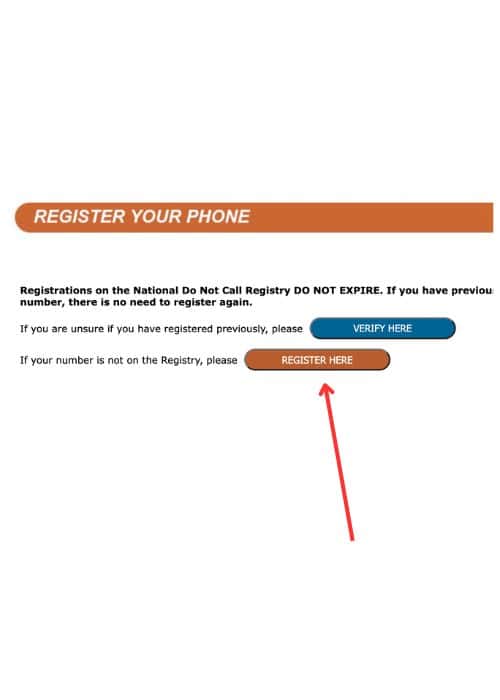
- Tryck på knappen Register.
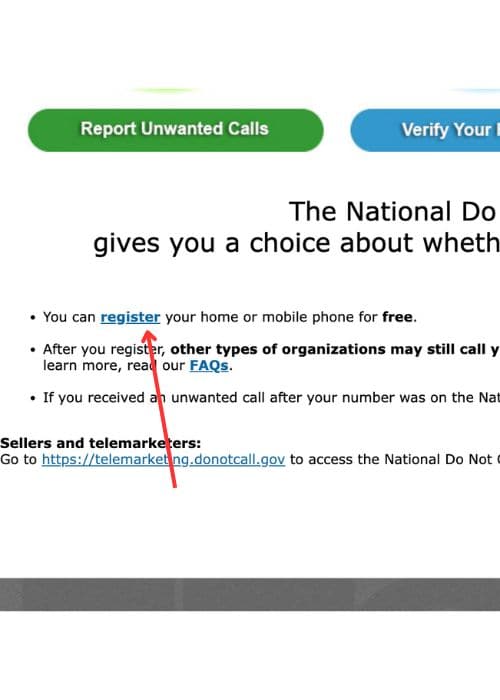
- Fyll i formuläret med viktiga uppgifter som ditt telefonnummer och din e-postadress och tryck sedan på Submit.
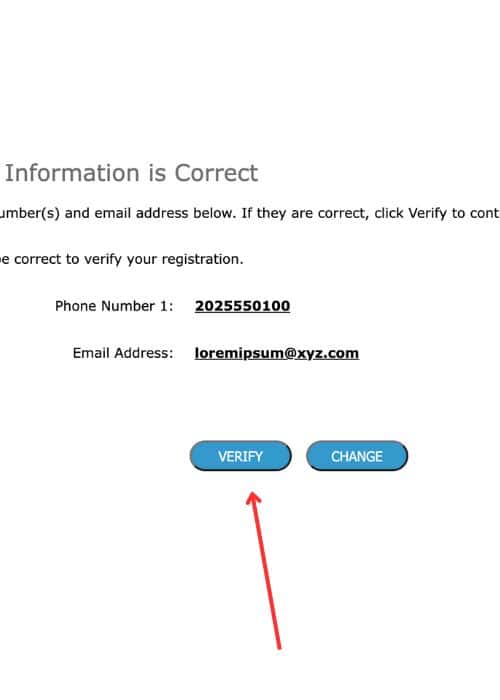
- Kontrollera uppgifterna du angav och klicka på Register för att bekräfta.
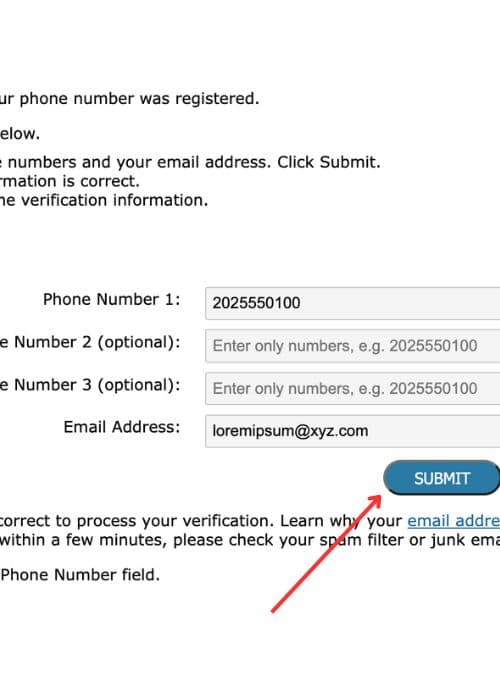
- Kontrollera din e-postinkorg efter ett meddelande med en registreringslänk
- Klicka på länken inom 72 timmar för att slutföra registreringen


Om du har varit registrerad i 31 dagar och fortfarande får oönskade försäljningssamtal kan du rapportera dem genom att trycka på den här länken.
Blockera spamsamtal manuellt om stegen ovan inte märker dem som spam
Om inga av metoderna ovan fungerar kan du manuellt blockera nummer som fortsätter att spamma dig. Det hindrar dem från att ringa dig i framtiden.
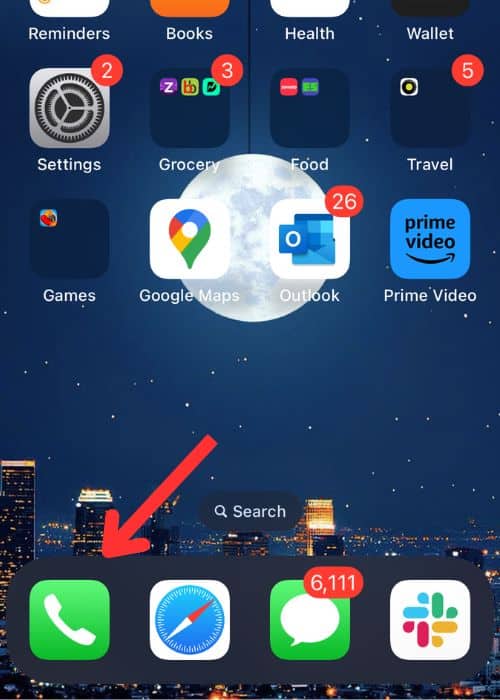
- Öppna appen Telefon eller uppringaren från hemskärmen.
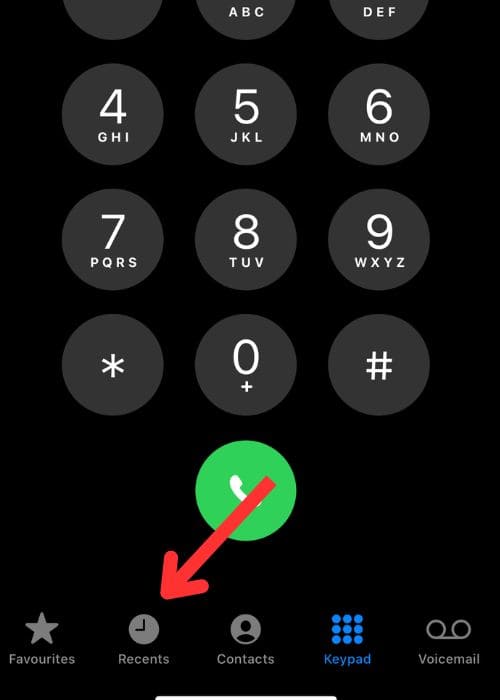
- Gå till fliken Senaste
- Leta reda på spamnumret i samtalshistoriken och tryck på informationsikonen (i) bredvid numret
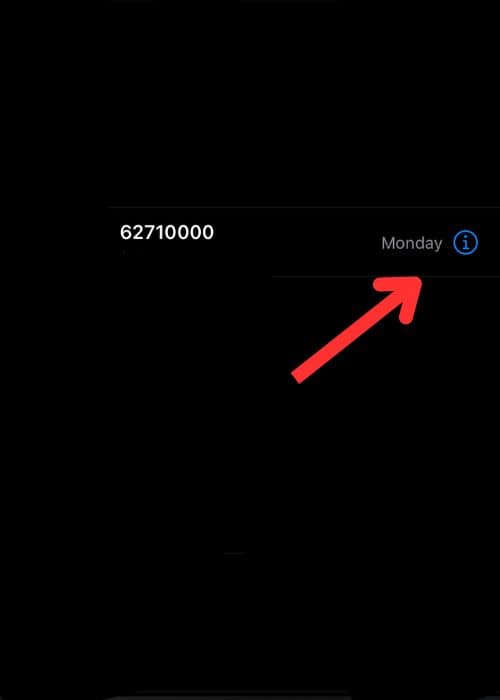
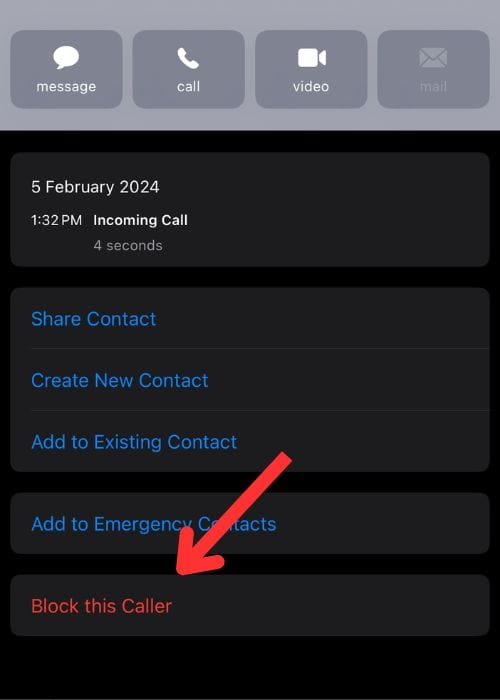
- Rulla ned och tryck på Blockera den här uppringaren


Varför och hur hamnade mitt nummer på spammares lista
En möjlig orsak är att ditt nummer kan hamna på en bedragares lista om det läcker ut via dataintrång, webbformulär där du anger dina kontaktuppgifter, eller om någon som du har gett ditt nummer till omedvetet för det vidare till bedragare. Vi hoppas att vi har kunnat hjälpa dig att stoppa spamsamtal på din iPhone.


Discussion