

Biometriska autentiseringssystem har förändrat hur användare interagerar med Apple-enheter. Du kan använda ditt ansikte för att låsa upp enheten, göra betalningar och bekräfta åtgärder i stället för att ange lösenkoder upprepade gånger. Som de flesta har du förmodligen vant dig vid ansiktsigenkänningens snabbhet och bekvämlighet. Face ID är i allmänhet tillförlitligt, även om tillfälliga problem som buggar i iOS 18-uppdateringen kan göra att det slutar fungera.
Det är lätt att anta det värsta och tro att hårdvaran är boven. Det finns dock några enkla åtgärder du kan prova hemma innan du lämnar in enheten för reparation. Låt oss sätta igång.
Så här åtgärdar du Face ID som inte fungerar på iOS 18.5
1. Kontrollera inställningarna för lösenkod
Time needed: 2 minutes
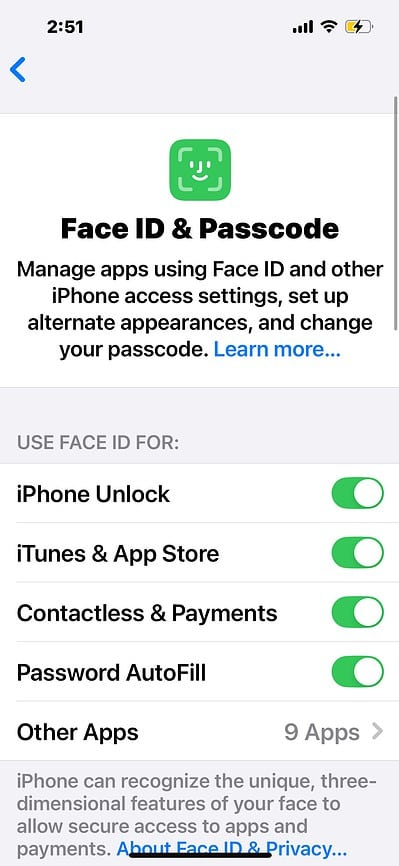
Dubbelkolla dina lösenkodsinställningar innan du går vidare till mer komplexa lösningar. Din iPhones biometriska autentiseringsmetoder fungerar inte om de är inaktiverade för specifika inbyggda funktioner och tredjepartsfunktioner. Så här gör du:
- Gå till Inställningar > Face ID och lösenkod.

- Ange din lösenkod.
- Aktivera alla knappar under avsnittet Använd Face ID för. Du kan öppna fliken Andra appar om du även använder det för tredjepartsprocesser.


 NOTE
NOTE
2. Återställ Face ID-data
Kalibrera om TrueDepth-kameran till den senaste programuppdateringen. iOS 18.5 kan ha infört ändringar i hur den bearbetar ansiktsigenkänningsdata, t.ex. bildbehandlingsalgoritmer, ljusdetektering eller skanning av ansiktsdrag. Att registrera dig på nytt i systemet rensar gamla data som kan komma i konflikt med nya processer.
Don’t miss the best of The Mac Observer
Set us as a preferred source and our Apple reporting ranks higher in your Google Search results and Discover feed — one tap, no account changes.
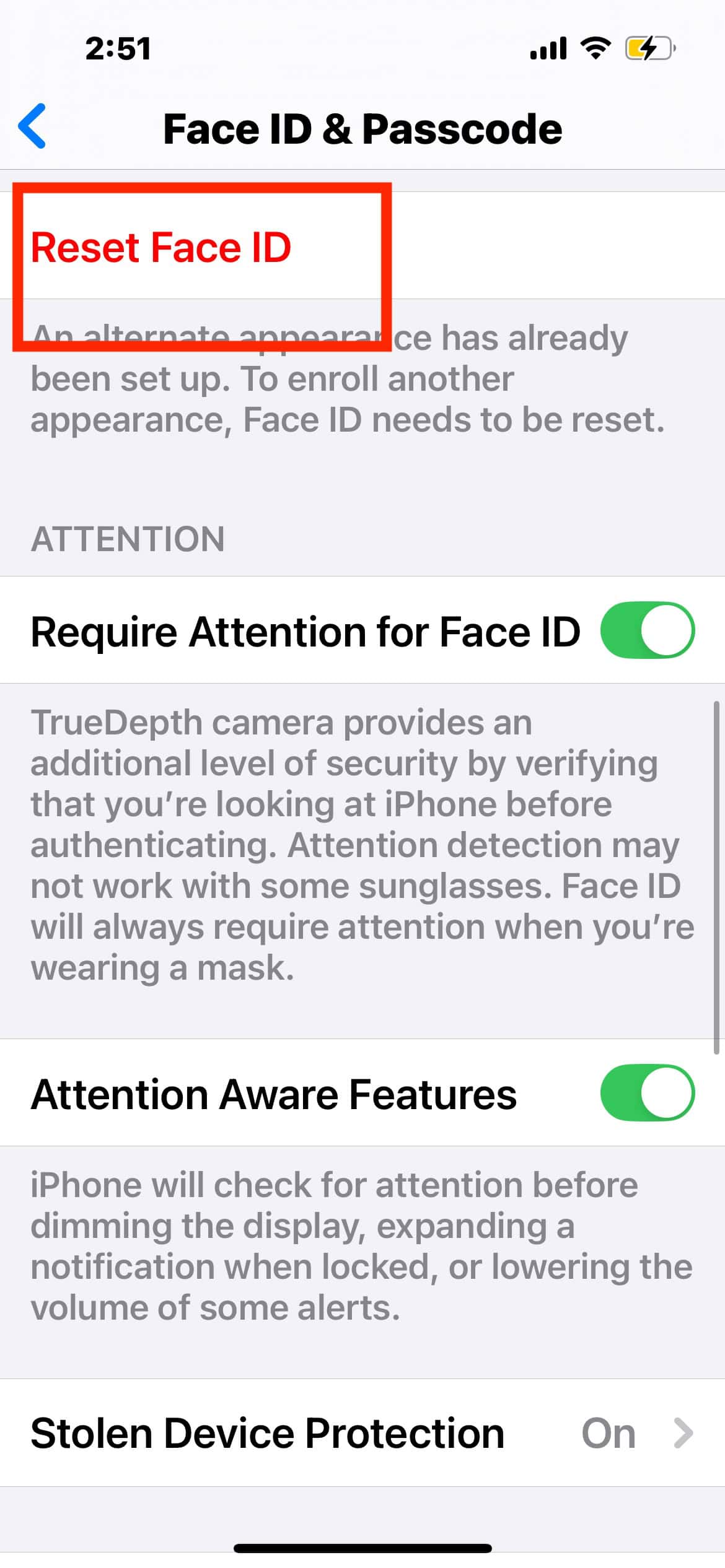
- Gå till Inställningar > Face ID och lösenkod.
- Ange din lösenkod.
- Tryck på Återställ Face ID för att rensa de gamla ansiktsdata.
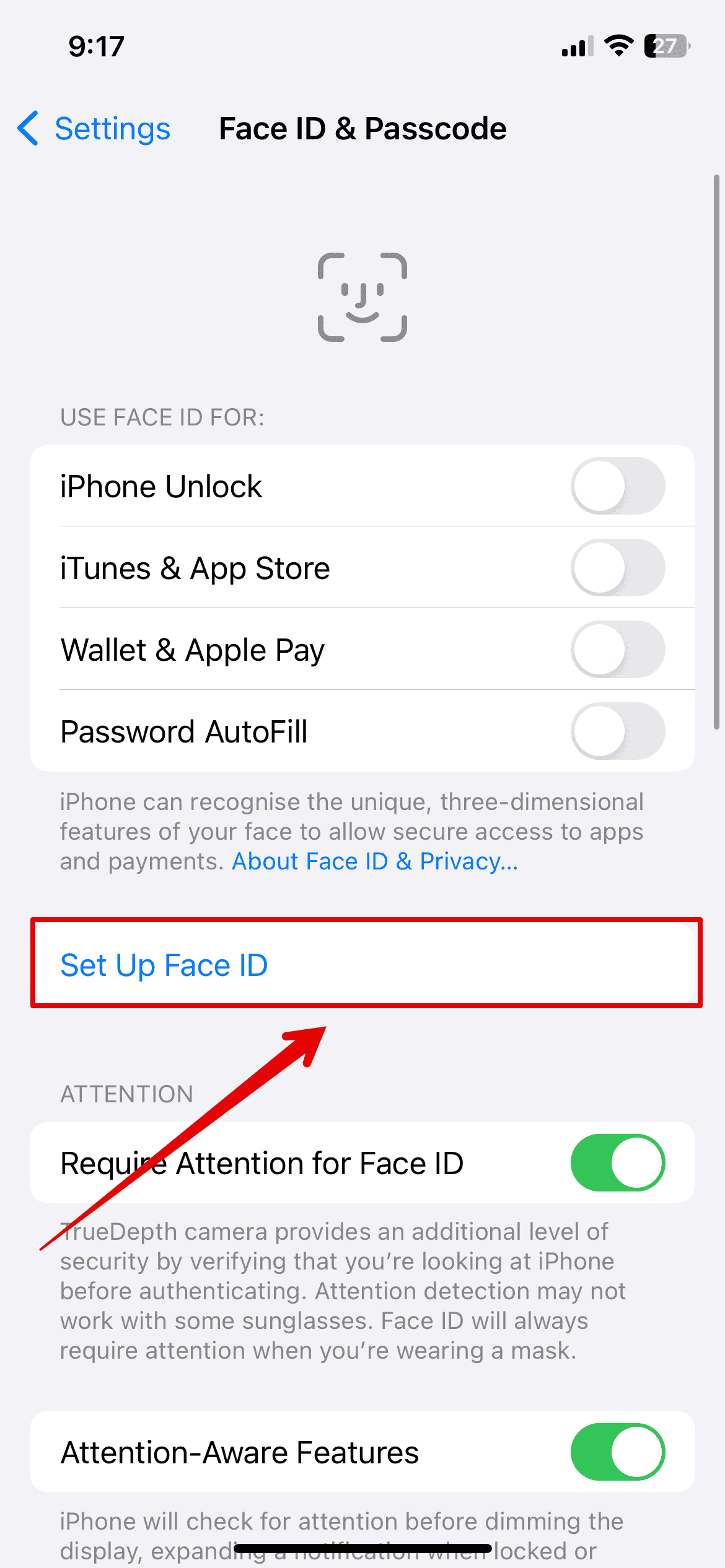
- Välj Ställ in Face ID och följ anvisningarna på skärmen för att registrera ditt ansikte på nytt.


3. Starta om din iPhone
Starta om din iPhone för att åtgärda tillfälliga programvarufel. Det rensar bort mindre buggar som kan ha uppstått under uppdateringsprocessen. Gör gärna detta efter varje felsökningssteg.
- Håll in sidoknappen och någon av volymknapparna (upp eller ned) samtidigt.
- Svep på reglaget skjut för att stänga av.
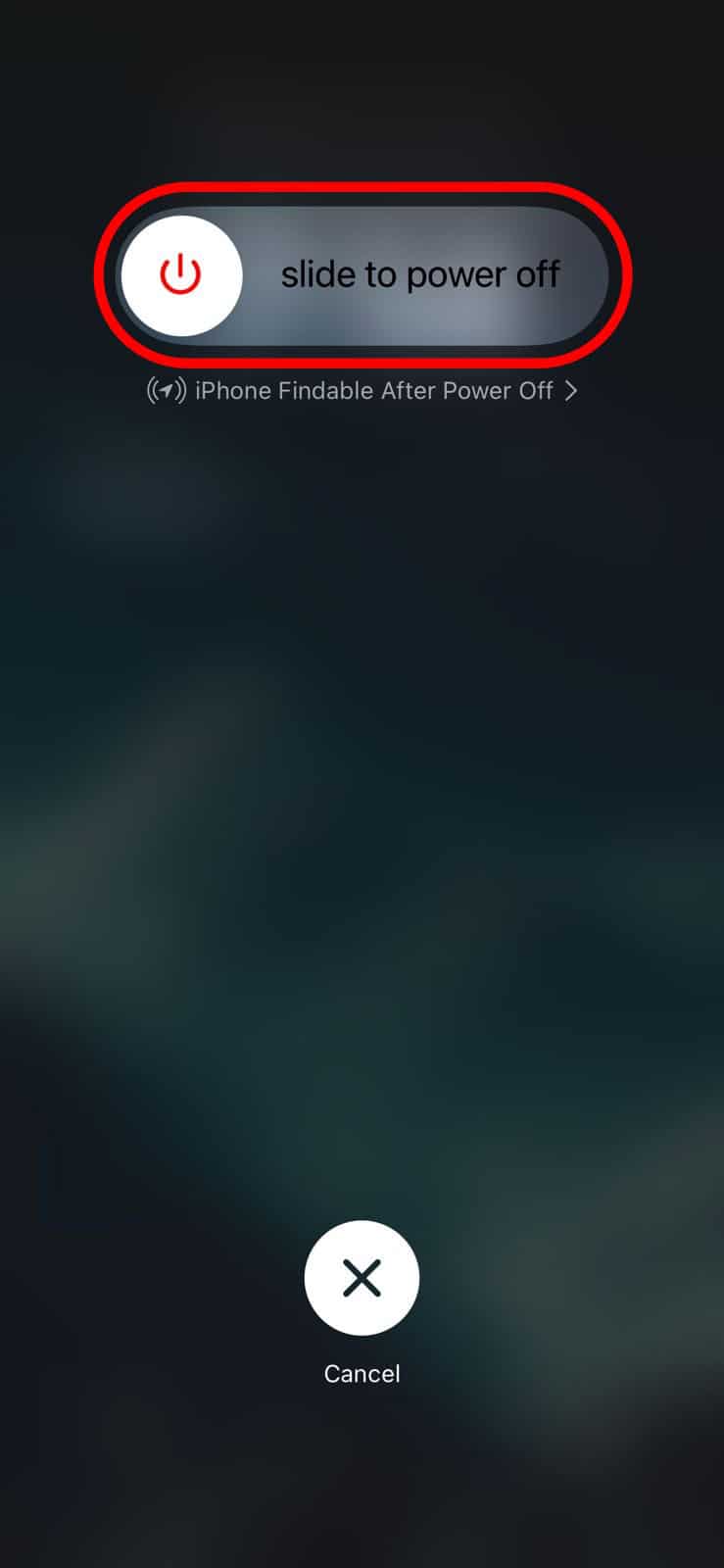
- Vänta tills din iPhone har stängts av helt.
- Håll in sidoknappen igen tills du ser Apple-logotypen.

4. Återställ alla inställningar
Du kan fabriksåterställa din iPhone som en sista utväg. Det är ett snabbt sätt att återställa dolda felkonfigurationer som stör de biometriska autentiseringsfunktionerna. Kom bara ihåg att säkerhetskopiera dina filer. Annars kan du inte återställa dem efteråt.
- Gå till Inställningar > Allmänt > Överför eller återställ iPhone.
- Tryck på Återställ > Radera allt innehåll och alla inställningar.
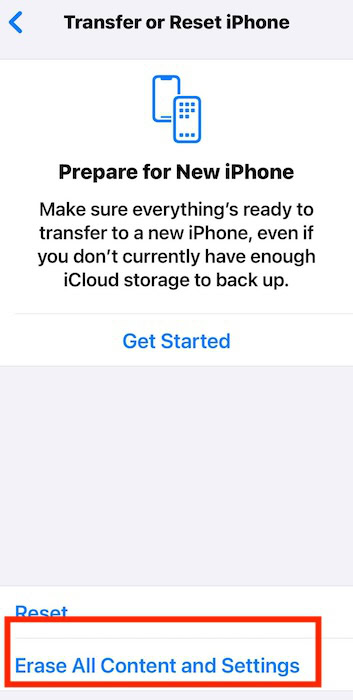
- Ange din lösenkod för att bekräfta åtgärden.
- Vänta tills enheten startar om.

Kontakta Apple Support om problemen kvarstår. Apple-certifierade tekniker kan behöva kontrollera ditt TrueDepth-kamerasystem för dolda hårdvaruskador. Tyvärr täcker standardgarantin på ett år inte reparationer. Men om du har förnyat din AppleCare+-plan är du på den säkra sidan.


Discussion