

生体認証システムは、ユーザーがAppleデバイスを操作する方法を変えました。パスコードを繰り返し入力する代わりに、自分の顔でデバイスのロックを解除したり、支払いを行ったり、操作を承認したりできます。多くの人と同じように、顔認証の速さと利便性にすでに慣れていることでしょう。Face IDは一般的に信頼性が高いものの、iOS 18のアップデートのバグなど、時折発生する問題によって機能しなくなることがあります。
つい最悪の事態を想定して、ハードウェアに原因があると考えてしまいがちです。しかし、修理に出す前に、自宅で試せる簡単な対処法がいくつかあります。早速見ていきましょう。
iOS 18.5でFace IDが機能しない場合の対処法
1. パスコード設定を確認する
Time needed: 2 minutes
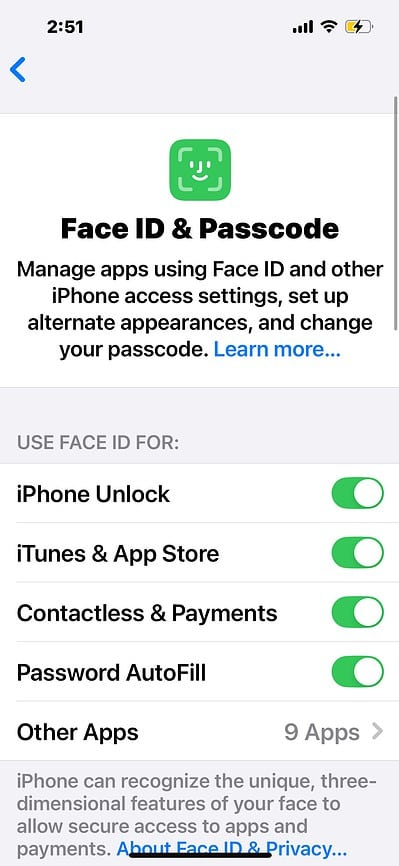
より複雑な解決策に進む前に、パスコード設定を再確認してください。特定の標準機能やサードパーティ製アプリの機能で無効になっている場合、iPhoneの生体認証は機能しません。以下の手順を実行してください。
- 「設定」>「Face IDとパスコード」の順に選択します。

- パスコードを入力します。
- 「Face IDを使用」セクションのボタンをすべてオンにします。サードパーティ製アプリでも使用している場合は、「その他のApp」タブを開きます。


 NOTE
NOTE
2. Face IDのデータをリセットする
TrueDepthカメラを最新のソフトウェアアップデートに合わせて再調整します。iOS 18.5では、画像処理アルゴリズム、光の検出、顔の特徴のスキャンなど、顔認証データの処理方法に変更が加えられた可能性があります。システムに再登録することで、新しい処理と衝突する可能性がある古いデータを消去できます。
Don’t miss the best of The Mac Observer
Set us as a preferred source and our Apple reporting ranks higher in your Google Search results and Discover feed — one tap, no account changes.
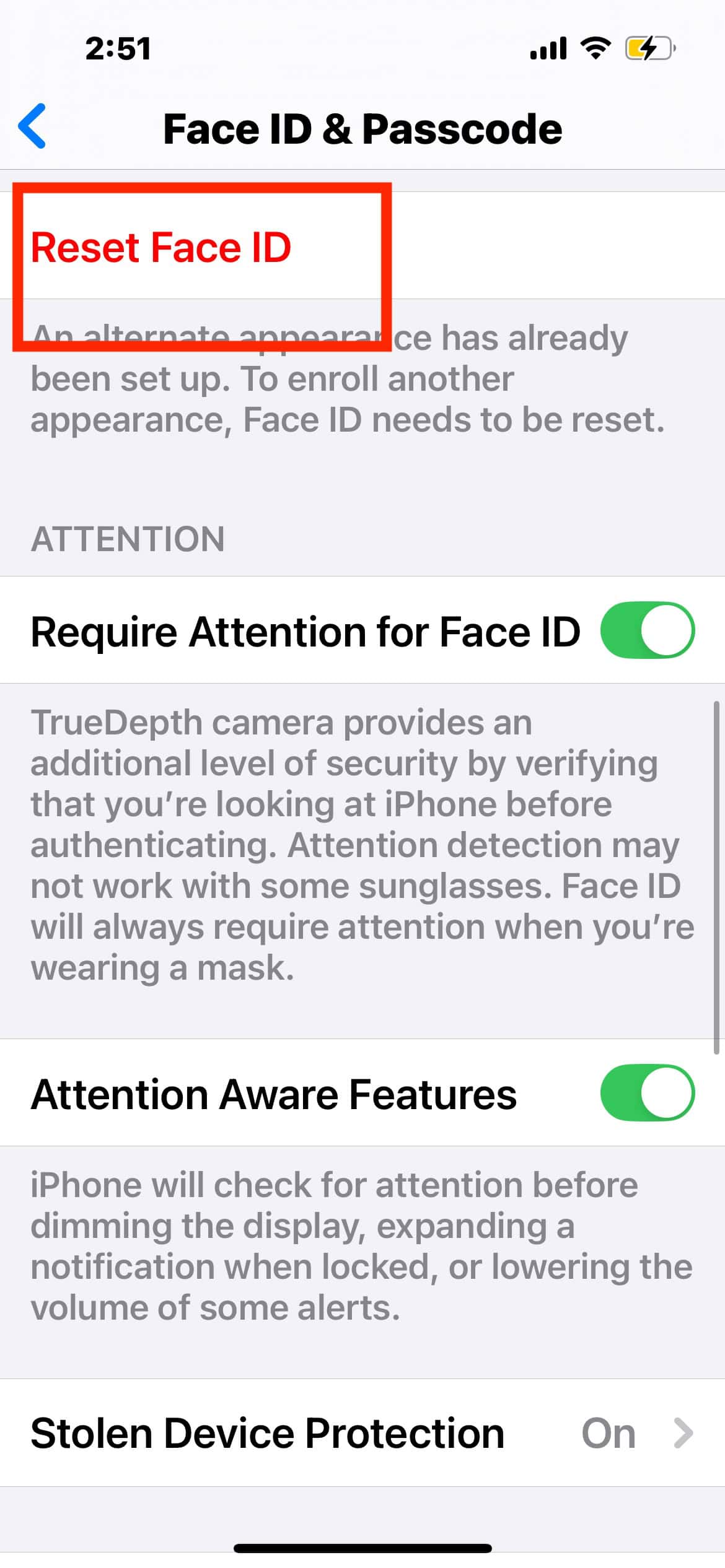
- 「設定」>「Face IDとパスコード」の順に選択します。
- パスコードを入力します。
- 古い顔認証データを消去するには、「Face IDをリセット」をタップします。
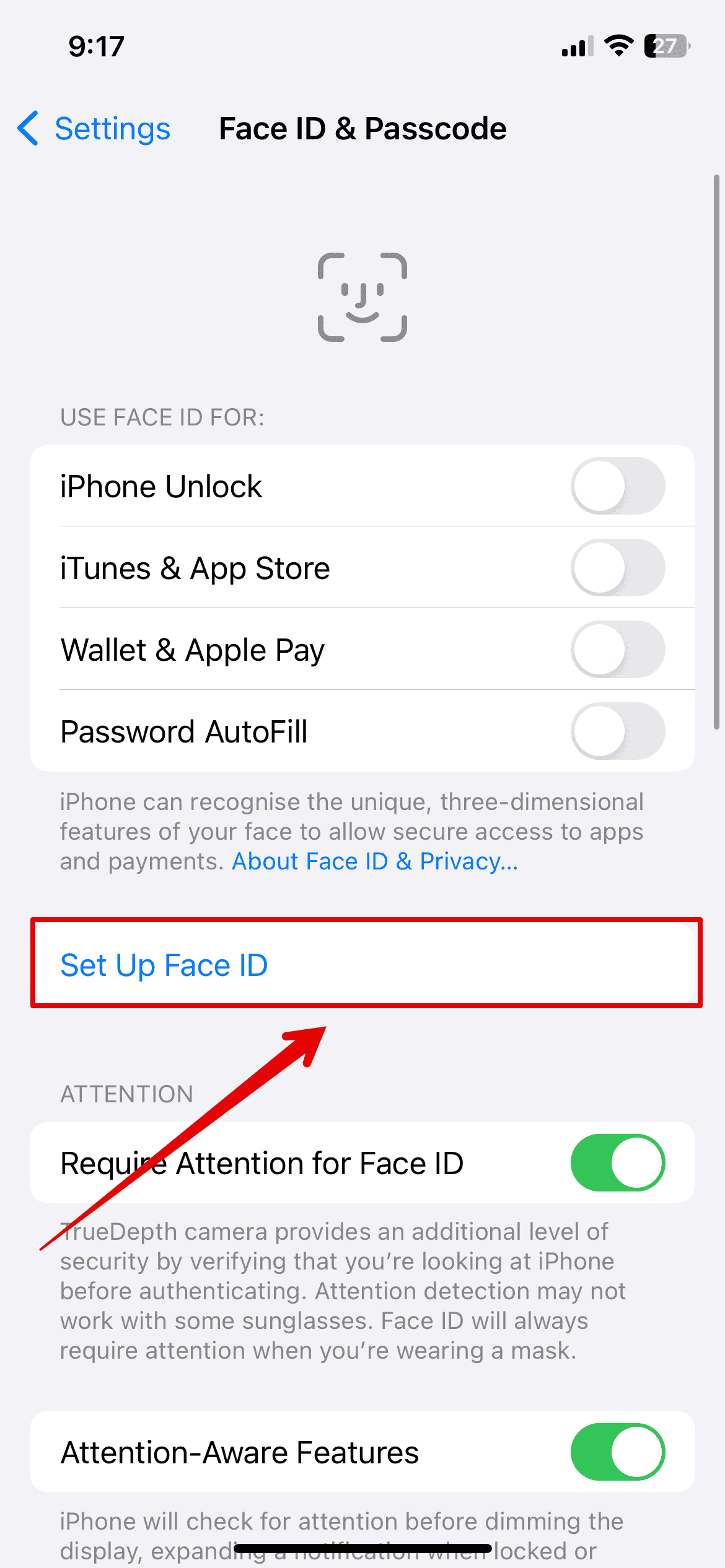
- 「Face IDを設定」を選択し、画面の指示に従って顔を再登録します。


3. iPhoneを再起動する
iPhoneを再起動して、一時的なソフトウェアの不具合をリセットします。アップデート中に発生した軽微なバグを解消できます。各トラブルシューティング手順の後に、この操作を行っても問題ありません。
- サイドボタンと音量アップボタンまたは音量ダウンボタンを同時に押し続けます。
- スライドで電源オフのスライダをスワイプします。
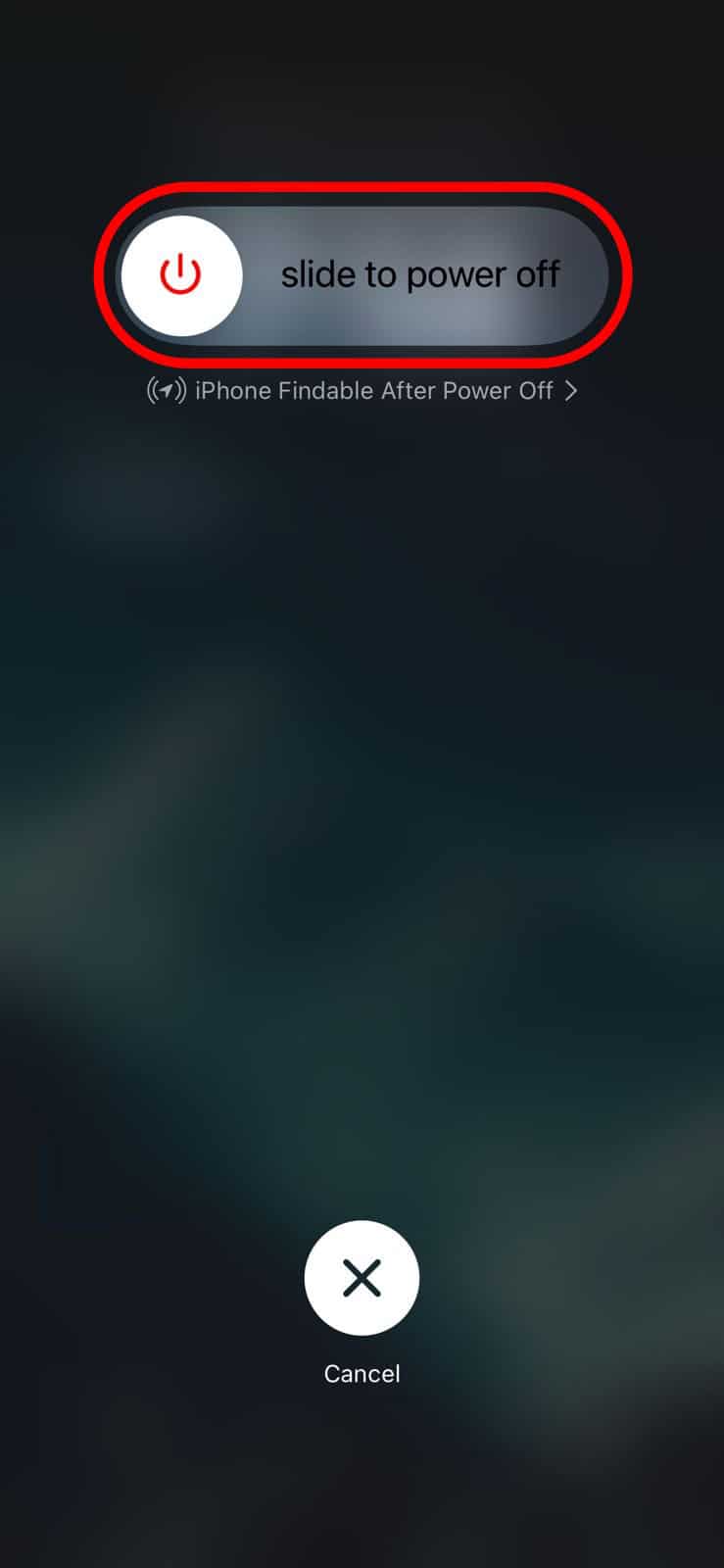
- iPhoneが完全にオフになるまで待ちます。
- Appleロゴが表示されるまで、サイドボタンをもう一度押し続けます。

4. すべての設定をリセットする
最終手段としてiPhoneを工場出荷時の状態にリセットできます。生体認証機能を妨げている隠れた設定ミスをすばやく元に戻す方法です。事前にファイルをバックアップしておいてください。そうしないと、後で復元できなくなります。
- 「設定」>「一般」>「転送またはiPhoneをリセット」の順に選択します。
- 「リセット」>「すべてのコンテンツと設定を消去」の順にタップします。
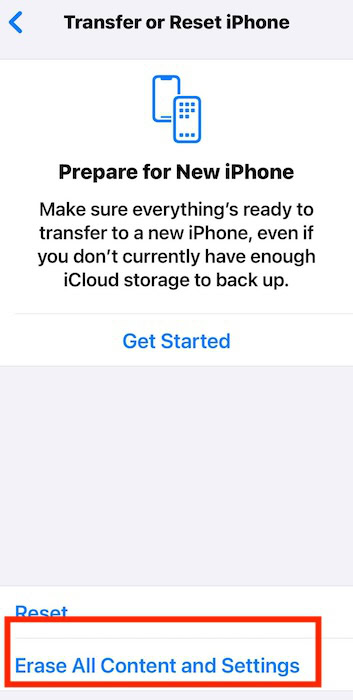
- 操作を確定するためにパスコードを入力します。
- デバイスが再起動するまで待ちます。

問題が解決しない場合は、Appleサポートにお問い合わせください。Apple認定技術者が、隠れたハードウェアの損傷がないかTrueDepthカメラシステムを確認する必要があるかもしれません。残念ながら、通常の1年間保証では修理はカバーされません。ただし、AppleCare+プランを更新していれば安心です。


Discussion