

Las Live Photos de Apple capturan un breve momento de movimiento y sonido. Esto crea un pequeño clip dinámico. Las Live Photos son ideales para verlas en un iPhone o iPad.
Sin embargo, compartirlas requiere convertirlas a un formato de vídeo estándar. Este formato también es necesario para la edición de vídeo. Tu dispositivo iOS o iPadOS ofrece soluciones sencillas. Puedes transformar fácilmente estos momentos en archivos de vídeo compatibles.
Tabla de contenidos
Transforma Live Photos en vídeos compartibles
Convertir tu Live Photo facilita compartirla. Puedes compartirla con usuarios que no usan Apple o en redes sociales. Quien la reciba siempre verá el movimiento. Estos métodos usan la app Fotos y la última versión de iOS/iPadOS. El proceso resulta muy simplificado. No necesitarás ningún software externo.
Don’t miss the best of The Mac Observer
Set us as a preferred source and our Apple reporting ranks higher in your Google Search results and Discover feed — one tap, no account changes.
1. Usar la función integrada ‘Guardar como vídeo’
Este es el método más directo y sencillo disponible. Las versiones modernas de iOS y iPadOS incluyen esta función. Genera rápidamente un nuevo archivo de vídeo .MOV estándar. El nuevo vídeo conserva los tres segundos de movimiento y sonido que se capturaron originalmente.
- Abre la app Fotos. Ve a la Live Photo que quieras convertir.
- Toca el icono de tres puntos en la esquina superior derecha.
- Toca y selecciona Guardar como vídeo.
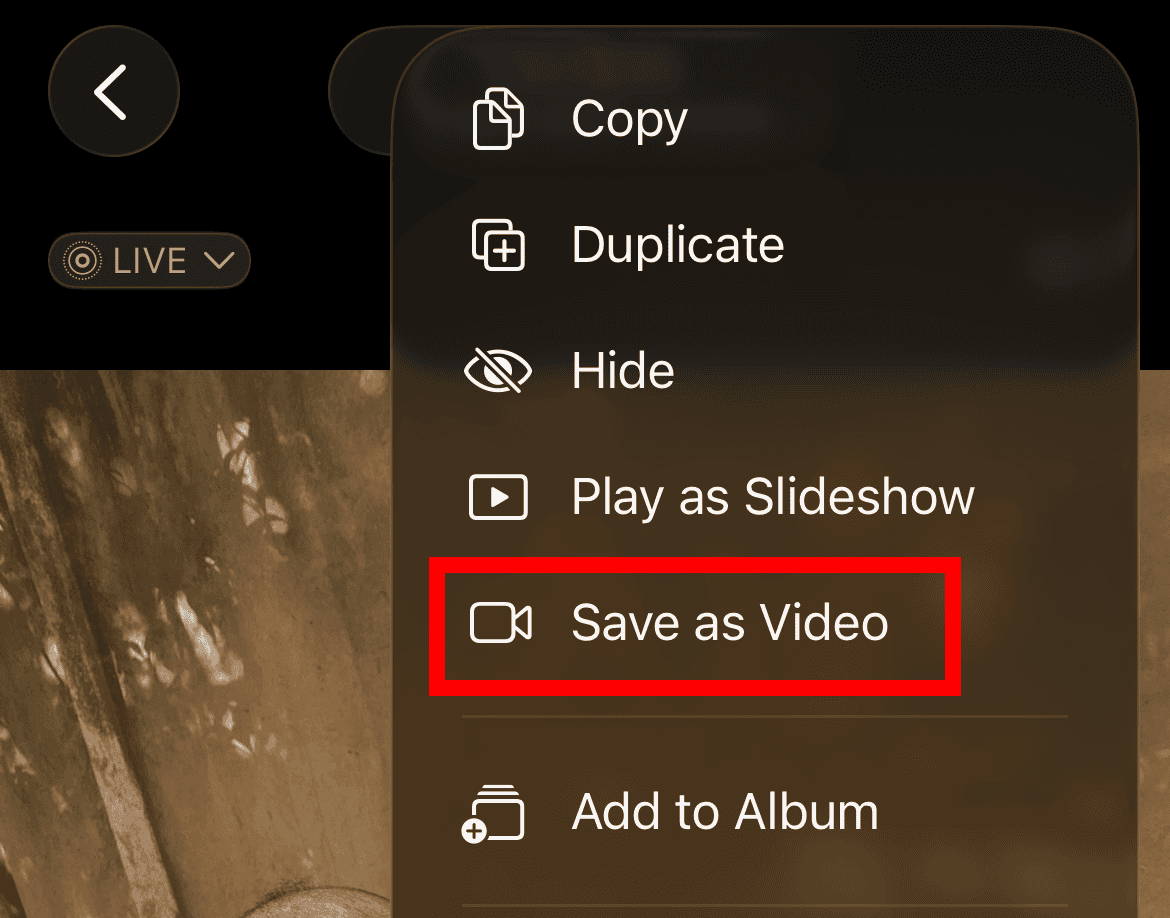
- El sistema crea al instante un nuevo archivo de vídeo. Guarda el vídeo en tu álbum Recientes. La Live Photo original permanece intacta.

2. Fusionar varias Live Photos para crear un vídeo más largo
Quizá tengas una secuencia de Live Photos relacionadas. Puede que quieras un clip de vídeo un poco más largo y coherente. La app Fotos ofrece una función nativa para unirlas. Puedes obtener más información sobre cómo fusionar Live Photos sin interrupciones en un archivo más largo. Empieza por la pestaña Álbumes de la app Fotos.
- Abre la app Fotos.
- Selecciona Colecciones > Tipos de contenido multimedia > Live Photos.
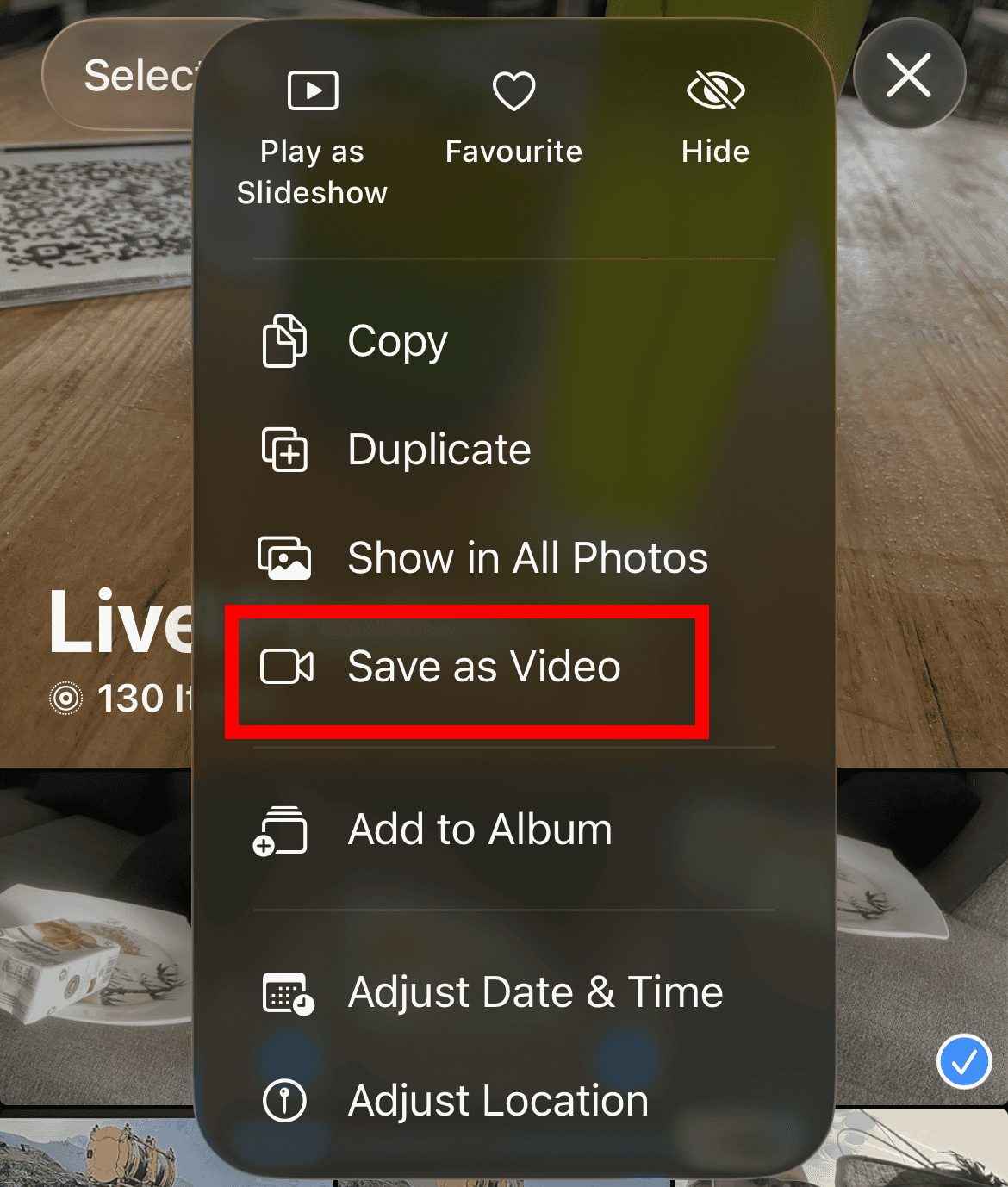
- Toca Seleccionar en la esquina superior derecha. Elige todas las Live Photos que quieras combinar.
- A continuación, toca el icono de tres puntos en la esquina superior derecha.
- Selecciona Guardar como vídeo en el menú. La app Fotos combina automáticamente las fotos. Crea un único archivo de vídeo secuencial.

3. Exportar con una app de terceros
Las opciones nativas son muy eficaces. Aun así, una app de terceros especializada ofrece un control más avanzado. Puedes controlar la resolución, la velocidad de fotogramas y la compresión. Las apps dedicadas a esta tarea ofrecen una gran flexibilidad. A menudo permiten conversiones por lotes y recortes personalizados.
- Descarga una app conversora de Live Photos de confianza. Búscala en el App Store.
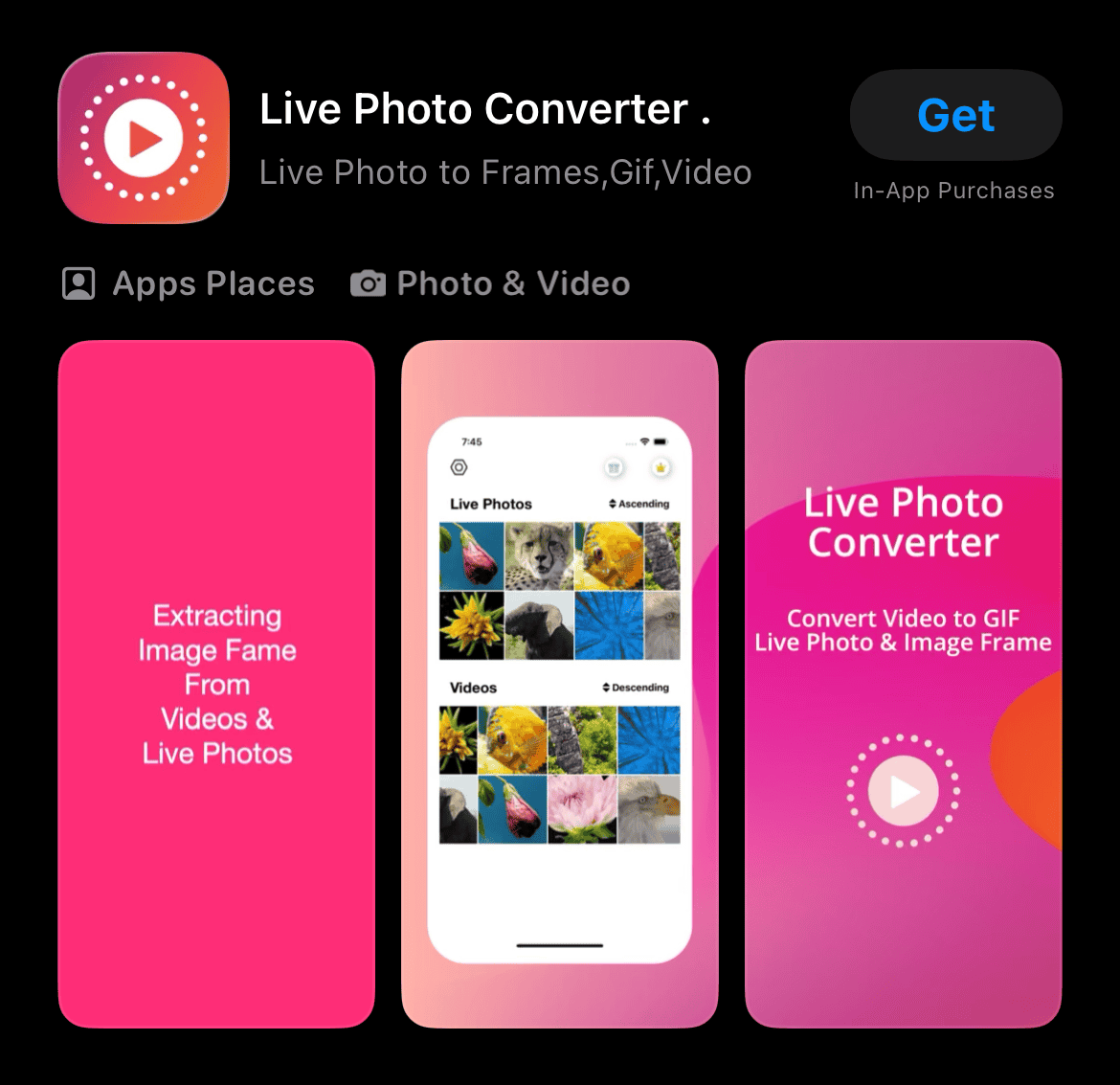
- Concede a la app acceso a tu biblioteca de Fotos.
- Selecciona la Live Photo que quieras convertir dentro de la app.
- Ajusta los ajustes necesarios. Estos incluyen el recorte o la resolución. Luego toca el botón Export o Save. Esto crea el archivo de vídeo final.

4. Convertir una Live Photo en vídeo en el Mac
Si tus Live Photos se sincronizan con Fotos de iCloud, también puedes gestionarlas en un Mac. La app Fotos del Mac te permite editar Live Photos, cambiar la foto principal y aplicar efectos como Bucle, Rebote y Exposición prolongada.
- Abre la app Fotos en tu Mac.
- Selecciona la Live Photo.
- Haz clic en el menú de efectos de Live Photo.
- Elige el efecto que quieras, como Bucle o Rebote.
- Exporta o comparte el resultado según sea necesario.
5. Usar los efectos de Live Photo antes de guardar
Apple también te permite aplicar efectos como Bucle, Rebote y Exposición prolongada a las Live Photos. Estos efectos cambian cómo se comporta el movimiento. Bucle repite el movimiento, Rebote lo reproduce hacia delante y hacia atrás, y Exposición prolongada funde el movimiento en un efecto de foto fija.
- Abre la app Fotos.
- Abre la Live Photo.
- Desliza hacia arriba sobre la foto.
- Elige Bucle, Rebote o Exposición prolongada.
- Toca la opción Compartir o Más si quieres guardar o compartir el resultado.
Este método es mejor cuando quieres un clip creativo en lugar de una versión en vídeo simple de la Live Photo.
Preguntas frecuentes
¿Convertir una Live Photo en vídeo elimina la Live Photo original?
No. La Live Photo original permanece en tu biblioteca. La app Fotos crea una copia de vídeo independiente.
¿Dónde se guarda el vídeo de la Live Photo convertida?
Apple indica que el nuevo vídeo aparece en el álbum Guardado recientemente tras la conversión.
¿Puedo convertir más de una Live Photo en un único vídeo?
Sí. Selecciona varias Live Photos en la app Fotos, toca el botón Más y elige Guardar como vídeo.
¿Por qué no veo Guardar como vídeo?
Puede que no estés viendo una Live Photo o que la imagen se haya editado, duplicado o compartido en un formato que haya eliminado los datos de movimiento de la Live Photo. Prueba a abrirla desde Álbumes > Tipos de contenido multimedia > Live Photos.
¿Necesito una app para convertir una Live Photo en vídeo?
No. Para la mayoría de los usuarios, la app Fotos integrada es suficiente.
Resumen
- Abre la app Fotos.
- Ve a Tipos de contenido multimedia > Live Photos.
- Selecciona la Live Photo.
- Toca el botón Más.
- Elige Guardar como vídeo.
- Busca el clip guardado en Guardado recientemente.
- Usa Bucle o Rebote primero si quieres un resultado más creativo.
Conclusión
Convertir tus Live Photos dinámicas es un paso esencial. Amplía su uso más allá de la simple visualización. Una vez completada la conversión, usa estos clips ampliamente. Súbelos a plataformas como Instagram o TikTok. Úsalos en proyectos de edición de vídeo más complejos. Además, el vídeo convertido ofrece grandes opciones de personalización. Por ejemplo, aprende a poner un vídeo como fondo de pantalla en la pantalla de bloqueo de tu iPhone.




Discussion