
Crear un logo en macOS a menudo se reduce a una pregunta: ¿este logo seguirá funcionando fuera del editor? Un diseño puede verse muy bien en pantalla, pero desmoronarse una vez que se redimensiona, se exporta o se reutiliza en distintas plataformas. BrandCrowd aborda la creación de logos desde un ángulo ligeramente diferente, centrándose primero en la variedad y la inspiración visual, y luego permitiendo que los usuarios refinen los diseños dentro de un editor controlado.
En esta guía, te guiaré en la creación de un logo en tu Mac usando las herramientas de IA de BrandCrowd, con un enfoque práctico en la calidad del logo, el filtrado, la personalización y los formatos de exportación que realmente se adaptan a los flujos de trabajo de macOS.
Tabla de contenidos
- Paso 1: Abre BrandCrowd en macOS
- Paso 2: Introduce el nombre de tu marca y el sector
- Paso 3: Revisa los resultados iniciales de logos
- Paso 4: Reduce la sobrecarga visual con filtros
- Paso 5: Personaliza fuentes, colores y diseño
- Paso 6: Haz ajustes cuidadosos sin editar en exceso
- Paso 7: Exporta archivos de logo que se adapten a los flujos de trabajo de macOS
- Precios y qué obtienes realmente
- ¿Puedes editar tu logo más tarde?
- Reflexiones finales
Paso 1: Abre BrandCrowd en macOS
BrandCrowd se ejecuta completamente en el navegador y funciona de manera fiable en macOS con Safari, Chrome y otros navegadores basados en Chromium. No requiere instalar software ni depende del renderizado local, lo que mantiene la experiencia ligera y con buena capacidad de respuesta tanto en Mac con Intel como con Apple silicon.
Don’t miss the best of The Mac Observer
Set us as a preferred source and our Apple reporting ranks higher in your Google Search results and Discover feed — one tap, no account changes.
Una vez que abras el sitio, ve directamente al creador de logos para empezar un nuevo proyecto.
Paso 2: Introduce el nombre de tu marca y el sector
Empieza escribiendo el nombre de tu empresa o marca exactamente como quieres que aparezca en el logo. BrandCrowd también te pide un sector o una palabra clave, lo que ayuda a que el generador de logos con IA se oriente hacia estilos visuales y temas de iconos relevantes.
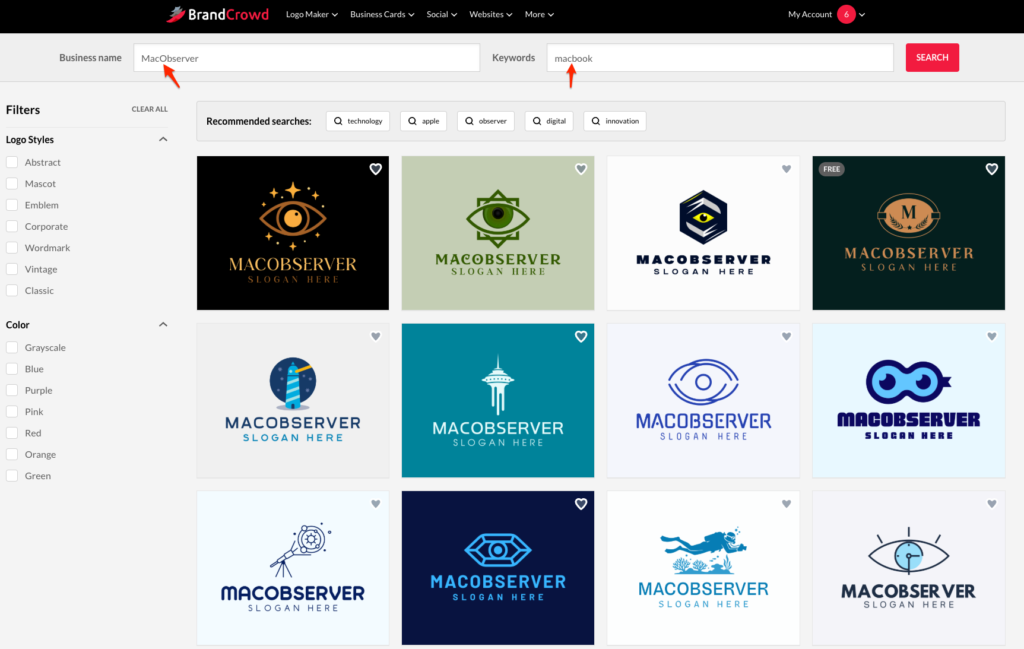
Este paso es más importante de lo que parece. Elegir un sector amplio como «tecnología» produce resultados muy diferentes a algo específico como «desarrollo de aplicaciones móviles» o «consultoría de TI». La IA utiliza esta información para extraer de una biblioteca de más de 145 000 plantillas de logos.
Paso 3: Revisa los resultados iniciales de logos
Este generador de logos ofrece una plétora de opciones casi al instante. A primera vista, la cantidad de resultados puede resultar abrumadora, sobre todo porque muchos diseños parecen visualmente pulidos desde el principio.
En esta etapa, céntrate en la estructura más que en los detalles. Busca logos con una tipografía clara, un espaciado equilibrado e iconos que no dominen sobre el nombre. Un buen logo debe seguir siendo legible si te lo imaginas reducido al tamaño de una pestaña del navegador o de una imagen de perfil en redes sociales.
Paso 4: Reduce la sobrecarga visual con filtros
BrandCrowd incluye completas herramientas de filtrado que ayudan a reducir rápidamente los resultados. Los filtros te permiten refinar los resultados de logos por estilo visual, tipo de icono y paleta de colores, lo que facilita descartar el ruido y centrarte en los diseños que realmente se adaptan a tu marca.

Puedes filtrar por estilos modernos, minimalistas, corporativos, vintage o abstractos, así como por logos basados en iconos o en texto. Los filtros de color ayudan a previsualizar cómo se comportan los logos sobre fondos claros u oscuros, lo que resulta especialmente útil para los usuarios de macOS que alternan entre los temas claros y oscuros del sistema.
Paso 5: Personaliza fuentes, colores y diseño
Una vez que seleccionas un logo, BrandCrowd abre su editor. Aquí puedes cambiar fuentes, ajustar colores, intercambiar iconos y modificar la orientación del diseño. El editor mantiene las cosas relativamente seguras al ajustar los elementos a su lugar y conservar la alineación, lo que reduce la posibilidad de desalineaciones accidentales.
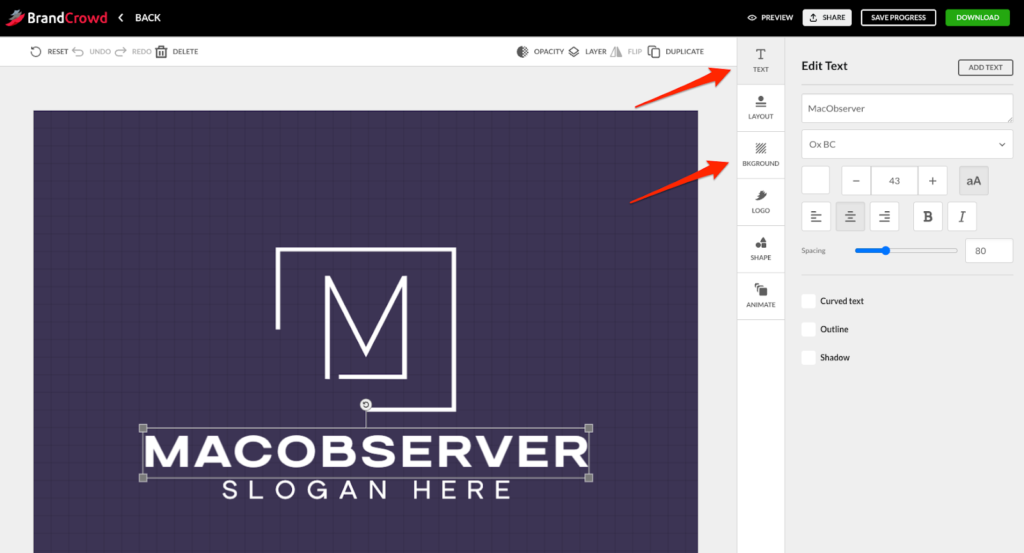
La biblioteca de fuentes de BrandCrowd es amplia, y cambiar las fuentes puede alterar drásticamente el tono de un logo. Cuando pruebes opciones, ten en cuenta la legibilidad. Las fuentes limpias tienden a funcionar mejor en las interfaces de macOS, especialmente en contextos de interfaz más pequeños.
Paso 6: Haz ajustes cuidadosos sin editar en exceso
Es tentador seguir retocando una vez que estás dentro del editor, pero los ajustes pequeños suelen ser más efectivos que los cambios grandes. Intenta refinar el espaciado, cambiar ligeramente el tamaño de los iconos o probar combinaciones de colores alternativas en lugar de reconstruir todo el diseño.
Si un logo empieza a parecer forzado, a menudo es más rápido volver a la página de resultados y elegir un diseño inicial diferente. La fortaleza de BrandCrowd es la amplitud de su biblioteca de plantillas, por lo que cambiar de concepto suele ser más efectivo que una edición intensa.
Paso 7: Exporta archivos de logo que se adapten a los flujos de trabajo de macOS
BrandCrowd ofrece varios formatos de exportación según el plan que elijas. Los archivos PNG son ideales para sitios web y redes sociales. Los formatos PDF y SVG se escalan de forma limpia para impresión y se abren de forma nativa en Vista Previa de macOS sin pérdida de calidad.
Las versiones con fondo transparente son especialmente útiles cuando se colocan logos en diapositivas de Keynote, sitios web o materiales de marketing. Incluso si no planeas imprimir de inmediato, tener archivos vectoriales protege tu logo a medida que tu marca crece.
Precios y qué obtienes realmente
BrandCrowd te permite diseñar y previsualizar logos de forma gratuita, pero descargar archivos requiere un plan de pago. Con facturación anual, los precios empiezan en 5 $ al mes, lo que incluye archivos de logo en alta resolución y formatos vectoriales para web e impresión.
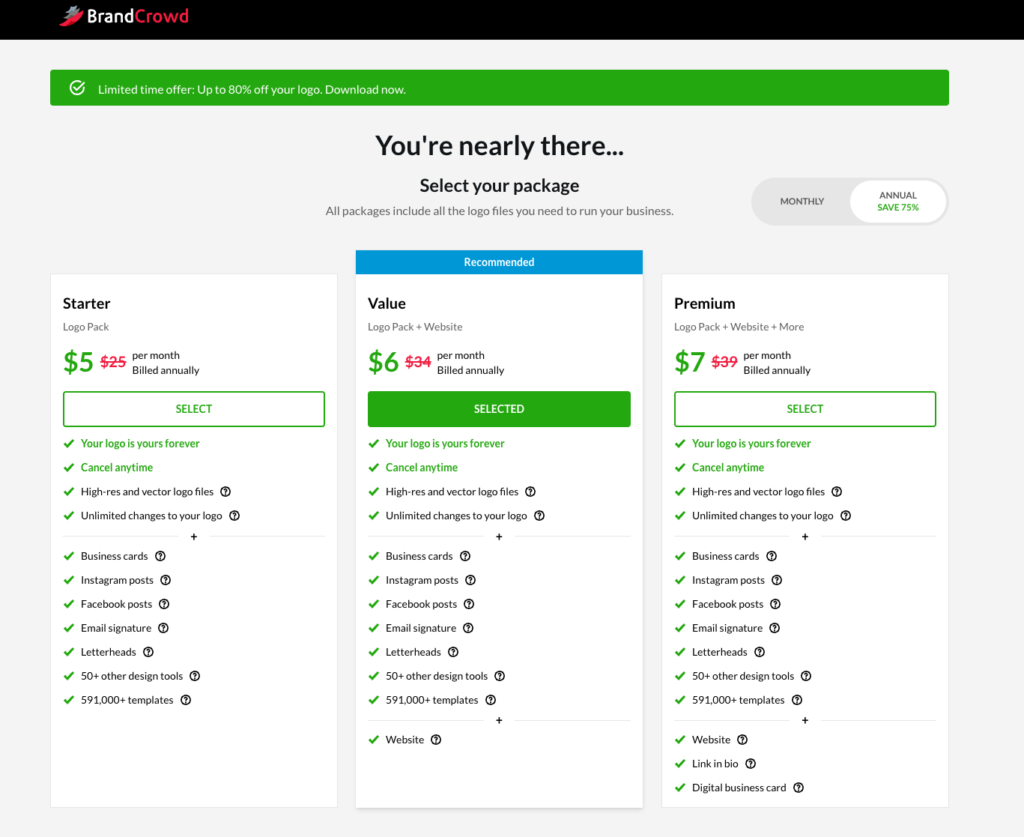
Los planes superiores de 6 $ o 7 $ al mes con facturación anual desbloquean opciones de exportación adicionales y un acceso más amplio a las herramientas de diseño de BrandCrowd, lo que facilita la creación de activos de marca a juego junto con tu logo.
¿Puedes editar tu logo más tarde?
Sí. Una vez comprados, los logos siguen siendo editables dentro de tu cuenta de BrandCrowd. Puedes volver al editor para hacer cambios, exportar nuevas versiones o ajustar colores y fuentes a medida que tu marca evoluciona.
Reflexiones finales
Las herramientas de creación de logos con IA de BrandCrowd funcionan bien en macOS porque priorizan la variedad y la inspiración visual, a la vez que mantienen la edición accesible. La plataforma es especialmente sólida para los usuarios que quieren comparar rápidamente muchos conceptos de logo pulidos y luego refinar uno sin empezar desde cero.
Para los usuarios de Mac que valoran la variedad, un rendimiento limpio del navegador y formatos de exportación que se integran sin problemas con las aplicaciones de macOS, BrandCrowd ofrece una forma práctica de pasar de la idea a un logo utilizable con una fricción mínima.



Discussion