
Das Erstellen eines Logos unter macOS läuft oft auf eine Frage hinaus: Funktioniert dieses Logo auch außerhalb des Editors? Ein Design kann auf dem Bildschirm großartig aussehen, aber auseinanderfallen, sobald es skaliert, exportiert oder plattformübergreifend wiederverwendet wird. BrandCrowd geht die Logoerstellung aus einem etwas anderen Blickwinkel an, indem es zunächst auf Vielfalt und visuelle Inspiration setzt und Nutzer anschließend Entwürfe in einem kontrollierten Editor verfeinern lässt.
In dieser Anleitung zeige ich Ihnen, wie Sie mit den KI-Tools von BrandCrowd ein Logo auf Ihrem Mac erstellen – mit einem praxisnahen Fokus auf Logoqualität, Filterung, Anpassung und Exportformate, die tatsächlich zu macOS-Workflows passen.
Inhaltsverzeichnis
- Schritt 1: BrandCrowd unter macOS öffnen
- Schritt 2: Geben Sie Ihren Markennamen und Ihre Branche ein
- Schritt 3: Prüfen Sie die ersten Logoergebnisse
- Schritt 4: Reduzieren Sie die visuelle Überlastung mit Filtern
- Schritt 5: Passen Sie Schriftarten, Farben und Layout an
- Schritt 6: Nehmen Sie sorgfältige Verfeinerungen vor, ohne zu viel zu bearbeiten
- Schritt 7: Exportieren Sie Logodateien, die zu macOS-Workflows passen
- Preise und was Sie tatsächlich erhalten
- Können Sie Ihr Logo später bearbeiten?
- Abschließende Gedanken
Schritt 1: BrandCrowd unter macOS öffnen
BrandCrowd läuft vollständig im Browser und funktioniert unter macOS zuverlässig in Safari, Chrome und anderen Chromium-basierten Browsern. Es muss keine Software installiert werden, und es gibt keine Abhängigkeit von lokalem Rendering, was das Erlebnis auf Intel- und Apple-Silicon-Macs schlank und reaktionsschnell hält.
Don’t miss the best of The Mac Observer
Set us as a preferred source and our Apple reporting ranks higher in your Google Search results and Discover feed — one tap, no account changes.
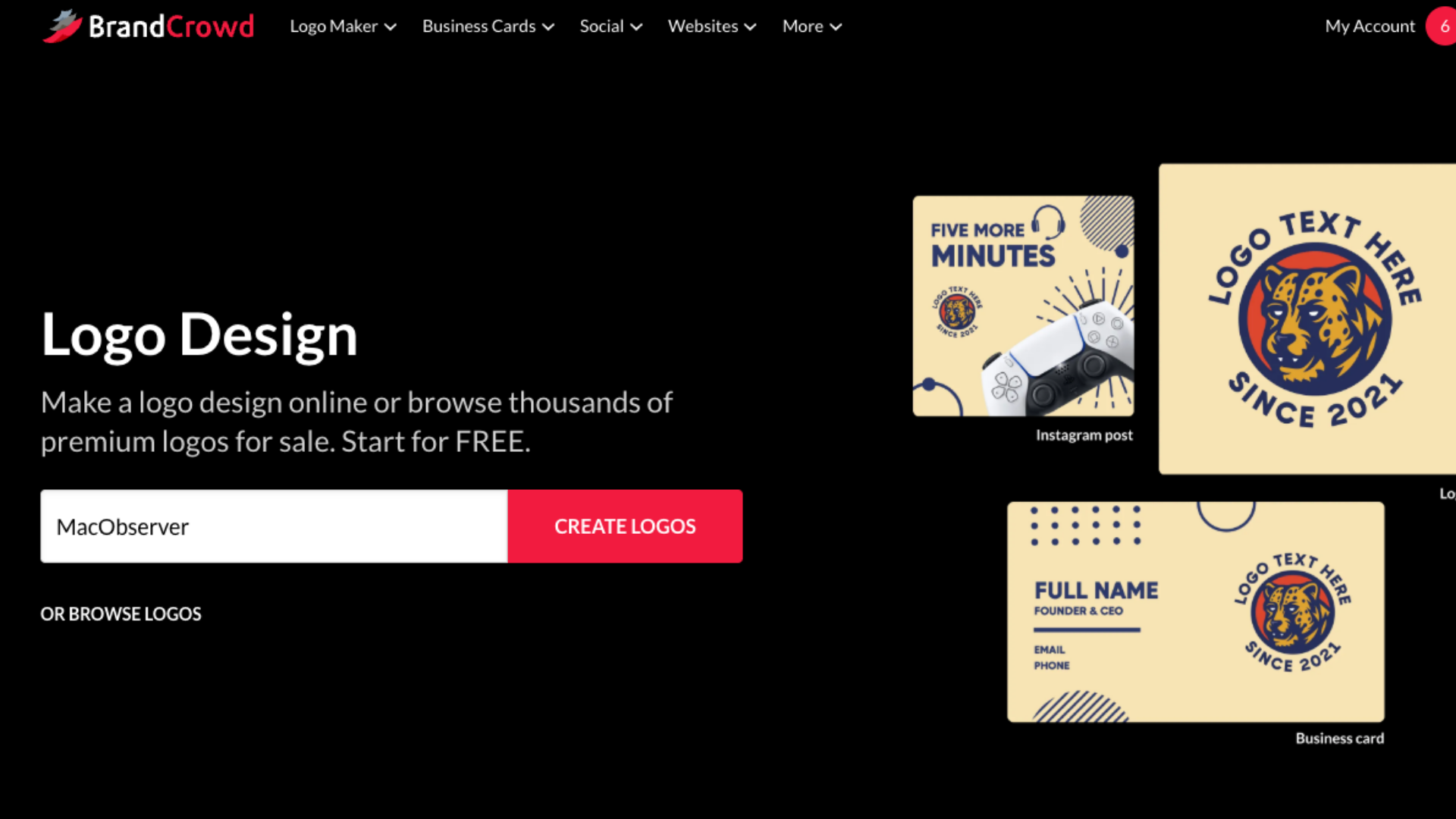
Sobald Sie die Website geöffnet haben, gehen Sie direkt zum Logo-Maker, um ein neues Projekt zu starten.
Schritt 2: Geben Sie Ihren Markennamen und Ihre Branche ein
Beginnen Sie, indem Sie Ihren Firmen- oder Markennamen genau so eingeben, wie er im Logo erscheinen soll. BrandCrowd fragt außerdem nach einer Branche oder einem Schlüsselwort, was dem KI-Logo-Generator hilft, relevante visuelle Stile und Symbolthemen zu finden.
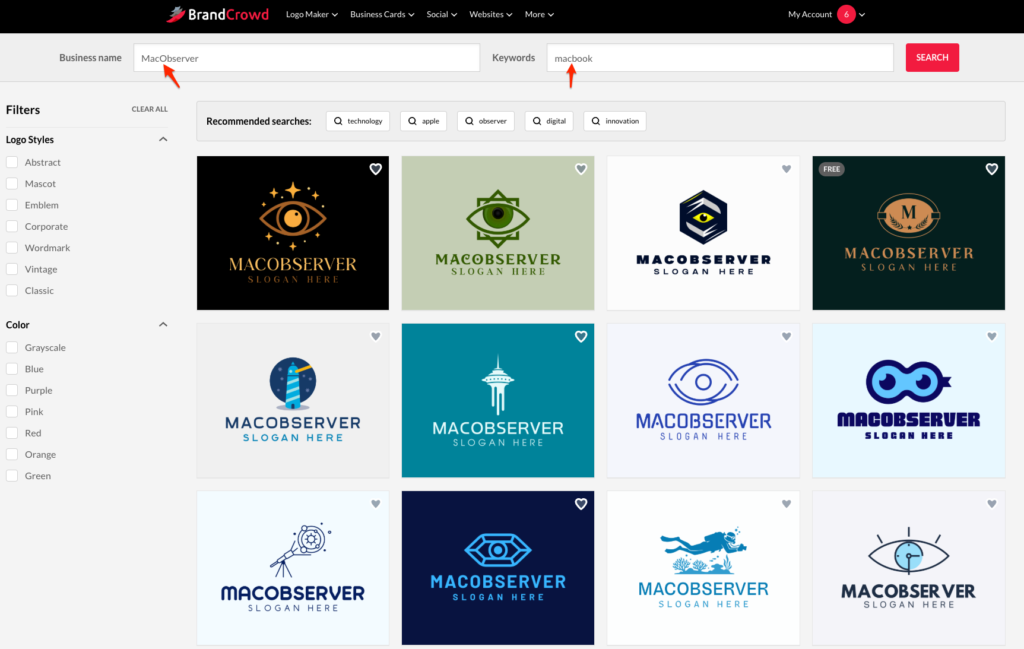
Dieser Schritt ist wichtiger, als es scheint. Die Wahl einer breiten Branche wie „Technologie“ führt zu ganz anderen Ergebnissen als etwas Spezifisches wie „Entwicklung mobiler Apps“ oder „IT-Beratung“. Die KI nutzt diese Eingabe, um aus einer Bibliothek mit über 145.000 Logo-Vorlagen zu schöpfen.
Schritt 3: Prüfen Sie die ersten Logoergebnisse
Dieser Logo-Generator bietet nahezu sofort eine Fülle von Optionen. Auf den ersten Blick kann die Anzahl der Ergebnisse überwältigend wirken, zumal viele Designs sofort visuell ausgefeilt aussehen.
Konzentrieren Sie sich in dieser Phase auf die Struktur statt auf Details. Achten Sie auf Logos mit klarer Typografie, ausgewogenem Abstand und Symbolen, die den Namen nicht dominieren. Ein starkes Logo sollte auch dann noch lesbar wirken, wenn Sie es sich auf die Größe eines Browser-Tabs oder eines Social-Media-Profilbilds verkleinert vorstellen.
Schritt 4: Reduzieren Sie die visuelle Überlastung mit Filtern
BrandCrowd bietet umfangreiche Filterwerkzeuge, mit denen Sie die Ergebnisse schnell eingrenzen können. Mithilfe der Filter können Sie Logo-Ergebnisse nach visuellem Stil, Symboltyp und Farbpalette verfeinern, sodass Sie leichter den Überblick behalten und sich auf Designs konzentrieren können, die tatsächlich zu Ihrer Marke passen.

Sie können nach modernen, minimalistischen, Corporate-, Vintage- oder abstrakten Stilen sowie nach symbolbasierten oder textbasierten Logos filtern. Farbfilter helfen dabei, eine Vorschau darauf zu erhalten, wie Logos auf hellen oder dunklen Hintergründen wirken – besonders nützlich für macOS-Nutzer, die zwischen hellen und dunklen Systemdesigns wechseln.
Schritt 5: Passen Sie Schriftarten, Farben und Layout an
Sobald Sie ein Logo auswählen, öffnet BrandCrowd seinen Editor. Hier können Sie Schriftarten ändern, Farben anpassen, Symbole austauschen und die Ausrichtung des Layouts verändern. Der Editor hält die Dinge relativ sicher, indem er Elemente einrasten lässt und die Ausrichtung beibehält, was die Gefahr versehentlicher Fehlausrichtungen verringert.
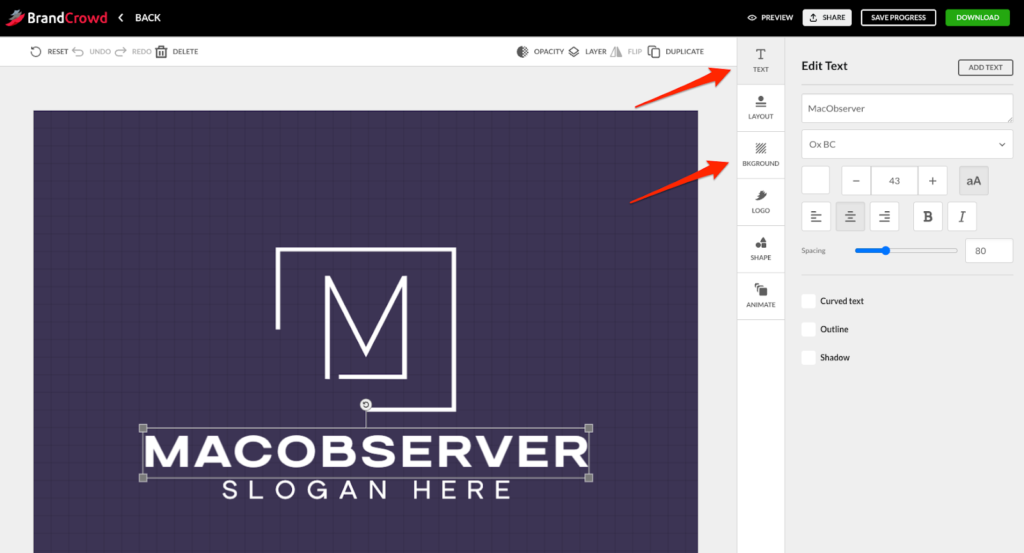
Die Schriftartenbibliothek von BrandCrowd ist umfangreich, und das Ändern von Schriftarten kann den Ton eines Logos drastisch verändern. Denken Sie beim Testen von Optionen an die Lesbarkeit. Saubere Schriftarten funktionieren auf macOS-Oberflächen in der Regel besser, insbesondere in kleineren UI-Kontexten.
Schritt 6: Nehmen Sie sorgfältige Verfeinerungen vor, ohne zu viel zu bearbeiten
Es ist verlockend, im Editor immer weiter zu feilen, aber kleine Anpassungen bringen in der Regel mehr als große Änderungen. Versuchen Sie, Abstände zu verfeinern, Symbole leicht zu verkleinern oder alternative Farbkombinationen zu testen, anstatt das gesamte Layout neu aufzubauen.
Wenn sich ein Logo zunehmend gezwungen anfühlt, ist es oft schneller, zur Ergebnisseite zurückzukehren und ein anderes Ausgangsdesign zu wählen. Die Stärke von BrandCrowd liegt in der Breite seiner Vorlagenbibliothek, sodass ein Wechsel des Konzepts in der Regel effektiver ist als umfangreiches Bearbeiten.
Schritt 7: Exportieren Sie Logodateien, die zu macOS-Workflows passen
BrandCrowd bietet je nach gewähltem Tarif mehrere Exportformate. PNG-Dateien sind ideal für Websites und soziale Medien. PDF- und SVG-Formate skalieren für den Druck sauber und lassen sich nativ in macOS Preview ohne Qualitätsverlust öffnen.
Versionen mit transparentem Hintergrund sind besonders nützlich, wenn Sie Logos in Keynote-Präsentationen, Websites oder Marketingmaterialien platzieren. Selbst wenn Sie nicht sofort drucken möchten, schützen Vektordateien Ihr Logo, während Ihre Marke wächst.
Preise und was Sie tatsächlich erhalten
Mit BrandCrowd können Sie Logos kostenlos entwerfen und in der Vorschau ansehen, für das Herunterladen von Dateien ist jedoch ein kostenpflichtiger Tarif erforderlich. Bei jährlicher Abrechnung beginnen die Preise bei $5 pro Monat und umfassen hochauflösende Logo-Dateien und Vektorformate für Web und Druck.
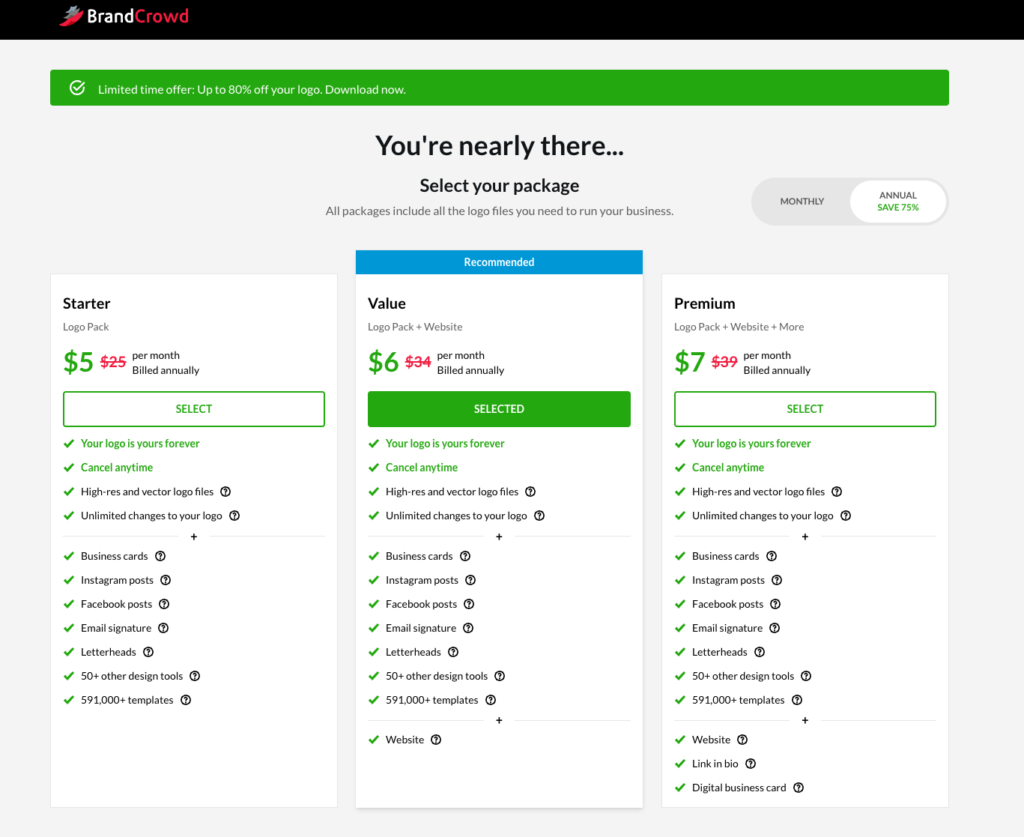
Höhere Tarife bei $6 oder $7 pro Monat bei jährlicher Abrechnung schalten zusätzliche Exportoptionen und einen breiteren Zugang zu den Designwerkzeugen von BrandCrowd frei, sodass Sie einfacher passende Marken-Assets neben Ihrem Logo erstellen können.
Können Sie Ihr Logo später bearbeiten?
Ja. Nach dem Kauf bleiben Logos in Ihrem BrandCrowd-Konto bearbeitbar. Sie können zum Editor zurückkehren, um Änderungen vorzunehmen, neue Versionen zu exportieren oder Farben und Schriftarten anzupassen, wenn sich Ihre Marke weiterentwickelt.
Abschließende Gedanken
Die KI-Logo-Tools von BrandCrowd funktionieren unter macOS gut, weil sie Vielfalt und visuelle Inspiration priorisieren und gleichzeitig die Bearbeitung zugänglich halten. Die Plattform ist besonders stark für Nutzer, die schnell viele ausgefeilte Logo-Konzepte vergleichen und dann eines verfeinern möchten, ohne ganz von vorn anzufangen.
Für Mac-Nutzer, die Wert auf Auswahl, saubere Browser-Performance und Exportformate legen, die sich reibungslos in macOS-Apps integrieren, bietet BrandCrowd einen praktischen Weg, um mit minimaler Reibung von der Idee zu einem nutzbaren Logo zu gelangen.




Discussion